
Пан и зум в MidJourney: практическое руководство

К чему это подходит
- Создание обложек, обоев и кадрирования для мобильных экранов.
- Добавление контекста или объектов вне исходной рамки без повторного полного рендера сцены.
- Быстрая итерация композиции, когда важен центр изображения, но нужно пространство сверху/снизу/по бокам.
Важно: пан и зум работают только с изображениями, созданными в моделях MidJourney, которые поддерживают эти функции. Старые артефакты или изображения, созданные вручную в других версиях модели, могут не иметь опций панорамирования и масштабирования.
Начните с создания изображения
Первый шаг — сгенерировать новое изображение в MidJourney. Изображения, созданные до появления функций пан/зум, часто не имеют соответствующих кнопок. Также, если вы вручную переключились на старую модель MidJourney, эти функции могут быть недоступны.
Если вы ещё не знакомы с основами создания изображений в MidJourney, сначала ознакомьтесь с базовым руководством по работе с MJ. Здесь предполагается, что вы знаете, как формировать подсказки и запускать генерацию.
Давайте сделаем обои для телефона с соотношением сторон 9:21, что распространено у современных смартфонов. Пример подсказки:
knight in shining armor art deco --ar 9:21Параметр –ar задаёт соотношение сторон; без него MidJourney по умолчанию выдаст 1:1.

Мне понравился первый вариант, поэтому я нажал кнопку «U1», чтобы увеличить его.
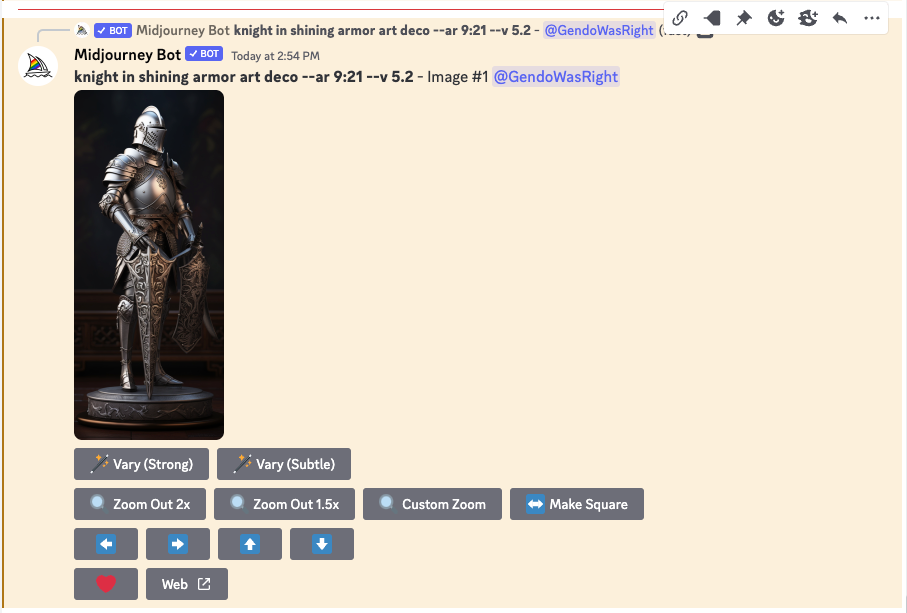
Панорамирование изображения в MidJourney
Пан или pan в MidJourney позволяет «дорисовать» содержимое за пределами кадра в выбранном направлении: вверх, вниз, влево или вправо. Это не простая обрезка — модель пытается представить, что могло бы находиться за границей кадра, и генерирует новые пиксели, согласованные со стилем и композицией.
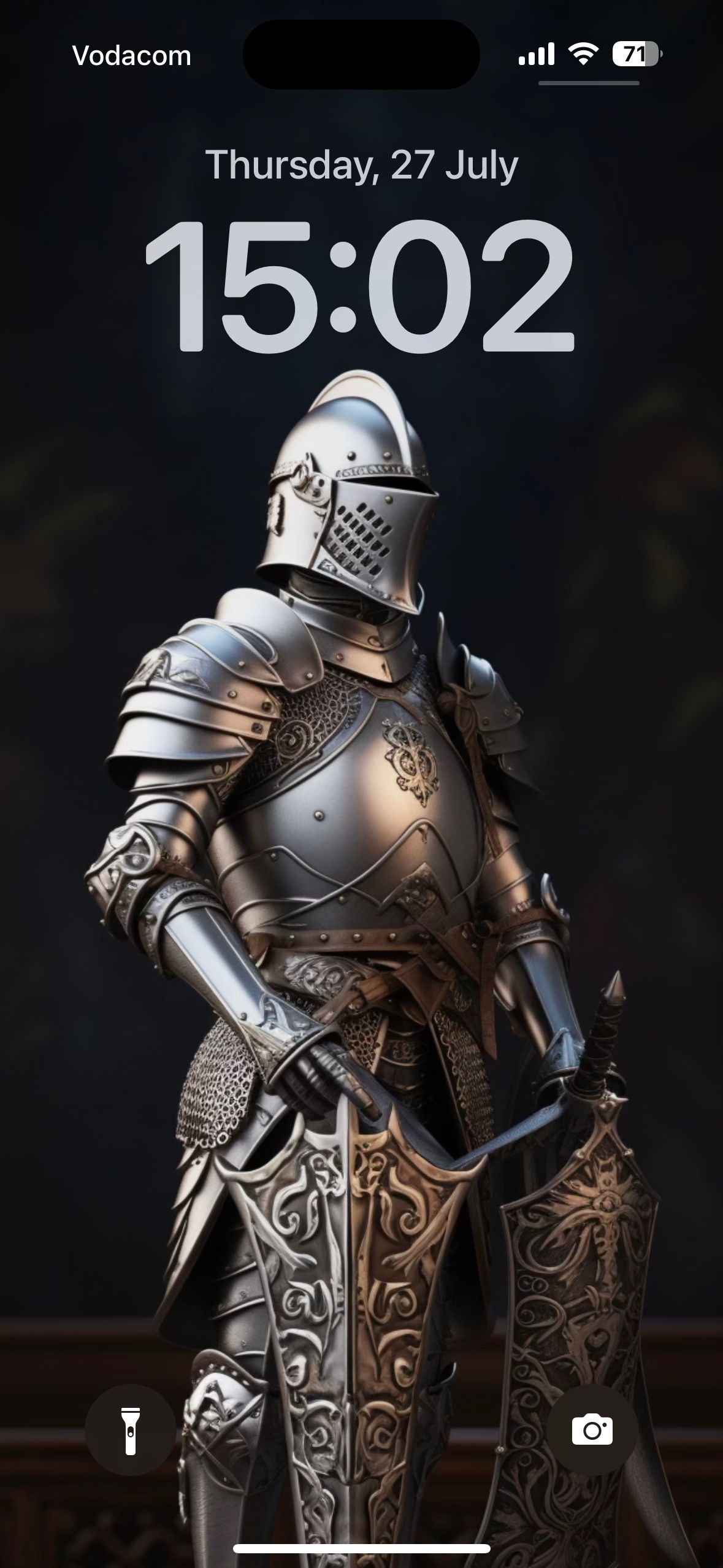
Например, у телефонных обоев часто возникает проблема с расположением элементов относительно строки часов. В нашем случае рыцарь оказался слишком близко к верхнему краю, поэтому используем кнопку пан-вверх, чтобы добавить пространство над его головой.
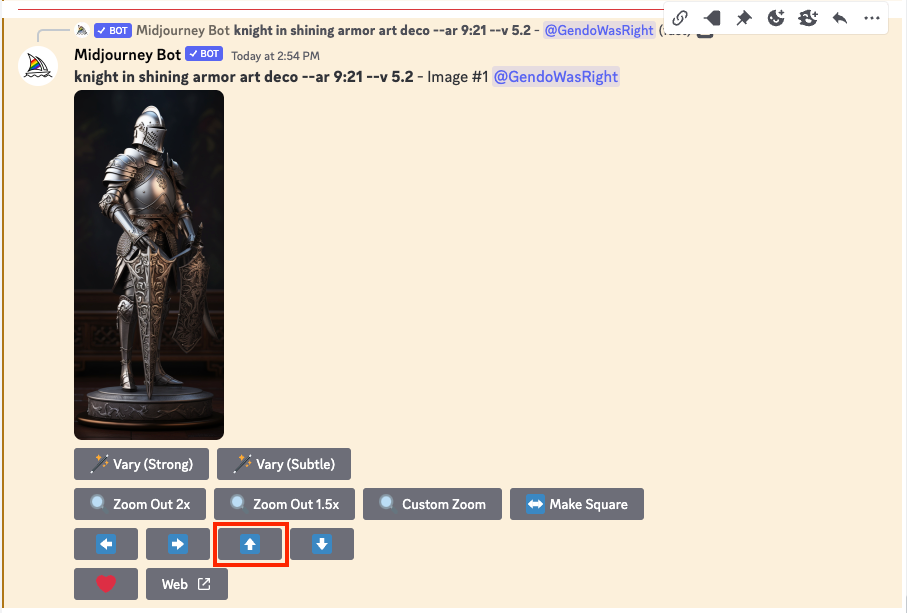
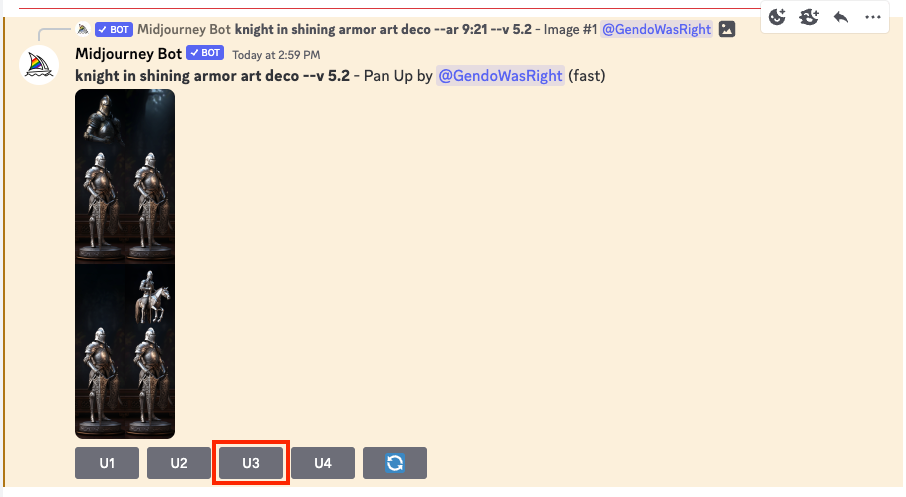
MidJourney сгенерирует четыре варианта, представляя возможное содержимое над головой рыцаря. В моём примере третий вариант дал нужный негативный пространственный запас, его мы и увеличили.
Готовая композиция идеально стала замком для экрана блокировки:
Пан работает не только с простыми сценами. Вот пример поп-арт изображения женщины на диване.
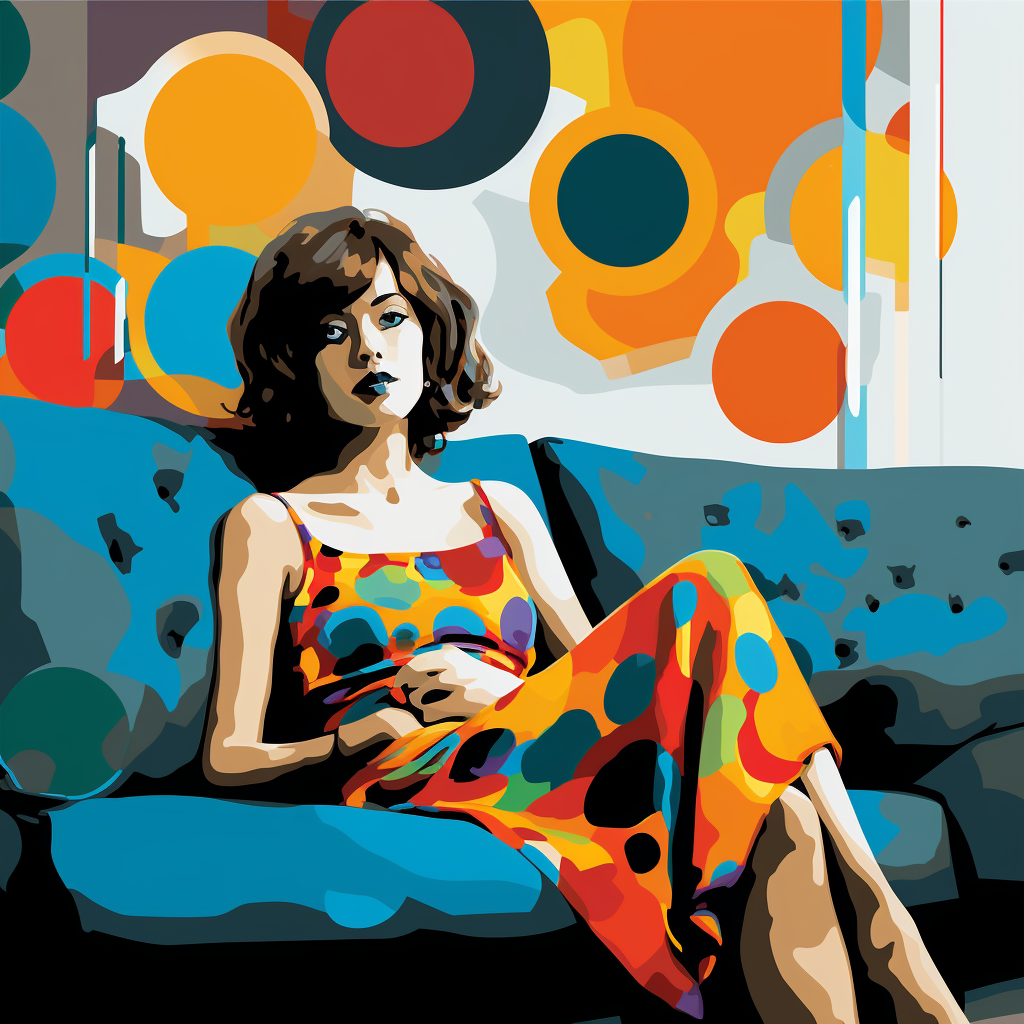
MidJourney / How-To Geek / Sydney Butler
Если панить вправо, модель «раскроет» другую часть дивана — и окажется, что там сидит ещё одна женщина:

MidJourney / How-To Geek / Sydney Butler
Масштабирование (Zoom)
Функция зума в MidJourney работает по схожему принципу, но сохраняет исходный центр изображения и дорисовывает окружение вокруг него. Доступны предустановки 1.5x и 2x, а также кастомный зум с точной настройкой.
В примере возьмём нашу поп-арт женщину и нажмём «Zoom Out 2x».
Prompt: Woman Sitting on Couch 50 Pop Art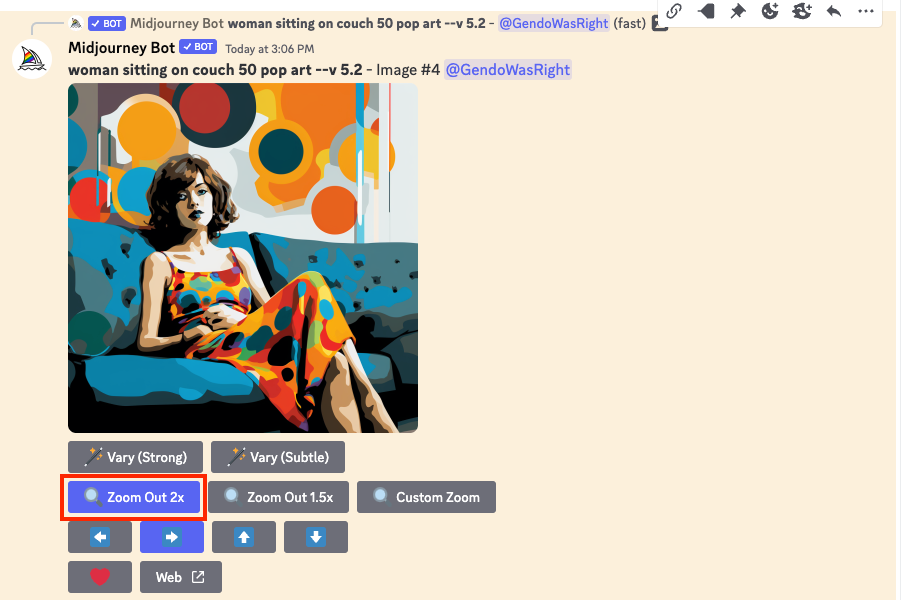
Как и в обычном рендере, вы получите четыре варианта, которые можно увеличить на выбор.
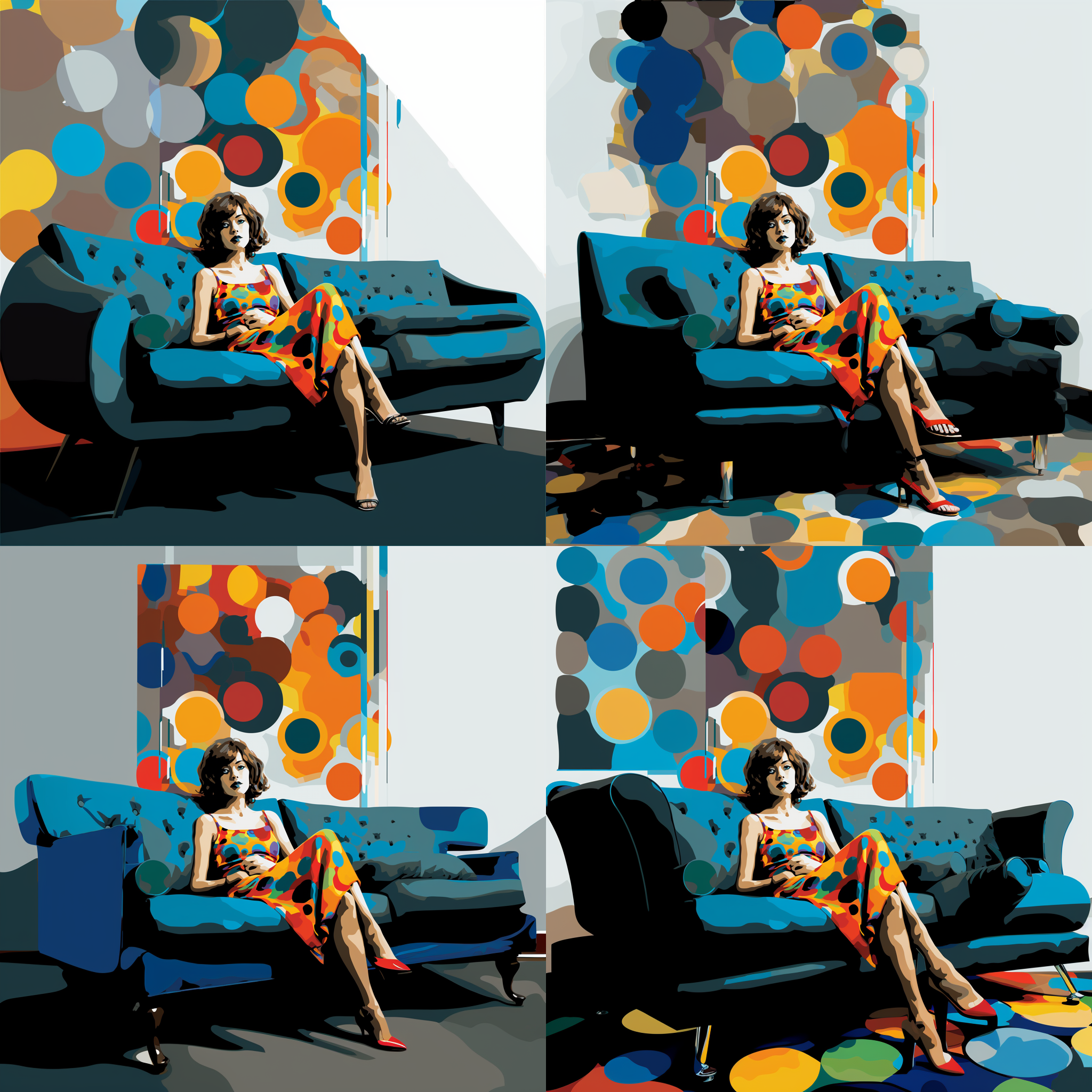
Ещё интереснее — выбрать кастомный зум. Тогда можно изменить подсказку, уровень зума и соотношение сторон перед генерацией.
Prompt: woman sitting on couch 50 pop art surrounded by clowns --v5.1 --ar 16:9 --zoom 2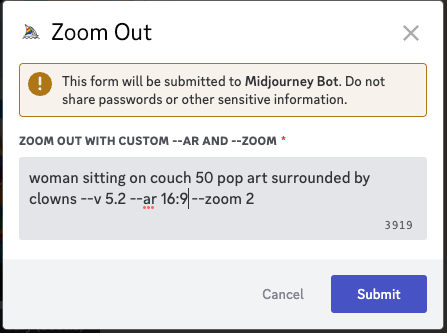
Я оставил зум 2x, сменил соотношение на 16:9 и добавил в подсказку поп-арт клоунов — получилось расширение исходной сцены в цельный и согласованный кадр:

Практическая методология: быстрый рецепт
- Сгенерируйте начальное изображение с нужным стилем и примерным центром интереса.
- Выберите вариант и увеличьте его (U1–U4), если нужно привести детали в фокус.
- Нажмите пан в нужном направлении, чтобы добавить пространство, или нажмите зум, чтобы расширить окружение.
- Если требуется точный результат, используйте кастомный зум и поправьте подсказку и –zoom.
- Проверьте четыре варианта, выберите лучший и при необходимости повторите цикл.
Короткая эвристика: пан для сдвига композиции и добавления «пустого» или согласованного пространства; зум для расширения атмосферы вокруг объекта.
Настройки и подсказки: полезные приёмы
- Если вам нужен конкретный объект по краю (например, лампа справа), укажите его в подсказке перед панированием: «… lamp on the right». Это повысит шанс корректного появления нужного элемента.
- Для фотографического реализма указывайте параметры качества и версии модели: –v 5.1 –q 2.
- При кастомном зуме учитывайте соотношение сторон: если планируете обои, задайте –ar 9:21; для широких сцен — 16:9.
- Используйте негативные подсказки или уточнения стиля, если модель добавляет лишние объекты.
Примечание: флаг –zoom принимает значения больше 1 для расширения. Не существует универсальной формулы — экспериментируйте с 1.5–2.
Критерии приёмки
- Композиция: ключевой объект остаётся в кадре и не искажен.
- Контекст: добавленные области согласованы по стилю и цветовой палитре.
- Читаемость: на мобильном экране важные элементы не перекрываются интерфейсом (часы, иконки).
- Отсутствие артефактов: края и текстуры не должны выглядеть «разорванными» или странно стыкующимися.
Чек-лист по ролям
Для дизайнера:
- Убедиться в нужном соотношении сторон (–ar).
- Проверить негативное пространство для элементов интерфейса.
Для иллюстратора:
- Корректировать подсказку для стиля и объектов до пан/зум.
- Оценивать согласованность света и теней после расширения.
Для продакшн-менеджера:
- Проверить, что итоговая картинка соответствует брифу и требованиям платформы (разрешение, соотношение).
Когда это не сработает — ограниченные кейсы
- Сложные симметричные паттерны: модель может «сломать» симметрию при дорисовке краёв.
- Тонкие текстовые надписи, логотипы или мелкие детали: MidJourney не гарантирует точного воссоздания уже существующего текста.
- Старые изображения или снимки, созданные в неподдерживаемой версии модели: функции будут недоступны.
Если вам нужно абсолютное сохранение мелких деталей, лучше перегенерировать сцену с расширенной композицией изначально.
Альтернативные подходы
- Ретушь в графическом редакторе: дорисуйте участки вручную в Photoshop или Affinity, если нужна стопроцентная точность.
- Ререндер с новым промптом: задайте более широкую сцену сразу, если хотите контролировать все элементы.
- Комбинирование: используйте MidJourney для расширения, затем доведите детали вручную.
Качество и тесты — примеры кейсов приёмки
Тест 1: Пан вверх для мобильного экрана
- Исход: объект на верхнем краю.
- Ожидание: появляется чистое пространство 150–300 px над объектом.
- Критерий успеха: часы и статус-бар не накладываются на объект.
Тест 2: Кастомный зум 2x
- Исход: портрет в центре.
- Ожидание: появление окружения, стиль сохраняется.
- Критерий успеха: центр не искажен, окружение согласовано по цветовой гамме.
Мини-глоссарий
- Пан: дорисовка содержимого за пределами кадра в выбранном направлении.
- Зум: расширение окружения вокруг центра изображения с сохранением центрального объекта.
- –ar: флаг для задания соотношения сторон.
- –zoom: параметр для кастомного уровня увеличения сцены.
Итог
Панирование и кастомный зум в MidJourney дают мощный и быстрый способ расширить кадр, улучшить композицию и экспериментировать с контекстом без полного пересоздания сцены. Для тонкого контроля комбинируйте корректные подсказки, соотношение сторон и при необходимости ручную доработку в графическом редакторе.
Важно: всегда проверяйте итоговые изображения на предмет артефактов и соответствия требованиям платформы, где вы планируете публиковать изображение.

Похожие материалы

Несколько аккаунтов Skype: Multi Skype Launcher

Журнал для работы: повысить продуктивность

Персональные звуки уведомлений на Android

Скачивание шоу Hulu для офлайн‑просмотра

Microsoft Start: персонализированная новостная лента
