
Как создавать и распаковывать ZIP-архивы на Mac

Зачем это нужно
ZIP‑архивы объединяют несколько файлов в один и обычно уменьшают общий объём для передачи. Это удобно при отправке почтой, загрузке на облако или резервном хранении.
Создание ZIP‑архива через Finder
Создать архив в графическом интерфейсе очень просто.
- Откройте Finder и перейдите в папку с файлами, которые хотите упаковать.
- Выделите файлы. Щёлкните правой кнопкой по любому выделенному файлу, чтобы открыть контекстное меню. Выберите «Compress X Items», где X — количество выделенных файлов.
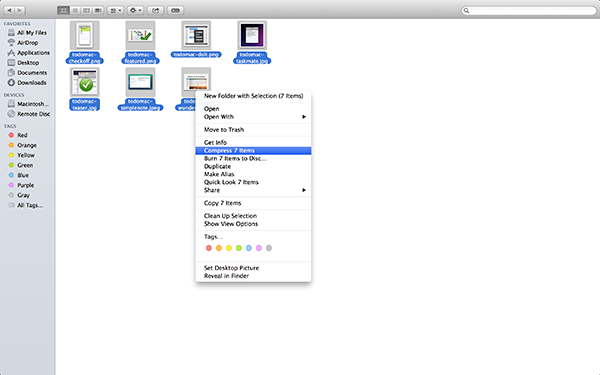
- В той же папке появится файл Archive.zip (по умолчанию). Переименуйте его при необходимости.
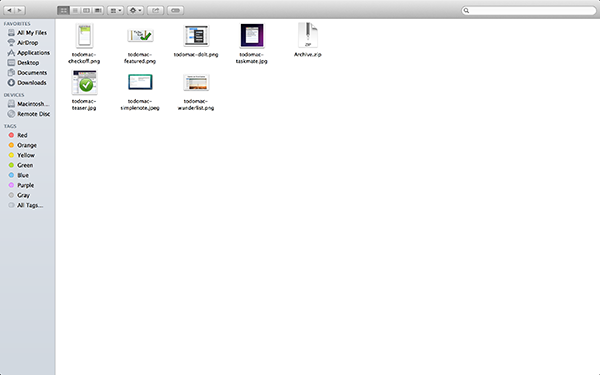
Важно: при сжатии отдельных файлов macOS создаёт разные Archive.zip, если вы выполняете операцию в разных папках.
Создание ZIP через Terminal
Если вы привыкли к командной строке, используйте команду zip.
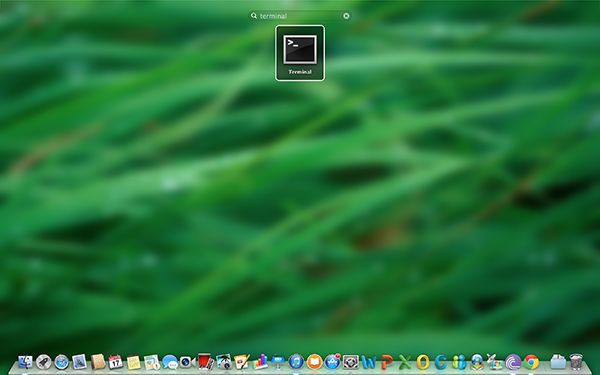
- Откройте Terminal через Launchpad или Spotlight.
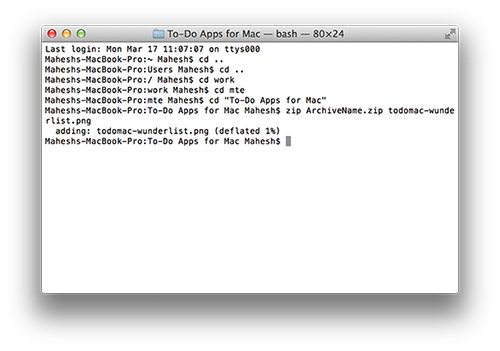
- Перейдите в нужную папку:
cd /путь/к/папке- Запустите команду zip:
zip ArchiveName.zip FileName.extГде ArchiveName.zip — имя создаваемого архива, а FileName.ext — имя файла, который добавляется.
- Чтобы добавить несколько файлов, перечислите их через пробел, или используйте шаблоны (globbing):
zip myarchive.zip *.txt images/*.pngСовет: для сохранения структуры папок используйте ключ -r (рекурсивно):
zip -r myarchive.zip ПапкаДляАрхивацииРаспаковка ZIP‑архива
- Откройте папку с архивом.
- Дважды щёлкните по файлу .zip — macOS автоматически распакует его в ту же папку.
Если нужно распаковать через Terminal:
unzip ArchiveName.zipКогда ZIP не подходит (примеры и ограничения)
- Большие резервные копии с миллионами мелких файлов: ZIP замедляет процесс и может быть менее эффективен по сравнению с tar + gzip/bzip2 или специализированными инструментами бэкапа.
- Сильная компрессия для мультимедиа: уже сжатые форматы (JPEG, MP4, MP3) почти не уменьшатся в размере внутри ZIP.
- Шифрование: встроенный ZIP от macOS не использует современное шифрование по умолчанию — для безопасного шифрования лучше применять GPG или архиваторы с AES (например, 7‑Zip на других системах).
Альтернативные подходы
- Использовать tar + gzip: лучше для сохранения прав доступа и метаданных (особенно при переносе между UNIX‑системами).
- Использовать rsync/облачные синхронизаторы для передачи большого количества файлов без упаковки.
- Для шифрования — GPG (gpg –symmetric) или создание зашифрованного диска через Disk Utility.
Краткая методика упаковки (шаги для повторения)
- Выберите файлы и структуру папок.
- Решите: нужен ли рекурсивный архив (включая подпапки). Если да — используйте -r.
- Убедитесь, что имена файлов не конфликтуют и корректно закодированы (UTF‑8).
- Тестируйте распаковку в отдельной папке.
- При необходимости примените шифрование или подпись.
Чеклист: пользователь (короткий)
- Проверил содержимое папки перед упаковкой
- Указал понятное имя архива
- Проверил распаковку локально
- При отправке проверил, что получатель сможет распаковать ZIP
Чеклист: системный администратор
- Проверил метаданные и права доступа
- Рассмотрел tar для UNIX‑совместимости
- Использовал шифрование при передаче по небезопасным каналам
- Настроил политики хранения и ротации архивов
Критерии приёмки
- Архив открывается и распаковывается на целевой системе без ошибок.
- Все файлы присутствуют и имеют ожидаемые размеры.
- Метаданные, критичные для работы (например, исполняемые права), сохранены или документированы.
Командная шпаргалка (cheat sheet)
- Создать один файл: zip ArchiveName.zip FileName.ext
- Создать архив из нескольких файлов: zip my.zip file1 file2 file3
- Упаковать папку рекурсивно: zip -r my.zip FolderName
- Распаковать: unzip my.zip
- Просмотреть содержимое без распаковки: unzip -l my.zip
Тесты/приёмка
- Тест 1: распаковка в пустой каталог — все файлы должны появиться.
- Тест 2: распаковка на другой машине — проверить целостность и кодировку имён.
- Тест 3: сжатие и распаковка бинарных файлов — убедиться, что выполняемые файлы запускаются (если нужно).
Безопасность и конфиденциальность
Важно не отправлять конфиденциальные данные в открытом виде. ZIP без дополнительного шифрования не защищает содержание от перехвата. Для чувствительных данных используйте GPG или создавайте зашифрованный контейнер.
Краткий глоссарий
- ZIP — формат архивации файлов. Одна строка: объединяет файлы и обычно сжимает их.
- zip (утилита) — стандартная команда для создания ZIP на macOS.
- unzip — команда для распаковки ZIP.
Заключение
macOS обеспечивает базовые возможности для упаковки и распаковки ZIP‑архивов: через Finder для повседневных задач и через Terminal для скриптов и автоматизации. Для продвинутых сценариев учитывайте альтернативы, такие как tar, rsync и инструменты шифрования.
Важно: перед массовой отправкой или резервным копированием протестируйте процесс упаковки и распаковки на контролируемом наборе файлов.
Сводка
- ZIP удобен для передачи групп файлов.
- Finder — простой путь для большинства пользователей.
- Terminal даёт больше контроля и подходит для автоматизации.
- Для безопасности используйте шифрование.

Похожие материалы

Несколько аккаунтов Skype: Multi Skype Launcher

Журнал для работы: повысить продуктивность

Персональные звуки уведомлений на Android

Скачивание шоу Hulu для офлайн‑просмотра

Microsoft Start: персонализированная новостная лента
