
Как включить запись на NTFS в macOS: варианты, инструкции и безопасность
Кратко
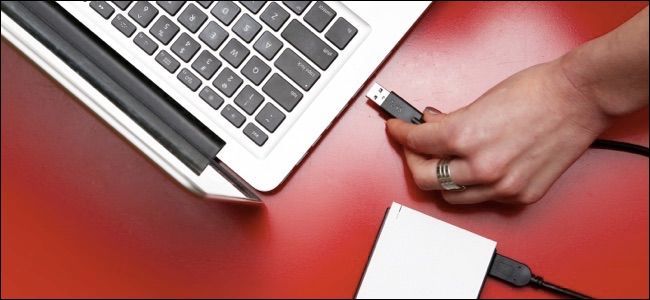
Если вам нужно записывать на диски в формате NTFS с macOS, у вас есть три пути: платные драйверы (надежно и просто), бесплатные драйверы на основе FUSE/ntfs-3g (бесплатно, но сложнее и медленнее) и экспериментальная встроенная поддержка от Apple (рискованно и нестабильно). Для большинства пользователей оптимальным и безопасным выбором будет платный драйвер вроде Paragon NTFS for Mac.
Почему macOS не пишет на NTFS по умолчанию
macOS читает разделы NTFS «из коробки», но запись выключена. Это связано с лицензированием и стабильностью: NTFS — собственная файловая система Microsoft. Apple обеспечивает чтение, чтобы пользователи могли копировать файлы с Windows-дисков, но включать полную поддержку записи рискованно без стороннего программного обеспечения.
Коротко о терминах
- NTFS: файловая система Windows для системных дисков и современных внешних накопителей. Поддерживает разрешения, журналы и большие файлы.
- exFAT: кроссплатформенный формат, удобный для переносных дисков; поддерживает большие файлы и читается/пишется macOS и Windows без драйверов.
- FUSE: слой, позволяющий реализовать файловые системы в пользовательском пространстве без изменения ядра.
Варианты решения
- Платные драйверы от сторонних производителей — простой и безопасный путь.
- Бесплатные решения на основе FUSE/ntfs-3g — бесплатно, но требует командной строки и может быть медленнее.
- Экспериментальная поддержка Apple — встроена, но нестабильна и не рекомендуется.
Если диск является загрузочным разделом Windows (Boot Camp), он обычно в NTFS. Для внешних дисков предпочитайте exFAT: macOS и Windows работают с ним без дополнительных программ.
Когда выбрать что
- Вам нужна простая рабочая конфигурация и высокая производительность — платный драйвер.
- Вы готовы потратить время на настройку и не хотите платить — FUSE/ntfs-3g вручную.
- Вы исследователь или тестируете — экспериментальная опция Apple, но опасна для данных.
Лучший платный драйвер: Paragon NTFS for Mac
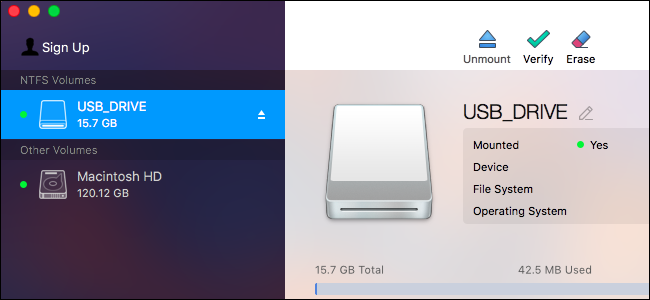
Paragon NTFS for Mac — коммерческое приложение с оплатой и пробным периодом. Плюсы:
- Простая установка и интеграция с macOS.
- Высокая скорость работы и стабильность.
- Не нужно отключать System Integrity Protection (SIP).
- Низкий риск повреждения данных по сравнению с бесплатными заменами.
Минусы:
- Платное решение (однократная покупка или лицензия). Но Seagate и некоторые производители могут поставлять Paragon бесплатно к своим дискам.
Альтернативы: Tuxera NTFS for Mac — тоже рабочая утилита, дороже по цене и с похожим функционалом.
Когда использовать
- Если вы регулярно записываете большие объёмы данных на NTFS (мультимедиа, бэкапы).
- Если диски являются частью рабочих процессов (монтаж видео, обмен с Windows-серверами).
Как установить — краткий план
- Скачайте установщик с сайта Paragon.
- Запустите и дайте все запрошенные разрешения (включая доступ в Системные настройки > Расширения или Параметры расширения системы для новых macOS).
- Перезагрузите Mac, если потребуется.
- Подключите NTFS-диск: он будет монтироваться в режиме чтения/записи.
Критерии приёмки
- Диск монтируется автоматически в режиме чтения и записи.
- Скорость копирования близка к нативной для USB/Thunderbolt интерфейса.
- Никаких ошибок или повреждений файлов при простых операциях копирования/чтения.
Бесплатный вариант: FUSE и ntfs-3g — инструкция и предупреждения
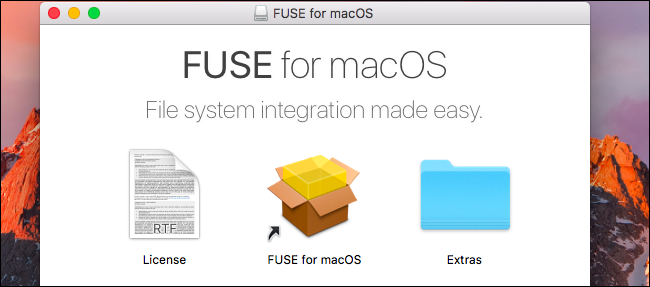
Этот путь действительно бесплатен, но требует внимания к безопасности и понимания командной строки. Я опишу полный процесс и покажу, как свести риски к минимуму.
Главная идея: установить FUSE (позволяет монтировать файловые системы в пользовательском пространстве) и ntfs-3g (реализация NTFS в пользовательском пространстве), после чего вручную монтировать разделы.
Шаг 1. Установите FUSE для macOS
- Скачайте официальный установщик FUSE для macOS и запустите инсталлятор.
- Используйте опции по умолчанию.
Шаг 2. Установите инструменты разработчика Apple
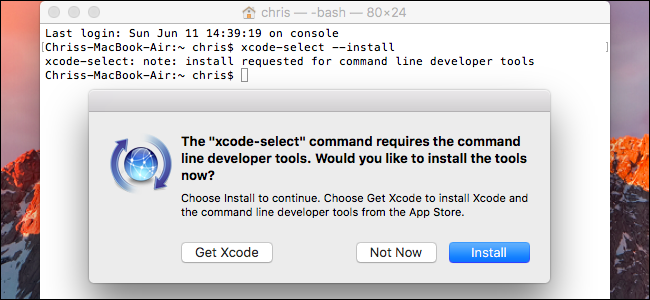
Откройте Терминал (Finder > Программы > Утилиты > Terminal) и выполните:
xcode-select --installПодтвердите установку.
Шаг 3. Установите Homebrew (если ещё не установлен)
Homebrew — менеджер пакетов для macOS.
/usr/bin/ruby -e "$(curl -fsSL https://raw.githubusercontent.com/Homebrew/install/master/install)"Примечание: для macOS 12+ команда установки Homebrew могла измениться. Проверьте официальный сайт Homebrew, если скрипт не работает.
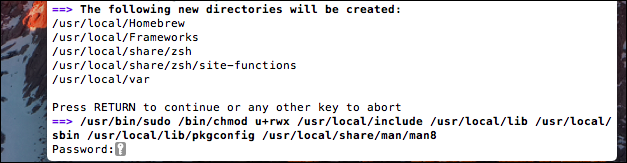
Шаг 4. Установка ntfs-3g
После установки Homebrew выполните:
brew install ntfs-3g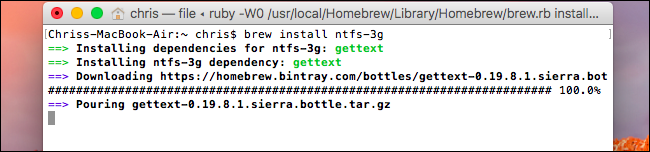
Шаг 5. Ручное монтирование раздела в режиме чтения/записи
Создайте точку монтирования (выполняется один раз):
sudo mkdir /Volumes/NTFSПодключите диск и узнайте список разделов:
diskutil listНайдите в выводе раздел с файловой системой Windows_NTFS и запомните устройство (например, /dev/disk3s1).
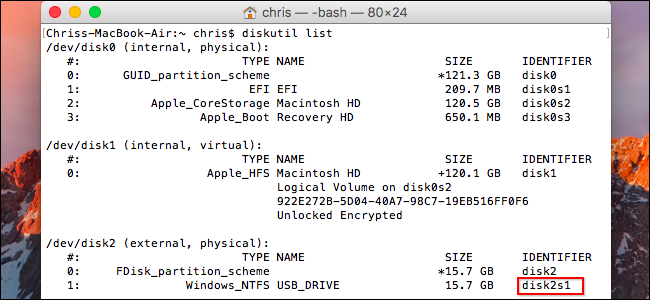
Если macOS автоматически смонтировала раздел, сначала отмонтируйте его:
sudo umount /dev/disk2s1Затем смонтируйте через ntfs-3g:
sudo /usr/local/bin/ntfs-3g /dev/disk2s1 /Volumes/NTFS -olocal -oallow_otherПосле этого диск будет доступен в /Volumes/NTFS и на Рабочем столе как обычный диск. При отключении используйте стандартный способ извлечения.
Важно: ручное монтирование более безопасно, чем автоматическое заменение системных инструментов. Вы выполняете команды под контролем.
Если вы довольны ручным методом, на этом можно остановиться.
Шаг 6. Автоматическое монтирование и System Integrity Protection — риск
Чтобы сделать монтирование автоматическим и «прозрачным» для Finder, некоторые инструкции предлагают заменить системную утилиту /sbin/mount_ntfs на версию ntfs-3g. Для этого потребуется временно отключить System Integrity Protection (SIP). Это создаёт риск: если злоумышленник получит права на запись через Homebrew, он может заменить или изменить эти инструменты.
Если вы всё же принимаете риск, общая последовательность такая:
- Перезагрузите Mac в Recovery (держите Command+R при старте).
- В Меню Utilities откройте Terminal и выполните:
csrutil disable- Перезагрузитесь обычным образом. Затем в обычном режиме выполните:
sudo mv /sbin/mount_ntfs /sbin/mount_ntfs.original
sudo ln -s /usr/local/sbin/mount_ntfs /sbin/mount_ntfs- Затем снова перезагрузитесь в Recovery и включите SIP:
csrutil enableПосле этого ntfs-3g будет использоваться по умолчанию для монтирования NTFS.
Как отменить изменения
Если захотите вернуть всё обратно:
- Отключите SIP в Recovery.
- Выполните:
sudo rm /sbin/mount_ntfs
sudo mv /sbin/mount_ntfs.original /sbin/mount_ntfs
brew uninstall ntfs-3g- Удалите FUSE через Панель настроек и включите SIP снова.
Предупреждение
- Мы не рекомендуем отключать SIP, если вы не понимаете рисков.
- Автоматическая подмена системных утилит увеличивает поверхность атаки.
Экспериментальная поддержка NTFS от Apple — как и почему это нельзя использовать
Apple включает экспериментальный код, позволяющий записывать на NTFS, но он выключен по умолчанию. Включать его можно через редактирование /etc/fstab. Это нестабильный способ и может приводить к повреждению файловой системы.
Как работает (образовательно)
- Откройте Терминал и выполните:
sudo nano /etc/fstab- Добавьте строку, заменив NAME на метку вашего диска:
LABEL=NAME none ntfs rw,auto,nobrowse- Сохраните и закройте (Ctrl+O, Enter, Ctrl+X). Подключите диск.
Диск окажется в /Volumes, но не появится автоматически на Рабочем столе (из-за nobrowse).
Почему это рискованно
- Статус «экспериментальный» означает: мало тестов и возможные ошибки.
- Включение записывающего драйвера Apple может привести к потере данных на NTFS-разделах.
Как отменить
Просто удалите добавленную строку из /etc/fstab и сохраните файл.
Сравнение подходов — матрица решений
- Надёжность: Paragon > Tuxera > ntfs-3g вручную > эксперимент Apple
- Простота установки: Paragon > Tuxera > ntfs-3g > эксперимент Apple
- Стоимость: ntfs-3g (бесплатно) > эксперимент Apple (бесплатно) > Paragon/Tuxera (платно)
- Риск повреждения данных: эксперимент Apple > ntfs-3g с автоматической заменой инструментов > коммерческие драйверы
Ментальные модели и эвристики
- «Платное = экономит время и снижает риск» — если бюджет позволяет, купите драйвер.
- «Бесплатно = требует контроля» — бесплатные инструменты работают, но требуют ручной проверки и понимания команд.
- «Если диск для обмена с Windows — используйте exFAT» — это устраняет проблему чтения/записи сразу.
Роль‑ориентированные чек-листы
Для домашнего пользователя
- Форматируйте новые внешние диски в exFAT, если нужно обмениваться с Windows.
- Если нужно записывать на существующий NTFS-диск редко, рассмотрите временное подключение к Windows-машине.
Для продвинутого пользователя / администратора
- Если нужен постоянный доступ, используйте проверенный коммерческий драйвер.
- При установке ntfs-3g тестируйте на ненастоящих данных перед переносом рабочих файлов.
Для ИТ-специалиста в компании
- Оцените требования безопасности: запрещать отключение SIP на корпоративных ноутбуках.
- Предпочитайте централизованное решение (лицензия Paragon/Tuxera), чтобы поддерживать одну конфигурацию.
Playbook: быстрые сценарии действий
Сценарий: «Хочу быстро записать один файл с Mac на NTFS-диск»
- Если возможно, подключите диск к Windows и скопируйте через неё.
- Или временно установите Paragon (10 дней пробный период).
Сценарий: «Регулярный обмен данными с Windows на моём Mac»
- Купите Paragon или Tuxera и разверните на всех рабочих станциях.
- Настройте резервное копирование и мониторинг SMART для внешних дисков.
Сценарий: «Не хочу платить, готов управлять вручную»
- Установите FUSE и ntfs-3g.
- Используйте ручное монтирование командой ntfs-3g.
- Не меняйте системные утилиты, если безопасность важна.
Критерии приёмки
- После установки выбранного решения NTFS-диск монтируется и доступен для чтения и записи.
- Нет ошибок при копировании большого файла (>10 ГБ).
- Система не показывает сообщений об ошибках в журнале при монтировании.
План отката на случай проблем
- Отключите диск и проверьте его на Windows (chkdsk /f).
- Если вы меняли системные утилиты и обнаружили проблемы, верните оригинальные файлы или восстановите из резервной копии macOS.
- Если использовали эксперимент /etc/fstab, удалите добавленные строки.
Типичные проблемы и способы устранения
Проблема: диск монтируется только в режиме чтения
- Проверьте, не использует ли macOS встроенный драйвер. Для ntfs-3g выполните unmount и монтирование вручную.
Проблема: ошибки при копировании больших файлов
- Проверьте целостность файловой системы на Windows (chkdsk).
- Попробуйте другой кабель или порт.
Проблема: диск исчезает или теряет файлы
- Немедленно отключите диск и проверьте на Windows. Повреждение файловой системы требует восстановления с Windows-утилит.
Миграционные советы и локальные альтернативы
- Форматирование в exFAT — лучший вариант для переносных дисков при совместном использовании с Windows.
- На Linux вы можете использовать ntfs-3g без тех ограничений SIP, но для macOS бесплатное решение требует дополнительных шагов.
Безопасность и GDPR — кратко
- Замена системных утилит увеличивает риски компрометации. В корпоративной среде это обычно запрещено.
- Доступ к личным или персональным данным на NTFS-диске следует логировать и бэкапить — те же правила GDPR применимы к обработке персональных данных.
Контрольные тесты и приёмка
- Тест 1: Создать и записать файл 1 ГБ, проверить целостность (хеш) на Mac и Windows.
- Тест 2: Создать структуру папок с разными правами и проверить, как система отображает права.
- Тест 3: Отключение и повторное подключение диска: диск должен монтироваться без ошибок.
Галерея редких кейсов
- Boot Camp: системный раздел Windows должен оставаться в NTFS. Не форматируйте его в exFAT.
- Шифрованные NTFS-разделы: коммерческие драйверы могут не поддерживать BitLocker. Для BitLocker используйте Windows или сторонние инструменты, поддерживающие дешифрование.
Краткий глоссарий
- SIP: System Integrity Protection — механизм безопасности macOS.
- ntfs-3g: пользовательская реализация драйвера NTFS.
- FUSE: интерфейс для реализации файловых систем в пользовательском пространстве.
Решающее дерево (помогает выбрать путь)
flowchart TD
  A[Нужна запись на NTFS?] -->|Да| B{Как часто?}
  B -->|Разово| C[Использовать Windows или временно Paragon]
  B -->|Регулярно| D{Бюджет}
  D -->|Есть деньги| E[Paragon или Tuxera]
  D -->|Нет денег| F[Установить FUSE + ntfs-3g и монтировать вручную]
  A -->|Нет| G[Форматировать в exFAT]
Резюме
- Для большинства пользователей лучшим решением будет платный драйвер Paragon: простая установка, высокая производительность и низкий риск повреждений.
- Бесплатный путь через FUSE/ntfs-3g реален, но требует навыков администратора и внимательного отношения к безопасности. Автоматическая замена системных утилит не рекомендуется.
- Экспериментальная поддержка Apple следует использовать только в исследовательских целях и не на важных данных.
Большинство пользователей выиграют, если просто отформатируют переносные диски в exFAT. Если же запись на NTFS всё-таки необходима, оцените частоту операций и требования к безопасности — и выберите между платным удобством и бесплатной гибкостью.

Похожие материалы

Несколько аккаунтов Skype: Multi Skype Launcher

Журнал для работы: повысить продуктивность

Персональные звуки уведомлений на Android

Скачивание шоу Hulu для офлайн‑просмотра

Microsoft Start: персонализированная новостная лента
