
Как обтянуть текст вокруг изображения в Google Docs

Быстрые ссылки
Что такое обтекание текста?
Как обтянуть текст вокруг изображения
Если вы вставляете изображение или объект в документ, само добавление несложное. Заранее разместить картинку в нужном месте сложнее: она может «убегать» при правке. Функция обтекания текста в Google Docs упрощает позиционирование и делает макет устойчивым к изменениям содержимого.
Что такое обтекание текста?
Перед началом полезно понять, как Google Docs обрабатывает изображения и как это влияет на текст.
После вставки изображения вам предлагается три режима: в тексте (Inline), обтекание текста и перенос текста (Break text). По умолчанию Google Docs использует «В строке» (Inline).
При этом изображение ведёт себя как символ текста. Его можно поместить внутри предложения или абзаца, и оно будет двигаться вместе со строкой, как любой символ.
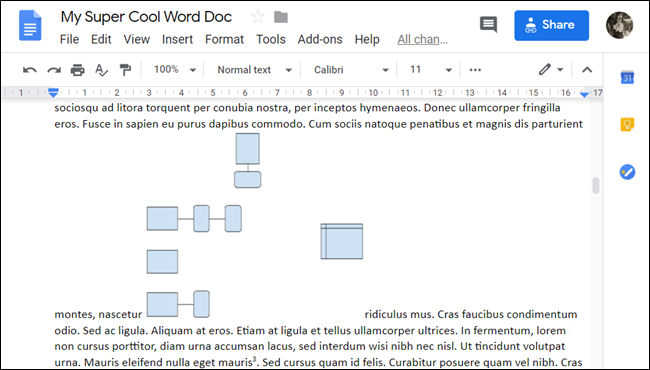
Если выбрать «Обтекание текста», текст обойдёт все четыре стороны изображения и сохранит равномерный зазор между текстом и границами изображения.
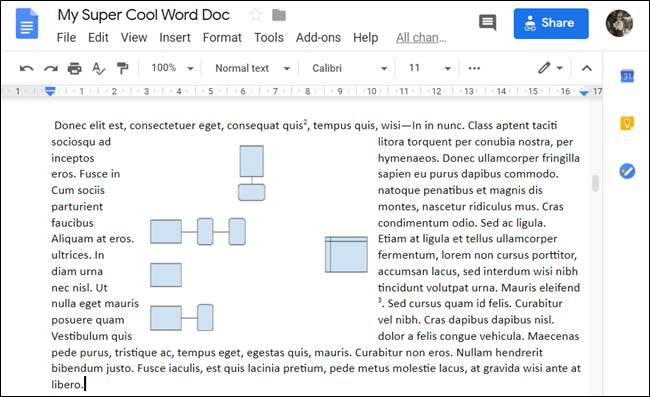
Режим «Перенос текста» оставляет текст над и под изображением, разрывая предложение или абзац, куда была вставлена картинка.
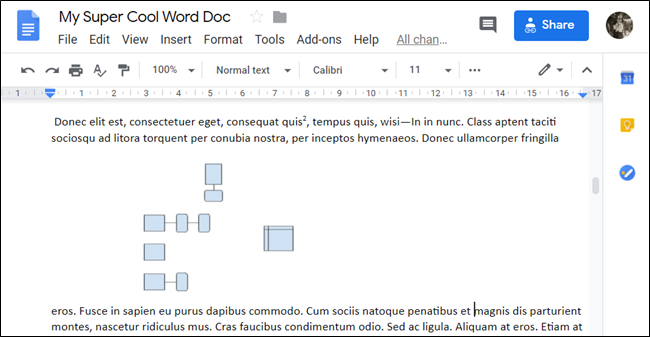
Мы не используем «Перенос текста» в этом руководстве, но полезно знать, какие есть варианты.
Как обтянуть текст вокруг изображения — пошагово
Ниже — простой чеклист действий.
- Откройте документ в Google Docs с текстом, вокруг которого хотите обтекать изображение.
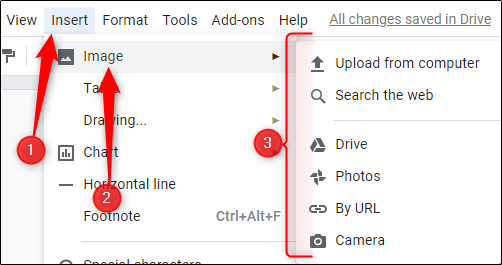
- Если изображение ещё не вставлено: поместите курсор в нужное место → Вставка > Изображение → выберите источник.
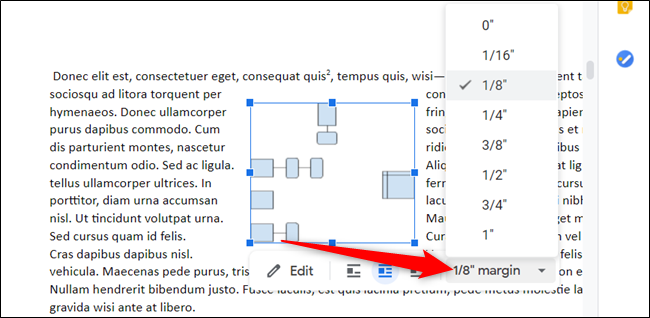
- Кликните по изображению, чтобы выделить его. Появится плавающая панель параметров. Нажмите иконку «Обтекание текста».

Перетащите изображение в нужную позицию — текст автоматически обтечёт его со всех сторон.
По умолчанию отступ (расстояние от края изображения до текста) равен 1/8 дюйма (≈3.2 мм). Чтобы изменить отступ, нажмите стрелку выпадающего меню и выберите значение от 0 до 1 дюйма (0–2.54 см).
Важное
- Отступы задаются в дюймах в интерфейсе Google Docs; для удобства я даю ориентир в миллиметрах и сантиметрах.
- Если документ должен выглядеть одинаково у всех, согласуйте единицы измерений при экспорте в PDF.
Когда обтекание текста не даёт желаемого результата
- Документ содержит сложные таблицы или фреймы: изображения могут «выпадать» из ожидаемого потока.
- Применены привязки к сетке или опции макета страницы (например, ограничение в колонке): тогда поведение изображения отличается.
- Совместная правка: другие пользователи могут непредсказуемо смещать объект — используйте комментарии или права доступа.
Если обтекание не применяется, проверьте, не установлен ли режим «В строке» или «Перенос текста». Повторно выделите изображение и выберите «Обтекание текста».
Альтернативные подходы
- Использовать режим «В строке» (Inline), если картинка должна быть частью фразы.
- Использовать «Перенос текста», если нужно, чтобы картинка полностью отделяла блоки текста.
- Для сложных макетов — верстка в Google Slides или внешнем редакторе (например, Figma) и экспорт в PDF.
Ментальные модели и правило большого пальца
- Inline = часть строки. Обтекание = плавающий объект, вокруг которого идёт текст. Break = разделитель блоков.
- Правило: для иллюстраций внутри абзаца используйте обтекание; для декоративных заставок — перенос.
Роль — чек-листы (быстрые задачи)
Автор текста:
- Вставить картинку в нужном месте.
- Выбрать «Обтекание текста». Проверить отступ.
Дизайнер/верстальщик:
- Убедиться в одинаковых отступах и размерах картинок.
- Проверить экспорт в PDF и соответствие макета.
Редактор:
- Проверить, не ломается ли поток текста при правке.
- Согласовать видимость изображений на мобильных устройствах.
Критерии приёмки
- Картинка обтекается текстом со всех сторон.
- Отступы между текстом и изображением — в согласованных пределах (по умолчанию 1/8 дюйма ≈3.2 мм).
- Документ корректно экспортируется в PDF без смещений.
Быстрый справочный блок — ключевые цифры
- Режимы: В строке / Обтекание текста / Перенос текста.
- Отступ по умолчанию: 1/8 дюйма (≈3.2 мм).
- Диапазон отступов: 0–1 дюйм (0–2.54 см).
Технические подсказки и отладка
- Если изображение «прыгает», попробуйте сначала сбросить форматирование (правый клик → Параметры изображения → Сброс).
- Для точной фиксации положения используйте выравнивание сеткой или таблицу-оболочку.
- В мобильной версии Google Docs интерфейс может отличаться: ищите иконку обтекания в нижней панели параметров при выделении изображения.
Глоссарий (1 строка)
- Обтекание текста — режим позиционирования изображения, при котором текст огибает объект со всех сторон.
Итог
Обтекание текста в Google Docs — простой и гибкий инструмент для аккуратного макета документа. Используйте его, когда изображение должно «жить» вместе с текстом и не разрушать поток. При необходимости корректируйте отступы и проверяйте экспорт в PDF.

Похожие материалы

Несколько аккаунтов Skype: Multi Skype Launcher

Журнал для работы: повысить продуктивность

Персональные звуки уведомлений на Android

Скачивание шоу Hulu для офлайн‑просмотра

Microsoft Start: персонализированная новостная лента
