
Работа с сетью из терминала Linux: 11 команд, которые нужно знать
Быстрые ссылки
- curl и wget
- ping
- tracepath и traceroute
- mtr
- host
- whois
- ifplugstatus
- ifconfig
- ifdown и ifup
- dhclient
- netstat
Если нужно скачать файл, найти причину сетевой задержки или перезапустить интерфейс — в терминале есть команда для каждой задачи. Многие дела можно делать из графической оболочки, но терминал часто быстрее и точнее при диагностике.
Основные сценарии использования
- Загрузка файлов и проверка соединения с сервером.
- Поиск точки отказа в сети и измерение потерь пакетов.
- Разрешение DNS и получение whois-информации.
- Управление интерфейсами и получение/освобождение IP по DHCP.
- Просмотр открытых сокетов и маршрутизации.
Важно: некоторые команды требуют прав root, а на рабочих столах сетевые интерфейсы часто управляет NetworkManager.
curl и wget
curl и wget позволяют загружать файлы прямо в терминале. curl гибок и умеет много форматов, wget удобен для простых загрузок и рекурсивного скачивания.
Примеры:
curl -O https://website.com/file
wget https://website.com/file
Советы:
- curl подходит, когда нужно передать заголовки, работать с API или отправлять формы.
- wget удобен для скачивания страниц целиком и для автодозагрузок.
Альтернатива: aria2 для многопоточной загрузки и менеджмента очереди.
ping
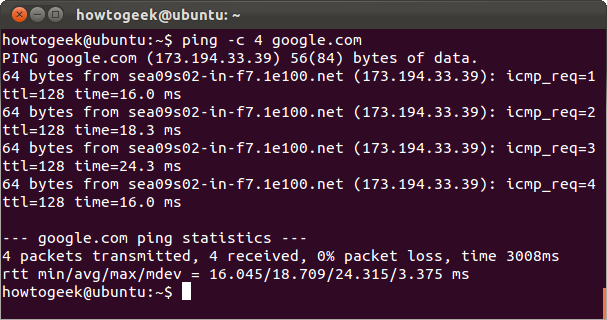
ping отправляет ICMP ECHO_REQUEST пакет и показывает, отвечает ли удалённый хост и с какой задержкой. Это первичная проверка доступности.
По умолчанию в Linux ping идёт постоянно; ограничьте число пакетов ключом -c:
ping -c 4 google.comПримечание: многие серверы или брандмауэры могут игнорировать ICMP, поэтому отсутствие ответа не всегда означает недоступность сервиса.
tracepath и traceroute
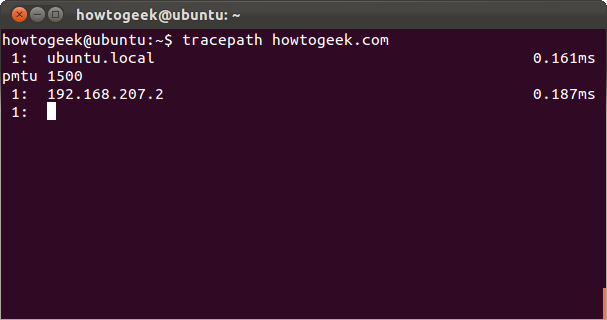
tracepath и traceroute показывают маршрут пакетов до цели, перечисляя промежуточные узлы — «hops». tracepath не требует прав root и часто предустановлен на Ubuntu.
Пример:
tracepath example.comКогда использовать:
- Если высокая задержка — определите, на каком сегменте она возникает.
- Если пакет теряется — посмотрите на узлы с потерями.
Альтернатива: tcptraceroute для трассировки TCP вместо UDP/ICMP.
mtr
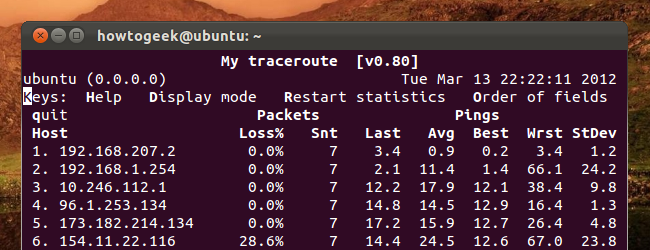
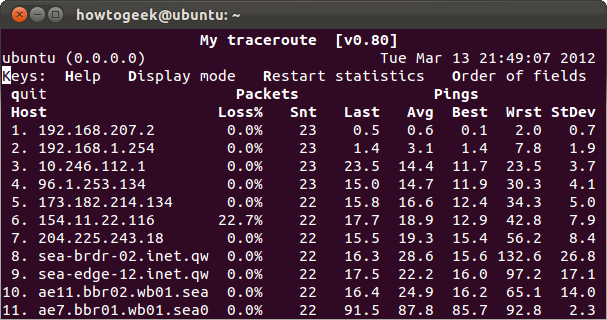
mtr сочетает возможности ping и tracepath. Он постоянно отправляет пакеты и показывает потерю и задержки для каждого хопа в реальном времени.
Пример:
mtr howtogeek.comНажмите q или Ctrl-C, чтобы выйти.
Когда полезно:
- Для длительного наблюдения за маршрутом и выявления всплесков потерь пакетов.
host
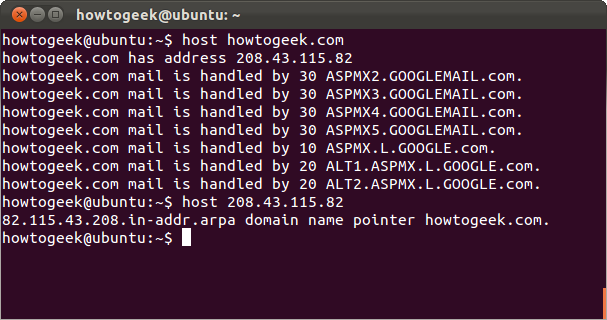
host выполняет прямые DNS-запросы. Передайте домен, чтобы получить IP; или IP, чтобы узнать PTR-запись.
Примеры:
host howtogeek.com
host 208.43.115.82
Используйте host для быстрой проверки A, AAAA, PTR и других записей.
whois
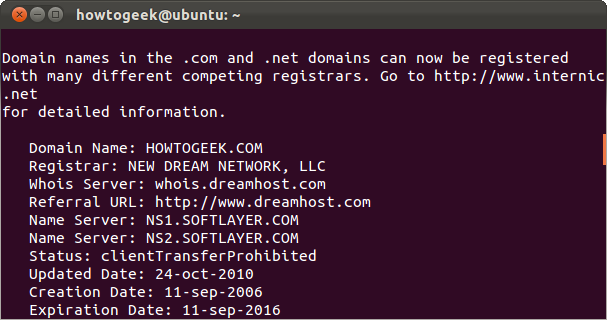
whois показывает регистрационные данные домена: регистратор, контактную информацию (если открыта), даты и т.д.
Пример:
whois example.comВажно: whois-данные зависят от регистратора и политики приватности — часть информации может быть скрыта.
ifplugstatus
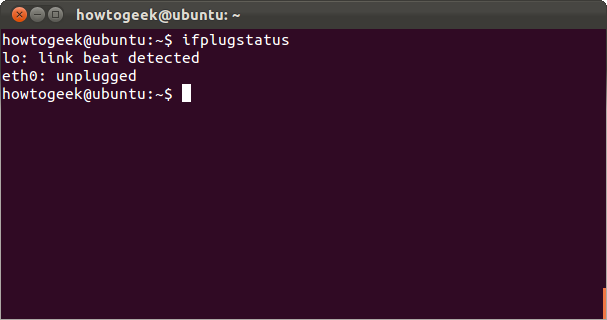
ifplugstatus сообщает, подключён ли кабель к сетевому интерфейсу. На Ubuntu это не всегда предустановлено.
Установка на Debian/Ubuntu:
sudo apt-get install ifplugdПримеры:
ifplugstatus
ifplugstatus eth0
Интерпретация:
- «Link beat detected» означает, что кабель подключён.
- «unplugged» означает отсутствие физического соединения.
ifconfig
ifconfig показывает статус сетевых интерфейсов и их IP-адреса. Команда устарела в современном стеке iproute2, но всё ещё полезна на старых системах.
Примеры:
ifconfig
ifconfig eth0
Альтернатива: команда ip из пакета iproute2 предпочтительнее и поддерживается везде:
ip addr show
ip link show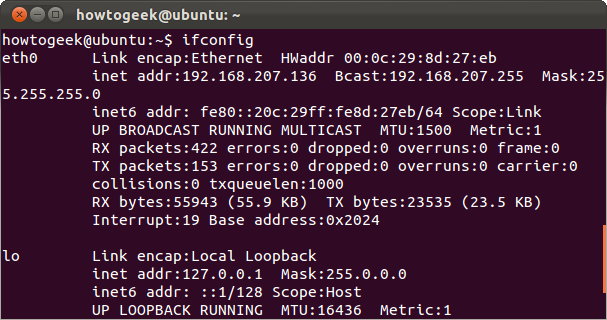
ifdown и ifup
ifdown и ifup отключают и включают интерфейс. На серверах без NetworkManager они работают как ожидалось, но на десктопах с NetworkManager могут выдавать ошибки.
Примеры:
sudo ifdown eth0
sudo ifup eth0
Если используется NetworkManager, управлять интерфейсами из консоли удобнее через nmcli.
nmcli device status
nmcli connection up
nmcli connection down 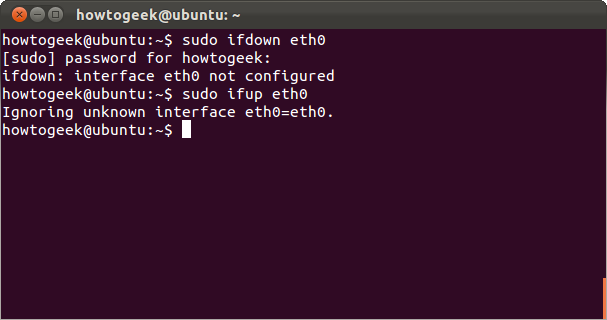
dhclient
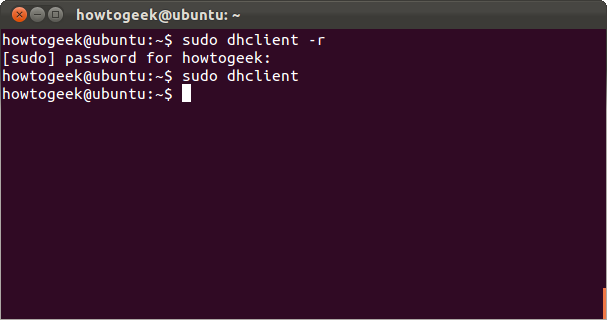
dhclient запрашивает IP у DHCP-сервера или освобождает текущий адрес. Требуются права root.
Примеры:
sudo dhclient -r
sudo dhclient
Используйте dhclient, если вам нужно принудительно обновить IP на сервере или в окружении без NetworkManager.
netstat
netstat показывает открытые сокеты, таблицы маршрутизации и статистику интерфейсов. В новых системах netstat заменён утилитами ss и ip.
Примеры:
netstat
netstat -p   # показать процессы для сокетов
netstat -s   # статистика по протоколам
Альтернатива: ss и ip предоставляют более современный и быстрый интерфейс:
ss -tulpn
ip route show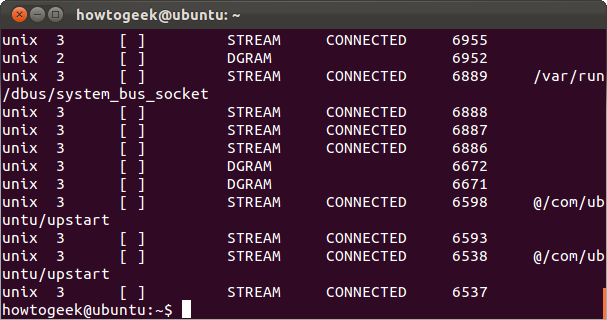
Быстрая методика диагностики сети
- Проверка физики: убедитесь, что кабель подключён и индикаторы на порту активны. Используйте ifplugstatus.
- Локальный интерфейс: проверьте ifconfig или ip addr show на наличие IP.
- Маршрут до шлюза: ping адрес шлюза и проверьте локальную задержку.
- Маршрут до цели: примените tracepath/traceroute и mtr для наблюдения за потерями.
- DNS: используйте host или dig для проверки разрешения имён.
- Сервисы и порты: ss или netstat помогут увидеть, слушает ли процесс нужный порт.
- Логи: смотрите системные логи и логи приложений при необходимости.
Эта последовательность — быстрый чеклист для системного администратора при первичной диагностике.
Чек-листы по ролям
Sysadmin:
- Проверить физическое подключение и статус порта.
- Убедиться в наличии IP и корректном маршруте по ip route.
- Проверить потерю пакетов через mtr.
- Посмотреть открытые порты и процессы через ss.
DevOps-инженер:
- Проверить DNS-разрешение и WHOIS при необходимости.
- Проверить доступность сервисов и health checks через curl.
- Перезапустить сетевые сервисы и проверить конфигурацию NetworkManager/nmcli.
Обычный пользователь:
- ping google.com для проверки выхода в интернет.
- Перезапустить сетевой менеджер или выполнить dhclient при проблемах с IP.
Когда эти команды не помогут
- Если проблема на уровне провайдера (BGP, магистраль) — локальные утилиты покажут симптомы, но не исправят внешнюю проблему.
- Если пакеты блокируются на уровне ISP или межсетевых экранов — ICMP и traceroute могут быть отброшены, давая неполную картину.
- В окружениях с сложной виртуализацией/overlay-сетью (например, Kubernetes CNI) нужно использовать специфичные инструменты платформы.
Таблица замен и современных альтернатив
- ifconfig → ip addr, ip link
- route → ip route
- netstat → ss, ip
- traceroute → tracepath (не требует root)
- ifup/ifdown → nmcli (на системах с NetworkManager)
Шпаргалка команд (быстро)
- curl -O
- wget
- ping -c 4
- mtr
- tracepath
- host
- whois
- ifplugstatus [interface]
- ip addr show
- sudo ifdown
&& sudo ifup - sudo dhclient -r && sudo dhclient
- ss -tulpn
Практическое руководство: пример расследования проблемы «нет доступа в интернет»
- Проверить физическое подключение: ifplugstatus eth0.
- Проверить IP: ip addr show eth0.
- Проверить маршрут по умолчанию: ip route show.
- Пропинговать шлюз: ping -c 4
. - Трассировка до внешнего хоста: mtr 8.8.8.8.
- Проверить DNS: host google.com.
- Если локально всё в порядке, связаться с провайдером, представив вывод mtr и ping.
Критерии приёмки:
- Линия связи физически активна.
- Интерфейс имеет корректный IP и маршрут по умолчанию.
- Цель доступна по IP, или трассировка показывает точку отказа.
Безопасность и приватность
- Не публикуйте выводы whois, ifconfig и netstat с реальными IP и адресами, если это конфиденциально.
- При удалённой диагностике через сторонние сервисы учитывайте политику безопасности компании.
Быстрые советы и подводные камни
- На десктопах не паниковать при ошибках ifdown/ifup — проверьте NetworkManager.
- Используйте ip вместо ifconfig для совместимости и точности.
- Для долгой диагностики используйте mtr в течение времени, когда проблема проявляется.
- Пинг может быть заблокирован, но сервис всё ещё работает — проверяйте порты и HTTP(S) через curl.
Фактбокс
- Большинство проблем решается проверкой физического соединения, IP и маршрута.
- tracepath удобен, если нет прав root.
- ss быстрее и точнее заменяет netstat на современных системах.
Заключение
Терминал даёт быстрые и точные инструменты для работы с сетью. Освоив базовые команды и последовательность диагностики, вы сможете самостоятельно находить и устранять большую часть проблем. Для продвинутых задач используйте современные альтернативы: ip, ss, nmcli и специализированные средства для облачных и виртуализированных сетей.
Краткое резюме:
- Начинайте с физики и интерфейса. Затем переходите к маршруту и DNS.
- Пользуйтесь mtr для наблюдения в реальном времени.
- Заменяйте устаревшие утилиты на ip и ss где возможно.
Мы также писали ранее о командах для управления процессами и работе с файлами.

Похожие материалы

Несколько аккаунтов Skype: Multi Skype Launcher

Журнал для работы: повысить продуктивность

Персональные звуки уведомлений на Android

Скачивание шоу Hulu для офлайн‑просмотра

Microsoft Start: персонализированная новостная лента
