
Как создать загрузочную USB‑флешку с Windows 11
TL;DR
Создать загрузочную USB‑флешку с Windows 11 можно бесплатно с помощью официального Media Creation Tool от Microsoft. Нужна флешка ≥ 8 ГБ и ПК с Windows 10 или 11; инструмент загрузит образ и запишет его автоматически.
Быстрые ссылки
- Что потребуется
- Создание загрузочной флешки
- Контрольные списки и устранение неисправностей
A bootable Windows 11 USB drive is the best way to install Windows 11. (Who wants to burn a DVD?) You can easily create one with a flash drive, a free download from Microsoft, and a Windows PC.
Что потребуется
Чтобы использовать Media Creation Tool, нужен ПК с Windows 10 или Windows 11 и USB‑накопитель объёмом 8 ГБ или больше. Подойдёт также внешний SSD или HDD.
Перед началом проверьте, совместим ли ваш компьютер с Windows 11: если нет, ознакомьтесь со способами установки Windows 11 на неподдерживаемый ПК.
Связанная статья: How Create a USB Flash Drive Installer for Windows 10, 8, or 7
Создание загрузочной USB‑флешки
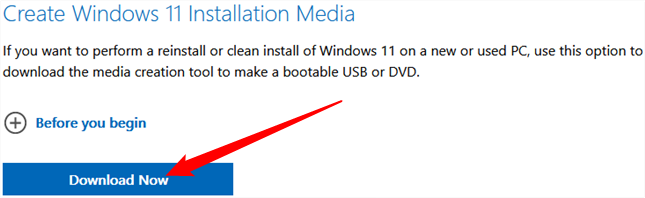
Microsoft предоставляет приложение, которое автоматически создаёт загрузочную флешку с Windows 11. На странице загрузки найдите раздел с заголовком “Create Windows 11 Installation Media” и затем нажмите «Download Now».
После загрузки откройте меню загрузок в браузере (в большинстве браузеров Ctrl+J). Найдите файл MediaCreationToolW11.exe и запустите его.
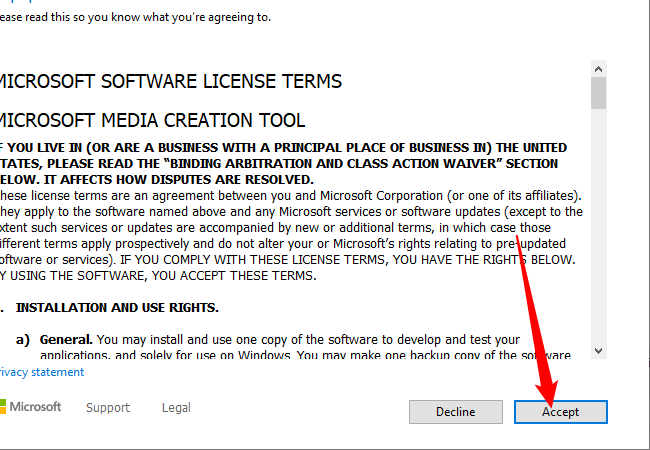
Первая страница — соглашение: нажмите «Accept».
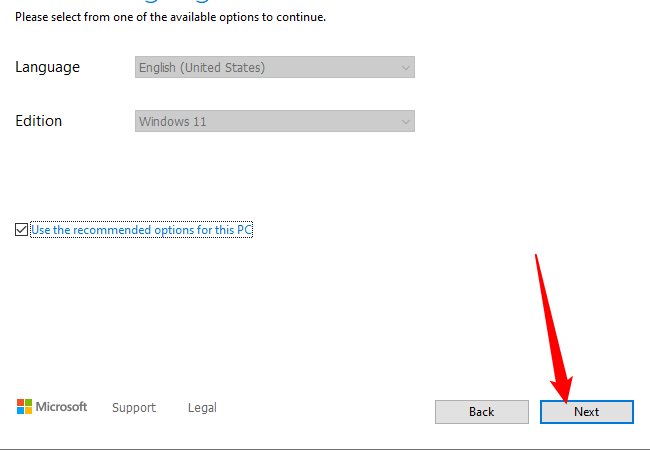
Далее можно снять галочку «Use the recommended options for this PC», если нужно выбрать другой язык, выпуск или архитектуру. Иначе нажмите «Next».
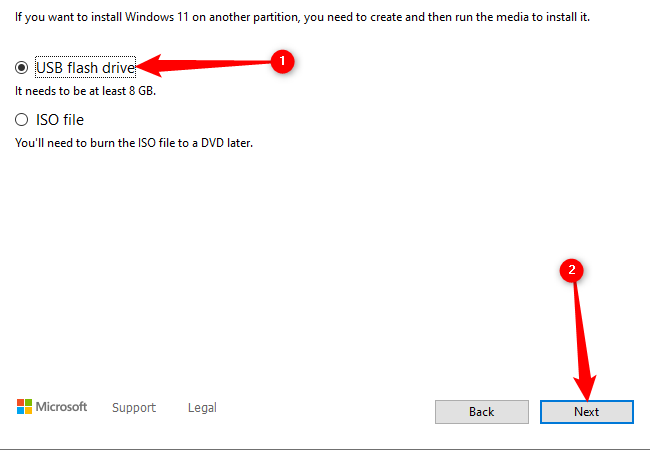
Выберите «USB Flash Drive», затем снова «Next».
Важно: Media Creation Tool удалит всё содержимое выбранного USB‑накопителя. Проверьте, что на нём нет нужных данных.
Выберите USB‑накопитель и нажмите «Next».
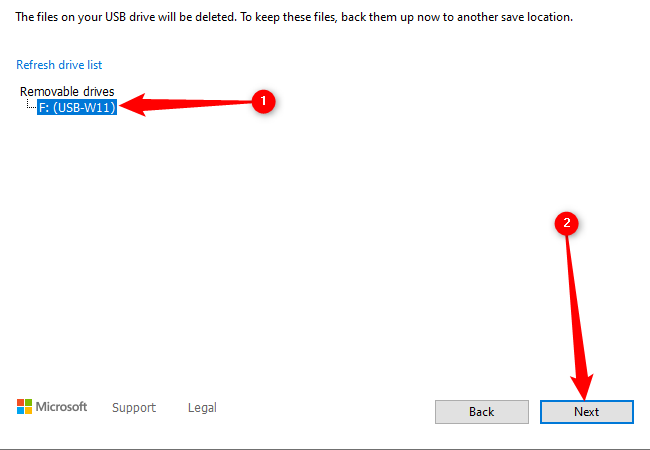
Дождитесь загрузки: инструмент скачает Windows 11 с серверов Microsoft. Скорость зависит от вашего интернета. По завершении нажмите «Finish».
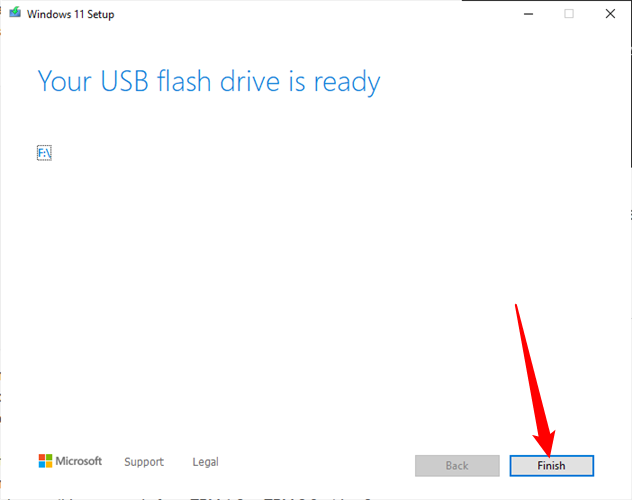
Безопасно извлеките флешку через значок USB в области уведомлений.
Теперь у вас есть загрузочная USB‑флешка с Windows 11. Для установки достаточно изменить порядок загрузки в BIOS/UEFI и загрузиться с USB.
Связанные руководства: How to Boot Your Computer From a Disc or USB Drive
Важные замечания
- Носитель будет отформатирован — сохраняйте резервные копии заранее.
- Для установки на старый или неподдерживаемый ПК может потребоваться модифицированная процедура или обходы (например, отключение требований TPM/SECURE BOOT). Это повышает риски безопасности.
- Если вы планируете двойную загрузку с Linux, заранее спланируйте разделы и загрузчик.
Когда этот метод не подойдёт (примеры)
- У вас нет ПК с Windows 10/11 для запуска Media Creation Tool. Альтернатива — загрузить ISO на другом ПК и записать его с помощью Rufus.
- ПК не поддерживает TPM 2.0 или Secure Boot и вы отказываетесь от обходов — система не будет установлена.
- Флешка меньше 8 ГБ — потребуется другой накопитель.
Альтернативные подходы
- Использовать Rufus для записи ISO (позволяет тонкую настройку и режимы совместимости).
- Скачать ISO напрямую с сайта Microsoft и записать его через встроенные средства Windows или сторонние утилиты.
- Использовать сетевую загрузку (PXE) в корпоративной среде.
Мини‑методология (шаги, кратко)
- Подготовьте ПК с Windows 10/11 и флешку ≥ 8 ГБ. Сделайте резервную копию флешки.
- Скачайте Media Creation Tool и запустите.
- Выберите язык/архитектуру/«USB Flash Drive».
- Подтвердите форматирование и дождитесь загрузки.
- Завершите и безопасно извлеките флешку.
- Измените порядок загрузки в BIOS/UEFI и установите систему.
Контрольные списки (роль‑ориентированные)
Администратор:
- Проверить совместимость оборудования.
- Подготовить резервные копии.
- Настроить схему разделов перед установкой (если требуется).
Обычный пользователь:
- Убедиться, что флешка пустая или данные сохранены.
- Иметь под рукой пароль/ключ учётной записи Microsoft (если потребуется).
- Следовать мастеру установки.
Устранение неполадок — краткий путеводитель
Проблема: Media Creation Tool не запускается.
- Запустите от имени администратора; обновите Windows; проверьте антивирус.
Проблема: флешка не отображается.
- Подключите напрямую к USB‑портам на задней панели (для настольного ПК); попробуйте другой кабель/порт; проверьте в «Управлении дисками».
Проблема: установка не запускается с флешки.
- Проверьте порядок загрузки в BIOS/UEFI; временно отключите Secure Boot; проверьте таблицу разделов (MBR vs GPT).
Критерии приёмки
- Флешка загружается на целевом ПК и запускает установщик Windows 11.
- Установка доходит до экрана выбора диска без ошибок загрузки.
- Устройство установлено и загрузилось с установленной ОС (если требуется — проверка драйверов).
Галерея крайних случаев
- Установка на старый ноутбук без TPM: потребуется модификация ISO или изменение реестра в установщике.
- Корпоративные ПК с политиками Secure Boot: обратитесь к администратору IT для временных исключений.
Короткий глоссарий
- Media Creation Tool — официальный утилит от Microsoft для создания установочного носителя.
- ISO — образ диска с системой.
- BIOS/UEFI — прошивка компьютера, управляющая загрузкой.
Резюме
Создание загрузочной USB‑флешки с Windows 11 — быстрый и официальный способ установки системы. Основные требования: ПК с Windows 10/11 и флешка 8 ГБ+. Если столкнётесь с несовместимостью оборудования, рассмотрите альтернативы (Rufus, прямой ISO) и заранее сделайте резервные копии.
Важно: всегда проверяйте целостность данных и совместимость перед установкой.

Похожие материалы

Несколько аккаунтов Skype: Multi Skype Launcher

Журнал для работы: повысить продуктивность

Персональные звуки уведомлений на Android

Скачивание шоу Hulu для офлайн‑просмотра

Microsoft Start: персонализированная новостная лента
