
Stills в DaVinci Resolve — сохранение, экспорт и применение
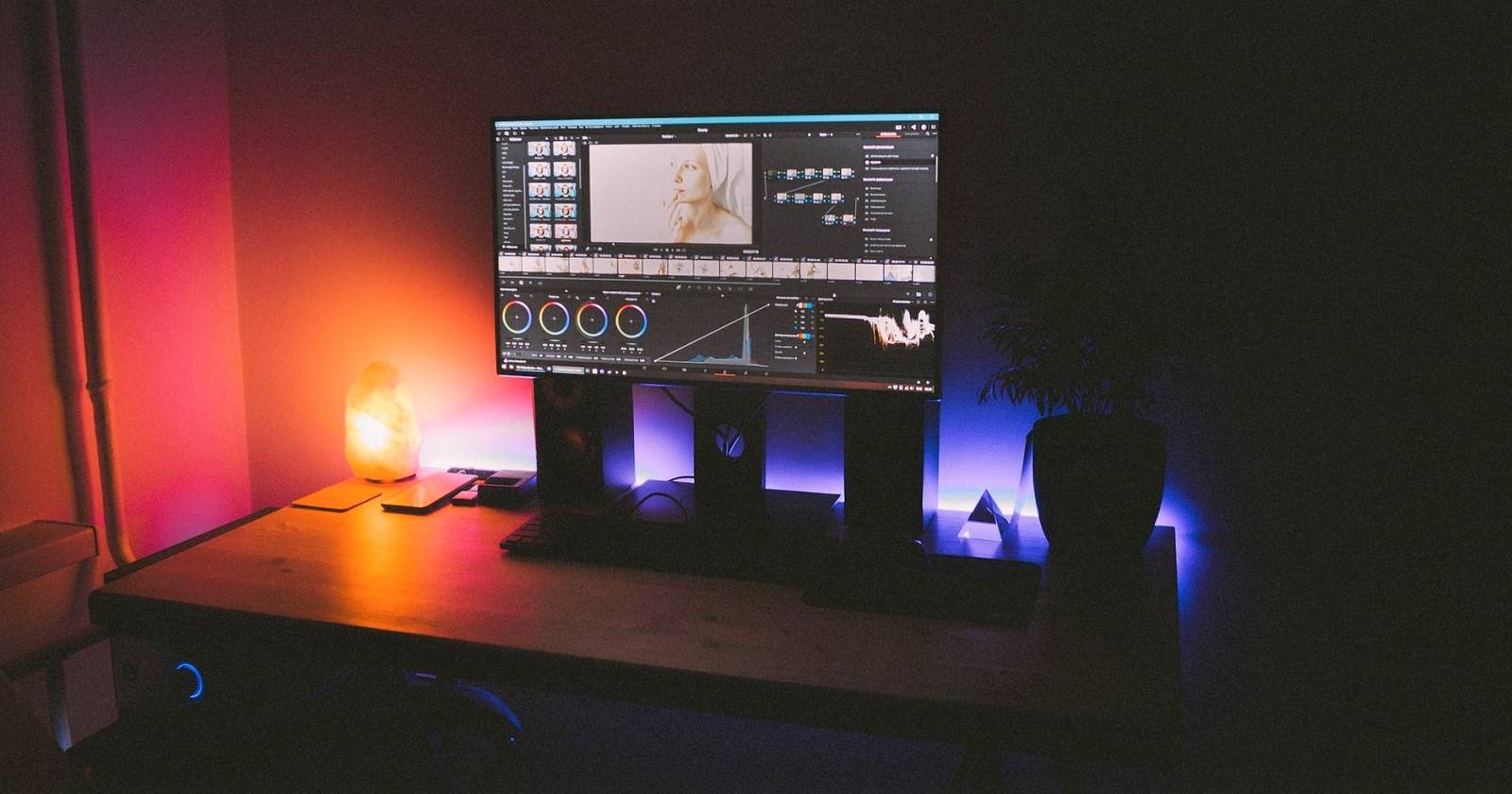

Что такое stills в DaVinci Resolve и зачем они нужны
Stills (в русскоязычной среде часто говорят «стилл» или «стиллы») — это сохранённые кадры, которые вместе с изображением сохраняют текущий грейд, все ноды и метаданные. Коротко:
- Это не просто картинка — это снимок состояния колор-коррекции.
- Можно быстро сравнивать текущий кадр с сохранённым стиллом.
- Стиллы служат библиотекой часто используемых «выглядов» (looks) по проекту.
- Позволяют «бэкапить» удачные решения и экспериментировать без риска потерять исходный грейд.
Внутренняя логика Resolve предполагает использование стиллов в качестве строительных блоков при колор-работе и при совместной работе над проектом.
Кому это полезно
- Кольор-грейдерам: быстрый обмен и возврат к удачным решениям.
- Монтажерам, делающим превью/референсы для клиента.
- Режиссёрам, которым нужно сравнивать визуальные варианты.
- Командам, где нужно стандартизировать внешний вид между кадрами/сценами.
Важно: стиллы полезны и для одиночных авторов — экономят время и придают согласованность проекту.
Как сохранить still в DaVinci Resolve — пошагово
- Установите playhead на кадр, который хотите сохранить. Если вы хотите точно знать, откуда взят кадр — используйте фрейм с нужной точкой.
- В окне просмотра правой кнопкой мыши выберите “Grab Still” (Захватить кадр).
- Стилл появится в панели Gallery (Галерея). Вместе с изображением туда копируются все ноды и параметры текущего грейда.
- Если прокрутить playhead и захватить ещё один кадр из того же шота, Resolve пронумерует стиллы и автоматически обновит имена, если вы удалите предыдущие версии.
- Если вы добавите новый шот в таймлайн и сделаете ещё один захват — нумерация и привязка к шотам сохраняются.
Совет: давайте стиллам понятные имена (сценашотномер_описание), чтобы быстро находить их в больших галереях.
Как применять и сравнивать стиллы
Наведение курсора на миниатюру стилла в Gallery позволяет ‘аудитировать’ — превью применяется поверх текущего кадра временно, пока вы держите курсор.
Правый клик по миниатюре открывает контекстное меню с несколькими важными опциями:
- Play Still — включает split-screen: справа оригинал, слева применённый стиль. Это быстрый способ визуального сравнения.
- Apply Grade — полностью применяет грейд из стилла к текущему клипу в таймлайне.
- Append Node Graph — добавляет структуру нодов из стилла в текущий нод-граф клипа. Удобно, если вы хотите сохранить исходные ноды и наложить дополнительные преобразования сверху.
- Display Node Graph — показывает нод-граф стилла.
- Match Reference Wipe Frame — перемещает playhead на точный кадр, откуда был взят стилл.
Важно: перед Apply Grade сохраните текущее состояние (свой стилл) — это даст возможность откатиться.
Экспорт стилла как LUT и формат DRX
Когда вы экспортируете стилл, Resolve даёт набор форматов: DPX, Cineon, TIFF, JPEG, PNG, PPM, BMP и XMP. Экспорт через меню Export Stills позволяет выбрать «Display LUT», то есть включить экспорт LUT, видимый в отображении.
После экспорта в папке окажутся:
- Изображение (например, PNG).
- Сопровождающий файл .drx — DaVinci Resolve Exchange. Это «сайдкар», содержащий метаданные и нод-граф, который Resolve читает при импорте.
DRX понадобится, если вы хотите импортировать этот же грейд в другой проект или поделиться им с коллегой.
Совет: при передаче стилей внутри команды отправляйте и DRX, и изображение — так получатель увидит и визуал, и восстановит нод-граф.
Рекомендованный mini-SOP: быстрый рабочий цикл с стиллами
- Захватите начальный грейд как стилл с информативным именем.
- Экспериментируйте: если хотите новый вариант — снова Grab Still, не перезаписывая старые.
- Для массового применения: используйте Apply Grade на таймлайне или Append Node Graph для избирательного наложения.
- Экспортируйте нужные стиллы в DRX + PNG/PNG с Display LUT для обмена.
- В репозитории проекта храните папку /stills с DRX и изображениями; добавьте README с коротким описанием каждого стиля.
Критерии приёмки: для каждого экспортируемого стилла укажите в README цель использования, пример кадра и дату изменения.
Чеклист роли: кто за что отвечает
- Колор-грейдер:
- Создаёт и именует стиллы, ведёт версионность.
- Экспортирует DRX для релизных вариантов.
- Монтажер:
- Использует Apply Grade для быстрых прототипов.
- Учитывает, что Append Node Graph может влиять на локальные корректировки.
- TD / DIT:
- Хранит архив стиллов и обеспечивает совместимость LUT и DRX.
Альтернативные подходы и когда стили не работают
Альтернативы:
- Использование внешних LUT-файлов (сохраняет только цветовые трансформации, не нод-граф).
- Сохранение пресетов нодов вручную (менее портативно).
Когда стиллы не подходят:
- При необходимости точной трансформации кадра на уровне математики цвета (требуются .cube LUT или ACES CTL скрипты).
- Когда нужно применить грейд на устройство рендеринга вне Resolve без поддержки DRX.
Ментальная модель: думайте о стилле как о «снимке» состояния вашей колор-панели + нод-графа — удобный для визуального обмена и быстрого восстановления.
Тесты и критерии приёмки для экспортированного стилла
- Визуальная проверка: PNG совпадает с видом в Gallery.
- Импорт DRX в чистый проект: нод-граф восстанавливается и Apply Grade даёт ожидаемый результат.
- Совместимость LUT: если экспортировали LUT, проверьте его в другом ПО (например, в просмотрщике LUT).
Критерии успешности: после импорта DRX внешний пользователь видит тот же грейд и структуру нодов, без ошибок импорта.
Частые проблемы и решения
Проблема: Apply Grade даёт сильное отличие по яркости/шума. Решение: проверьте входные трансформации (Input Color Space) и убедитесь, что source clip и стилл используют одну цветовую науку (например, Rec.709 или ACES).
Проблема: при Append Node Graph ноды накладываются не так, как ожидалось. Решение: откройте Display Node Graph и переставьте ноды по порядку; используйте корректирующие ноды выше/ниже по необходимости.
Проблема: DRX не импортируется в старую версию Resolve. Решение: сверяйтесь с версией — DRX может содержать структуры нодов, появившиеся только в новых релизах. В таком случае экспортируйте LUT или XMP как резерв.
Советы по управлению библиотекой стиллов
- Организуйте папки по проектам / сценам / дата.
- Включайте файл readme.txt рядом с DRX, где кратко описываете назначение стилла.
- Регулярно чистите галерею: оставляйте только те стиллы, которые реально используются.
Факт-бокс: преимущества использования стиллов
- Быстрый просмотр вариантов и сверка по кадрам.
- Лёгкий обмен настроенными грейдами через DRX.
- Ускорение рутинных задач: Apply Grade вместо ручного воссоздания нодов.
Совместимость и миграция между версиями
- DRX-файлы обычно переносятся между версиями Resolve, но новые типы нодов могут не поддерживаться в старых версиях.
- Для совместимости с другими редакторами/плеерами экспортируйте LUT (.cube/.3dl) или XMP, если нужна только цветовая трансформация.
Пример рабочего сценария (mini-методология)
- Начальный проход: базовый грейд на всей сцене, захват key-stills для основных настроек.
- Итерации: после правок режиссёра сохраняйте новый стилл и комментируйте изменения.
- Финализация: экспорт DRX + PNG для исходов и экспорт LUT для delivery под пост-продакшн.
Часто задаваемые вопросы
Что такое DRX и нужен ли он?
DRX — это DaVinci Resolve Exchange: файловый «сайдкар», который содержит нод-граф и метаданные. Нужно, если вы хотите восстановить грейд в другом проекте/машине.
Можно ли экспортировать стилл как .cube LUT?
Да: если вашей целью является перенос только цветовой трансформации в другое ПО, экспортируйте LUT (в зависимости от версии Resolve экспорт LUT может быть отдельной опцией).
Удаляются ли стиллы при закрытии проекта?
Нет — стиллы сохраняются в проекте. Для обмена между проектами экспортируйте DRX и изображения.
Краткое резюме
Stills — мощный инструмент в DaVinci Resolve для сохранения, сравнения и распространения грейдов. Они позволяют работать быстрее, безопаснее экспериментировать и поддерживать визуальную согласованность проекта. Используйте GRAB STILL, храните DRX вместе с изображениями, и не забывайте проверять совместимость при обмене с коллегами.
Важно: всегда делайте собственный стилл перед применением изменений на таймлайне — это ваша точка возврата.
FAQ
- Q: Как лучше называть стиллы? A: сценашотвариант_ддммгг — так легче ориентироваться.
- Q: Что экспортировать для обмена с VFX? A: DRX + PNG, и при необходимости LUT.
Заключение
Включите стиллы в стандартный рабочий процесс — это снижает риск потери удачных решений и ускоряет коллаборацию. Начните с малого: создайте галерею ключевых стиллов для каждой сцены и постепенно превращайте её в полезную библиотеку для всего проекта.

Похожие материалы

Несколько аккаунтов Skype: Multi Skype Launcher

Журнал для работы: повысить продуктивность

Персональные звуки уведомлений на Android

Скачивание шоу Hulu для офлайн‑просмотра

Microsoft Start: персонализированная новостная лента
