
Нумерация страниц в Microsoft Word: полное руководство
Быстрые ссылки
- Как вставить номера страниц
- Как скрыть нумерацию на первой странице документа или в разделе
- Как пронумеровать нечётные и чётные страницы по-разному
- Как задать разные форматы и начать нумерацию в разных разделах
- Управление номерами страниц через поля
- Исправление сломанных номеров страниц
Введение
Microsoft Word предоставляет несколько способов нумерации страниц — от простого автоматического номера в колонтитуле до гибкого управления через поля и разбиение документа на разделы. Для простых документов достаточно базовой команды «Вставка › Номер страницы». Но при подготовке сложных документов (книг, отчётов, дипломов) часто возникают требования: исключить номер на титульном листе, использовать римские цифры для оглавления, начинать основную нумерацию с 1, или выровнять номера по краям для печати и переплёта.
В этом руководстве вы найдёте не только перевод интерфейсных команд на русский язык, но и практические советы, проверенные методики отладки, шаблоны задач и чек-листы для каждой роли в рабочем процессе.
Важно: описанные меню и кнопки соответствуют классическому интерфейсу Word для Windows и macOS. Если у вас другая версия, названия могут немного отличаться.
Как вставить номера страниц
- Откройте вкладку “Вставка” на ленте.
- В группе “Колонтитулы” нажмите кнопку “Номер страницы”.
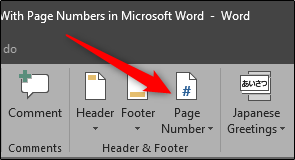
В выпадающем меню выберите расположение номера: сверху страницы (в верхнем колонтитуле), снизу страницы (в нижнем колонтитуле) и другие варианты. Нижний набор команд позволяет открыть диалог форматирования номеров или удалить номера страниц.
Наведите курсор на один из предварительных вариантов, чтобы увидеть галерею стилей нумерации. Выберите подходящий стиль — Word автоматически пронумерует все страницы документа в выбранном формате.
Если вы вставляете номер в верхний или нижний колонтитул, редактор колонтитулов откроется автоматически. После внесения правок нажмите “Закрыть окно колонтитулов” на ленте или дважды щёлкните в теле документа.
Полезная заметка
Если вам нужен вариант «Страница X из Y» (Page X of Y), есть отдельная связанная функция: “Вставка › Быстрая часть › Поле” или вставка готового элемента «Page X of Y» в галерее стилей номеров.
Как скрыть нумерацию на первой странице документа или раздела
Когда первая страница — титульный лист, обычно номер на ней не показывают. Для этого:
- Дважды щёлкните по верхнему или нижнему колонтитулу, чтобы открыть редактор.
- На вкладке “Конструктор“ (Header & Footer Tools) включите опцию “Особый колонтитул для первой страницы” (Different First Page).
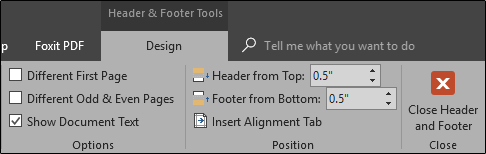
Опция применяется к текущему разделу документа. Если документ состоит из одного раздела — номер исчезнет только на первой странице документа. Если у вас несколько разделов (например, главы), вы можете включать эту опцию для каждой первой страницы раздела отдельно.
Совет: иногда проще вставить пустой колонтитул на первой странице (удалить номер вручную), но это вызывает проблемы при автоматическом обновлении. Используйте штатную опцию Word.
Как пронумеровать нечётные и чётные страницы по-разному
Для оформления, похожего на книгу, полезно расположить номера ближе к внешнему краю страницы — слева для чётных и справа для нечётных страниц. Чтобы включить это поведение:
- Откройте редактор колонтитулов (двойной щелчок).
- На вкладке “Конструктор“ включите опцию “Разные колонтитулы для нечётных и чётных” (Different Odd & Even Pages).
После включения Word автоматически применит разные колонтитулы для нечётных и чётных страниц. Вы можете вручную разместить номер в нужной части области колонтитула (слева/по центру/справа) и добавить дополнительные элементы (например, название главы с противоположной стороны).
Совет по переплёту: оставьте достаточный внутренний отступ (gutter) в настройках макета страницы, чтобы номера не скрывались при переплёте.
Как задать разные форматы и начальные номера для разных разделов
Типичная структура: предварительные разделы (оглавление, предисловие) — римские цифры i, ii, iii; основное тело — арабские 1, 2, 3, начиная с 1. Как этого добиться:
- Создайте разделы (Section Breaks).
- Установите курсор в том месте, где должен начаться следующий раздел (обычно перед основной частью документа).
- Вкладка “Разметка страницы” или “Макет” → “Разрывы” → “Следующая страница” (Next Page).
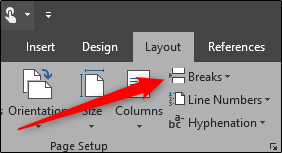
В новом разделе разорвите связь колонтитулов с предыдущим разделом.
- Откройте колонтитулы текущего раздела, на вкладке “Конструктор“ отключите “Связать с предыдущим” (Link to Previous).
Отформатируйте номера в предварительном разделе.
- Откройте колонтитул в предварительном разделе, щёлкните правой кнопкой по номеру страницы и выберите “Формат номеров страниц” (Format Page Numbers).
- В диалоге выберите формат “i, ii, iii…” и нажмите ОК.

- В основном разделе установите начальный номер.
- Перейдите на первую страницу основного раздела, щёлкните по номеру страницы → “Формат номеров страниц” → выберите “Начать с” (Start at) и укажите 1.
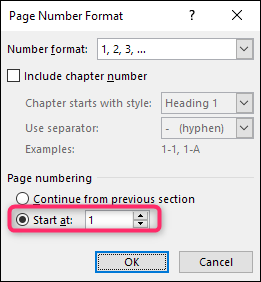
После этих действий у вас будут разные форматы нумерации в разделах и правильный старт основной нумерации.
Пример: структура книги
- Раздел 1 (Титул, без номера) — настройка: “Особый колонтитул для первой страницы” включён.
- Раздел 2 (Оглавление, предисловие) — римские цифры: i, ii, iii.
- Раздел 3 (Основной текст) — арабские цифры: 1, 2, 3 (начать с 1).
Управление нумерацией страниц через поля
Поле PAGE позволяет вставлять номер страницы в любом месте документа — не только в колонтитулах. Это полезно, если вы хотите разместить номер в текстовом поле, в фигуре или в произвольном месте макета.
- Поставьте курсор туда, где нужен номер.
- Нажмите Ctrl+F9 (или Вставка › Поле) — Word вставит фигурные скобки полей: { }
- Внутри скобок введите PAGE. Результат должен выглядеть так:
{ PAGE }- Чтобы применить формат, можно использовать переключатели. Примеры:
{ PAGE \* Arabic }
{ PAGE \* alphabetic }
{ PAGE \* ALPHABETIC }
{ PAGE \* roman }
{ PAGE \* ROMAN }- Чтобы обновить поле, щёлкните правой кнопкой по полю и выберите “Обновить поле” или нажмите F9.
Поле PAGE полезно для кастомных макетов, для включения номера страницы в рисунки или таблицы, а также когда нужно использовать разные элементы управления нумерацией вне стандартных зон.
Примечание: при копировании фрагментов с полями в другой документ проверяйте, не изменились ли привязки к разделам и форматирование.
Исправление сломанных номеров страниц: методика диагностики
Одна из самых частых проблем — номера страниц идут не по порядку, или нумерация неожиданно обнуляется. Обычно причина — ошибки в разметке разделов или в связях колонтитулов.
Мини-методология диагностики (шаг за шагом):
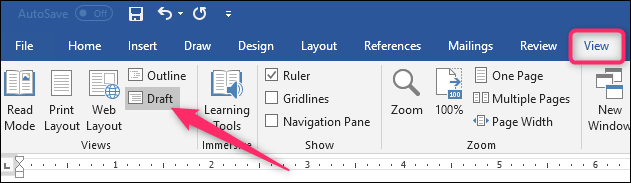
- Перейдите в Вид › Черновой режим (Draft). Это покажет вам места разрывов разделов и их тип.
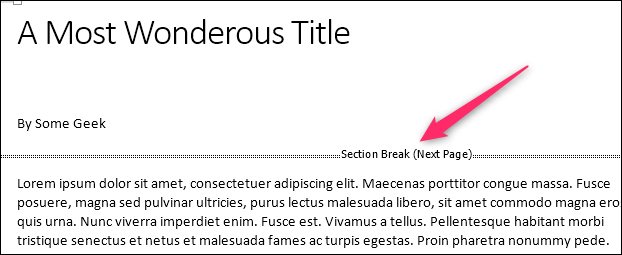
- Найдите разрывы разделов (Section Break – Next Page или Continuous). Отметьте, где разделы начинаются и заканчиваются.
Переключитесь в режим Разметки страницы (Print Layout). Откройте колонтитулы каждого проблемного раздела и проверьте опцию “Связать с предыдущим”. Если вы хотите склеить нумерацию — включите связь; если хотите разрыв формата — отключите.
Для каждого раздела проверьте формат номера: щёлкните по номеру страницы → Формат номеров страниц → убедитесь, что стоит либо “Продолжать с предыдущего” (Continue from previous), либо “Начать с” (Start at) с корректным значением.
Если используется поле PAGE в теле документа — убедитесь, что формат этого поля соответствует ожидаемому (обновите поле и проверьте стиль).
После правок обновите все поля: Ctrl+A (выделить всё) → F9 (обновить поля). Проверьте корректность номеров в колонтитулах и в теле документа.
Частые причины проблем
- Ненужный разрыв раздела (Section Break) где-то в документе.
- Разрыв колонтитулов (Link to Previous) был включён/отключён не там, где нужно.
- Неправильно настроен параметр “Начать с” в формате номера страницы.
- Копирование из другого документа принесло чужие разрывы и настройки.
Чек-листы и роли
Ниже — краткие чек-листы для разных участников процесса.
Чек-лист для автора (создание контента):
- Выделил/сформатировал титульную страницу.
- Решил, нужна ли нумерация на первой странице.
- При необходимости вставил разрыв раздела перед основной частью.
- Использовал корректные стили заголовков (для автоматического оглавления).
Чек-лист для редактора/верстальщика:
- Проверил разрывы разделов в черновом режиме.
- Убедился в корректном использовании “Связать с предыдущим” для заголовков и нижних колонтитулов.
- Настроил форматы номеров (римские/арабские) по разделам.
- Проверил печать и PDF-экспорт на предмет правильных отступов и видимости номеров.
Чек-лист для печати/тиражирования:
- Проверил внешний отступ (gutter) для переплёта.
- Убедился, что номера не пересекаются с полями и водяными знаками.
- Проверил PDF‑файл, созданный из Word, на соответствие ожиданиям.
Готовые сценарии и примеры
Сценарий A — простой отчёт, все страницы нумеруются подряд:
- Вставка › Номер страницы › Внизу страницы › По центру.
Сценарий B — книга с титулом и римскими цифрами в предисловии:
- Титул: включить “Особый колонтитул для первой страницы”.
- Оглавление и предисловие: создать раздел, формат римскими цифрами i, ii.
- Основной текст: следующий раздел, формат арабскими цифрами, начать с 1.
Сценарий C — нумерация в произвольном месте (вставка поля):
- Вставить текстовое поле или фигуру, внутри вставить поле PAGE (Ctrl+F9 → { PAGE } → F9).
Сниппеты и шпаргалка форматов
- Арабские цифры: { PAGE * Arabic }
- Римские нижнего регистра: { PAGE * roman }
- Римские верхнего регистра: { PAGE * ROMAN }
- Буквенная нумерация в нижнем регистре: { PAGE * alphabetic }
Как вставить поле вручную: Ctrl+F9 → внутри фигурных скобок набрать PAGE и обновить поле (F9).
Критерии приёмки
Перед финальной сдачей документа проверьте:
- Нумерация на титуле отсутствует, если требуется.
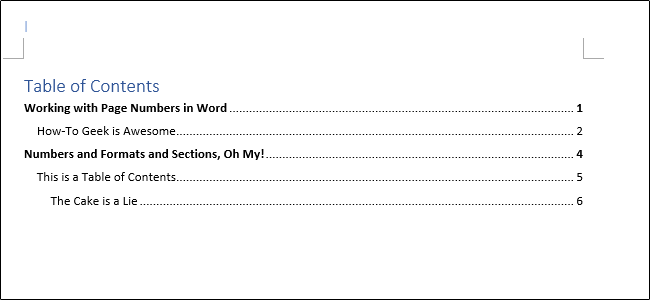
- Оглавление показывает верные номера страниц.
- Нумерация в предварительных разделах (если есть) использует нужный формат.
- Основная нумерация начинается с 1 и идёт подряд.
- Для печати выставлен достаточный внутренний отступ (gutter).
Методика восстановления при неустранимых проблемах
Если вы перепробовали все шаги, и проблема остаётся, выполните безопасную реставрацию:
- Сохраните копию документа в формате .docx.
- Создайте новый чистый документ.
- Вставляйте содержимое по разделам: сначала вставьте заголовки и структуру, затем текст, контролируя, где появляются разрывы разделов.
- По мере вставки настраивайте колонтитулы и нумерацию в новом документе.
Этот метод помогает избавиться от «битых» скрытых настроек, которые иногда переносятся при копировании / сохранении.
Советы по совместимости и миграции между версиями Word
- Старые версии Word и новые иногда хранят колонтитулы по-разному. Если документ с неправильной нумерацией пришёл из очень старой версии, откройте его в текущем Word и пересоздайте разделы при необходимости.
- При экспорте в PDF проверяйте нумерацию в полученном PDF. Некоторые печатные драйверы и виртуальные принтеры меняют метки при конвертации.
- При совместной работе через облачные сервисы (OneDrive, Google Drive) убедитесь, что все участники используют одинаковые настройки версий, иначе при редактировании могут появляться несогласованные разрывы разделов.
Проверочные тесты (Test cases)
- Тест 1: документ без разделов, вставить номера — ожидаемый результат: последовательная нумерация.
- Тест 2: документ с титулом и “Особый колонтитул для первой страницы” — ожидаемый результат: первый номер скрыт.
- Тест 3: документ с разрывом раздела и форматом римских цифр в первом разделе и арабских во втором — ожидаемый результат: первые страницы римские, следующая часть начинается с 1.
- Тест 4: вставлено поле { PAGE } в текстовом поле на странице 5 — ожидаемый результат: поле показывает 5.
Часто встречающиеся ошибки и их решения
Ошибка: номера внезапно начинают с 1 в середине документа.
Решение: проверьте наличие разрыва раздела и опцию “Начать с” для формата страниц в этом разделе.
Ошибка: номера перекрываются с содержимым колонтитула.
Решение: настройте отступы колонтитула или используйте разные макеты для нечётных/чётных страниц.
Ошибка: при экспорте в PDF некоторые номера пропадают.
Решение: проверьте, не используются ли динамические элементы, которые теряются при печати; обновите все поля перед экспортом (Ctrl+A → F9).
Ментальные модели и эвристики
- Раздел — это «контейнер» форматирования: все параметры колонтитула и нумерации могут отличаться между разделами.
- “Связать с предыдущим” — это переключатель передачи настроек колонтитулов и нумерации по цепочке.
- Поле PAGE — это «живое» значение номера текущей страницы: его можно вставлять в любом месте макета.
Диаграмма принятия решения
flowchart TD
  A[Нужно пронумеровать страницы?] --> B{Все страницы одинаково?}
  B -- Да --> C[Вставка › Номер страницы]
  B -- Нет --> D{Нужно скрыть первую страницу?}
  D -- Да --> E[Открыть колонтитулы и включить 'Особый колонтитул для первой страницы']
  D -- Нет --> F{Нужно разные форматы по разделам?}
  F -- Да --> G[Добавить разрыв раздела › Отключить 'Связать с предыдущим' › Формат номеров]
  F -- Нет --> H{Нужно номера в произвольном месте?}
  H -- Да --> I[Вставить поле PAGE 'Ctrl+F9' и обновить поле]
  H -- Нет --> C
  E --> C
  G --> C
  I --> C
Безопасность и приватность
Номера страниц не содержат персональных данных сами по себе. Тем не менее, при распространении документа в формате PDF проверьте метаданные файла (свойства документа), чтобы случайно не раскрыть служебные или персональные данные через метаданные или скрытый текст.
Советы по локализации и типографике для русскоязычных документов
- При верстке книг на русском языке учитывайте, что длинные слова и переносы могут изменять расположение элементов в колонтитулах — проверяйте макет в нескольких вариантах страницы.
- В оглавлении и перечнях используйте табуляцию и табулятор «точки» (dot leader) для ровного выравнивания номеров страниц.
Краткое резюме
- Для базовой нумерации используйте Вставка › Номер страницы.
- Для скрытия номера на титуле — включите “Особый колонтитул для первой страницы”.
- Для разных форматов используйте разделы и опцию формата номера страниц.
- Для гибкого расположения номеров используйте поле PAGE.
- Для отладки переключайтесь в Черновой режим и проверяйте разрывы разделов и опцию “Связать с предыдущим”.
Важно: перед финальной печатью и экспортом в PDF убедитесь, что все поля обновлены (Ctrl+A → F9), и что документ корректно отображается в режиме «Разметка страницы».
Если вам нужно, я могу подготовить готовый чек-лист в формате Word (шаблон .docx) с настроенными разделами и колонтитулами под ваш макет — укажите структуру (сколько предварительных страниц, нужен ли заголовок на каждой главе и т.п.).

Похожие материалы

Несколько аккаунтов Skype: Multi Skype Launcher

Журнал для работы: повысить продуктивность

Персональные звуки уведомлений на Android

Скачивание шоу Hulu для офлайн‑просмотра

Microsoft Start: персонализированная новостная лента
