
Как работать с файлами Microsoft Office в Google Drive
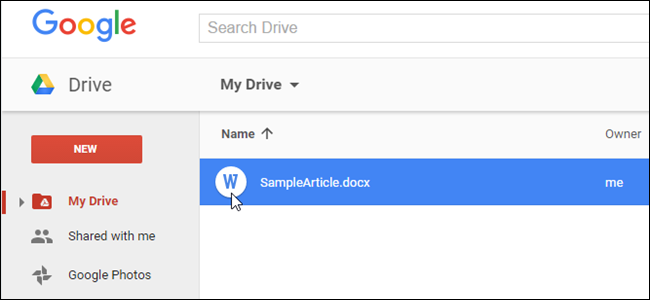
- Вы можете открывать и редактировать файлы Word, Excel и PowerPoint прямо в Google Drive на настольном компьютере и мобильных устройствах.
- На настольном компьютере для редактирования Office-файлов в браузере Chrome используйте расширение Office Editing for Docs, Sheets & Slides или синхронизируйте файлы через приложение Google Drive для Windows/macOS.
- На мобильных устройствах откройте Office-файл в приложении Google Drive — он автоматически откроется в соответствующем приложении Google Docs, Sheets или Slides; для совместного доступа сначала сохраните файл как Google-формат.
Важно: редактирование Office-файлов в Google Drive происходит в Office Compatibility Mode (OCM) — некоторые функции Office недоступны в этом режиме. Чтобы получить больше возможностей и возможность совместного редактирования, сохраните файл как Google Docs/Sheets/Slides.
Быстрые ссылки
- Как работать с файлами Microsoft Office в Google Drive на ПК или Mac
- Как работать с файлами Microsoft Office в Google Drive на мобильном устройстве
Введение
Файлы Microsoft Office (Word, Excel, PowerPoint) по-прежнему широко используются. Если вы привыкли к Google Docs, Sheets и Slides, вы всё равно можете редактировать Office-файлы в Google Drive — при условии, что понимаете разницу между режимами, процессами конвертации и ограничениями совместимости.
В этой статье подробно описаны пошаговые инструкции для настольных компьютеров и мобильных устройств, рекомендации администратору, сценарии отказа и проверочные списки для разных ролей. В конце — таблица совместимости, краткий план действий и решения типовых проблем.
Как работать с файлами Microsoft Office в Google Drive на ПК или Mac
Ниже описан рабочий процесс для настольного компьютера с браузером Google Chrome. Если файл находится на локальном диске, вы можете загрузить его на Google Drive или перетащить прямо в окно Chrome после установки расширения.
Шаг 1. Установите расширение в Chrome
- Откройте Google Chrome.
- Перейдите на страницу расширения Office Editing for Docs, Sheets & Slides (официальное расширение для Chrome).
- Нажмите «Add to Chrome» (Добавить в Chrome) и следуйте подсказкам для установки.
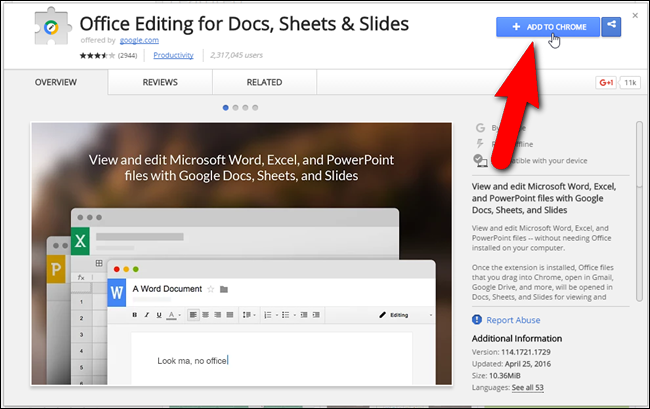
Примечание: расширение позволяет открывать файлы Office в режиме Office Compatibility Mode (OCM) прямо в браузере без предварительной конвертации.
Шаг 2. Перетащите файл в окно Chrome
- Откройте папку с документом на компьютере.
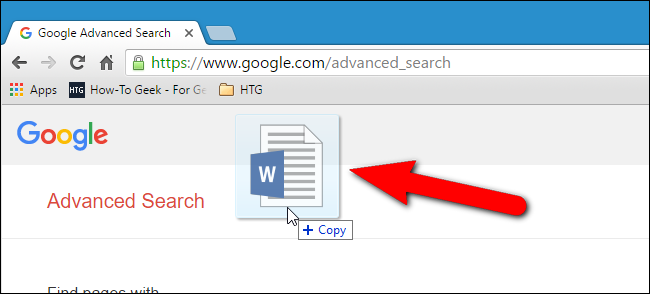
- Перетащите файл Word (.docx/.doc), Excel (.xlsx/.xls) или PowerPoint (.pptx/.ppt) в окно Chrome.
- Дождитесь загрузки — появится значок копии, затем файл откроется во вкладке.
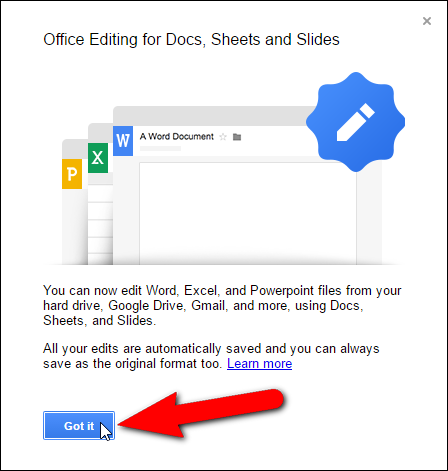
При первом перетаскивании появится всплывающее окно с инструкциями — нажмите «Got it» или «Понятно», чтобы больше его не видеть.
Шаг 3. Редактирование в Office Compatibility Mode (OCM)
Когда файл открыт, вы работаете в OCM. В этом режиме доступны базовые функции редактирования; сложные макросы, привязанные данные, некоторые формулы Excel или анимации PowerPoint могут быть недоступны или работать иначе.
Чтобы воспользоваться полным набором функций Google, конвертируйте файл в Google-формат:
- В Word: Файл → Save as Google Docs (Сохранить как Google Docs)
- В Excel: Файл → Save as Google Sheets (Сохранить как Google Sheets)
- В PowerPoint: Файл → Save as Google Slides (Сохранить как Google Slides)
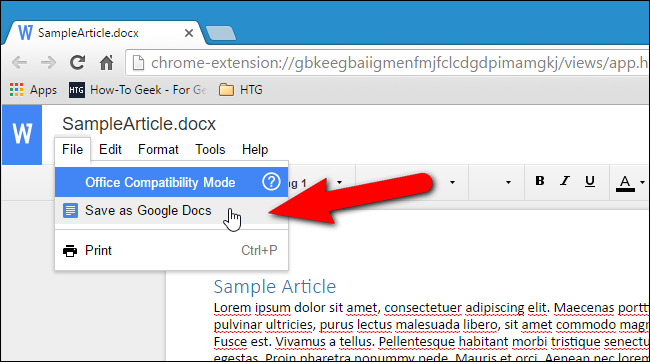
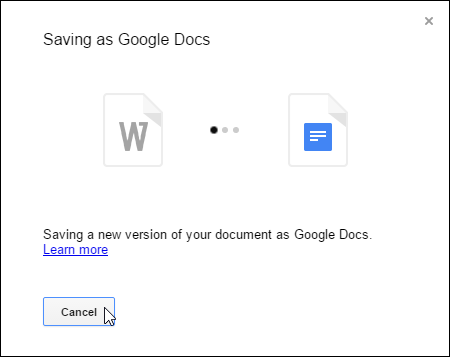
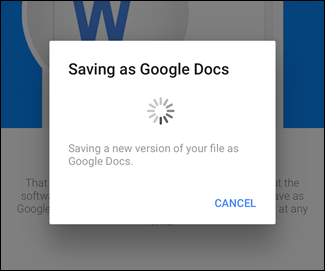
Во время конвертации появится диалоговое окно с индикатором процесса; при необходимости нажмите «Cancel» (Отмена) для прерывания.
Шаг 4. Скачивание обратно в формат Office
Если вы конвертировали файл в Google-формат или отредактировали в Google Docs, вы всегда можете скачать документ обратно в формат Microsoft Office через меню File → Download → Microsoft Word (.docx) или соответствующий формат для Sheets/Slides.

Шаг 5. Работа через приложение Google Drive для настольных систем
Альтернативный путь — синхронизировать файлы с помощью приложения Google Drive для Windows или macOS. После установки приложения ваши файлы станут доступны через проводник/Finder; при открытии файла в браузере он откроется в Google Docs/Sheets/Slides, как описано выше.
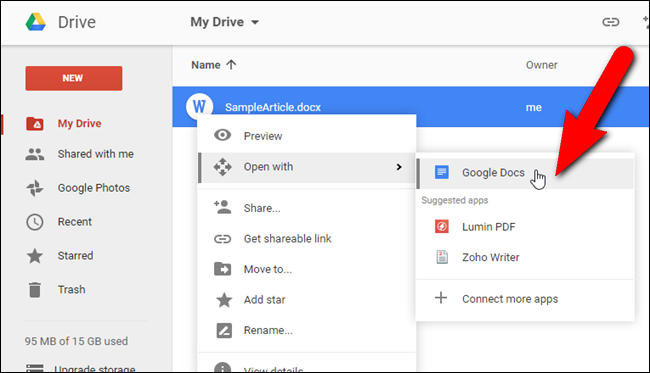
Преимущество метода с приложением: удобная синхронизация локальных файлов, автоматическое резервное копирование и быстрый доступ к документам из проводника. Недостаток: файлы Google-формата в проводнике выглядят как ссылки и требуют интернет‑подключения для открытия.
Как работать с файлами Microsoft Office в Google Drive на мобильном устройстве
На iOS и Android рабочий процесс похож, но использует мобильные приложения Google Drive и соответствующие приложения Google Docs, Sheets и Slides.
Требования
- Установленное приложение Google Drive.
- Установлено приложение Google Docs для Word‑файлов, Google Sheets для Excel и Google Slides для PowerPoint.
Открытие и редактирование
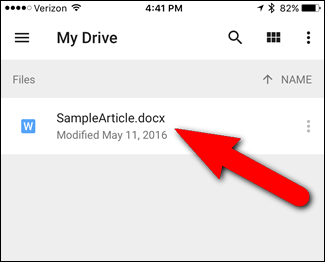
- Откройте приложение Google Drive и найдите Office-файл.
- Нажмите на файл — он автоматически откроется в соответствующем приложении (Docs/Sheets/Slides).
Редактирование в мобильных приложениях
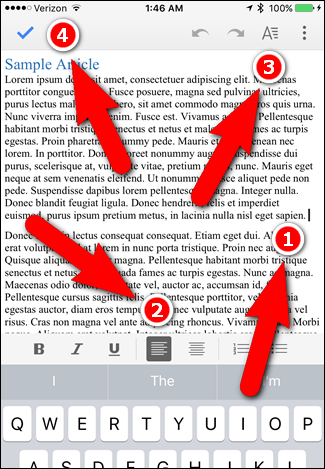
- Тапните по документу и начните редактирование. Меню форматирования доступно через значок текста/абзаца на панели инструментов.
Определение режима редактирования
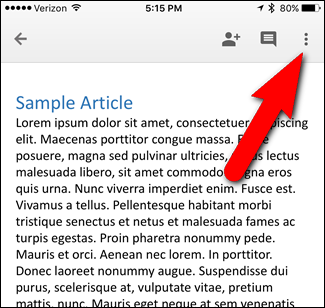
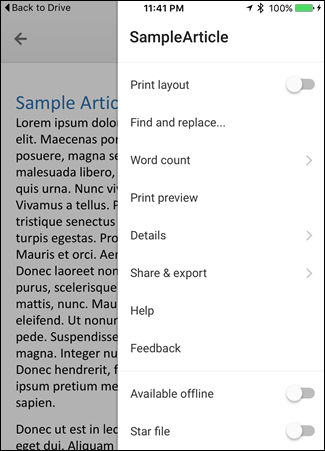
Чтобы понять, работаете ли вы с файлом в формате Office или в формате Google, откройте меню (три вертикальные точки). В Office-файле в меню будет строка Office Compatibility Mode.
Ограничения совместного доступа на мобильных устройствах
В режиме Office (OCM) опции «Поделиться» могут быть недоступны. Чтобы поделиться файлом, сначала выберите «Share & export → Save as Google Docs file», затем используйте обычный диалог «Share».
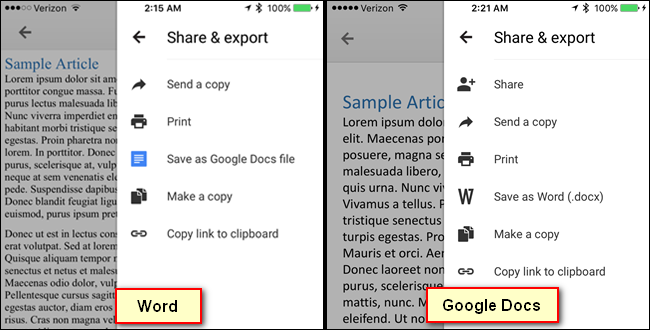
После конвертации опция «Share» появится, и документ можно будет совместно редактировать и отправлять.
После конвертации Office Compatibility Mode исчезнет из меню, и доступные опции изменятся.
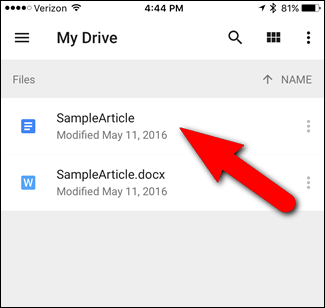
Файл в Google Drive после конвертации
В приложении Google Drive появится версия документа в Google-формате рядом с оригиналом (если вы сохранили её отдельно).
Ограничения и когда это не работает
Важно понимать, в каких сценариях редактирование Office-файлов в Google Drive может дать неожиданные результаты:
- Макросы VBA: макросы Word/Excel не поддерживаются в Google Docs/Sheets. При конвертации макросы будут удалены.
- Сложные формулы или надстроенные функции Excel: некоторые функции могут некорректно перевестись в Sheets.
- Сложная верстка и форматы PowerPoint: сложные анимации и переходы могут быть утеряны при конвертации.
- Защищённые файлы: документы с паролем или ограничениями на редактирование не откроются без снятия защиты.
- Ограничения совместного доступа в OCM: файлы в Office-формате нельзя полноценно делиться и совместно редактировать до конвертации в Google-формат.
Когда стоит не конвертировать
- Если документ использует макросы, сложные формулы или фирменные плагины Office — работайте в нативном Office-приложении и храните оригинал.
- Если вам важна 100% сохранность макета для печати (полиграфия), проверяйте PDF-экспорт из Word/PowerPoint.
Таблица совместимости форматов
| Тип файла | Открытие в Drive | Редактирование в OCM | Рекомендуется конвертировать | Потеря функций при конвертации |
|---|---|---|---|---|
| .docx / .doc | Да | Да | Да, если нужно совместное редактирование | Макросы, сложная верстка, встроенные объекты |
| .xlsx / .xls | Да | Да | Да, при простой структуре | Макросы VBA, надстройки, сложные диаграммы |
| .pptx / .ppt | Да | Да | Да, для совместной работы | Анимации, переходы, встраиваемые мультимедиа |
Проверочные списки по ролям
Администратор ИТ
- Убедитесь, что установленное расширение доступно для пользователей или разверните его через политики Chrome.
- Настройте политику хранения и резервного копирования для Google Drive.
- Обучите сотрудников, какие файлы нельзя конвертировать.
- Проведите аудит использования макросов и надстроек.
Обычный пользователь (рабочая станция)
- Установите расширение Office Editing for Docs, Sheets & Slides.
- Перед совместным доступом сохраните файл как Google-формат.
- После редактирования скачайте файл обратно в .docx/.xlsx/.pptx, если нужно передать коллегам, работающим в Office.
Пользователь мобильного устройства
- Установите Google Drive и соответствующие Google-приложения.
- Для совместного доступа: Save as Google Docs/Sheets/Slides → Share.
- Если нужно сохранить исходный формат: Download → .docx/.xlsx/.pptx после работы на ПК.
Метод — быстрый SOP для единой операции (микро-процесс)
- Откройте файл Office в Google Drive.
- Если требуется совместная работа — File → Save as Google Docs/Sheets/Slides.
- Предоставьте доступ через Share и настройте права (Просмотр/Комментирование/Редактирование).
- После совместной работы: File → Download → Microsoft Word (.docx) для возврата в Office.
Простая методика принятия решения: сохранить или не сохранять как Google
- Нужна ли совместная правка нескольким людям? Да → конвертировать.
- Используются ли макросы/надстройки? Да → не конвертировать, работать в Office.
- Важна ли точная верстка для печати? Да → проверить PDF экспорт или остаться в Office.
Диаграмма принятия решения
flowchart TD
  A[Открыли Office-файл в Drive?] --> B{Нужна совместная работа?}
  B -- Да --> C[Сохранить как Google Docs/Sheets/Slides]
  B -- Нет --> D{Использует макросы/надстройки?}
  D -- Да --> E[Оставить в Office; не конвертировать]
  D -- Нет --> C
  C --> F[Работа в Google; при необходимости скачать обратно]
  E --> G[Открывать/редактировать в локальном Office-приложении]
Тонкости и советы
- Названия файлов: при конвертации Google создаёт новый файл с тем же именем — оригинал остаётся в Office-формате. Проверьте, что вы редактируете нужную версию.
- Совместимость формул: перед массовой миграцией таблиц Excel в Sheets протестируйте ключевые формулы.
- Изображения и медиа: при конвертации медиафайлы обычно сохраняются, но встраиваемые объекты (OLE) могут быть утеряны.
- История версий: Google Docs хранит историю версий для Google-файлов; для Office-файлов история версий доступна в ограниченном виде.
Тестовые сценарии и критерии приёмки
Критерии приёмки
- Открытие файла .docx в Chrome с установленным расширением: файл открывается и изменяется без ошибок.
- Конвертация .docx → Google Docs: все текстовые данные доступны, критичные стили сохранены, макросы отсутствуют.
- Совместное редактирование: двое пользователей могут одновременно редактировать Google-версию с сохранением правок.
Тестовые кейсы
- Открыть защищённый паролем .docx — ожидаемая реакция: запрос пароля или ошибка открытия.
- Открыть .xlsx с макросами — ожидаемая реакция: макросы недоступны в Google Sheets.
- Конвертировать .pptx с анимацией — проверить вид слайды; убедиться, что критичная информация не потеряна.
Безопасность и конфиденциальность
- Файлы, хранящиеся в Google Drive, подчиняются политике безопасности и шифрованию Google. При работе с конфиденциальной информацией уточните внутренние правила вашей организации.
- При синхронизации через приложение Drive для настольных систем убедитесь, что устройство защищено паролем и шифрованием диска.
- Удаляйте локальные копии, если они не нужны, чтобы уменьшить риск утечки данных.
Альтернативные подходы
- Использовать Microsoft 365 (Office Online) для совместной работы в браузере: сохраняет макросы и совместимость Office, но требует учетной записи Microsoft и может не интегрироваться с Drive по умолчанию.
- Хранить исходные файлы в OneDrive и использовать интеграцию OneDrive → Google Workspace (через плагины или двунаправленную синхронизацию) при необходимости.
- Для массовой миграции документов использовать инструменты миграции и тестирования формул/шаблонов перед переносом.
Контрольные точки при миграции (модель зрелости)
- Уровень 0 — Разрозненные файлы: пользователи вручную загружают документы в Drive.
- Уровень 1 — Единая политика: администратор развернул расширение и провёл обучение.
- Уровень 2 — Автоматизация: синхронизация через приложение Drive, шаблоны конвертации, тестирование ключевых документов.
- Уровень 3 — Полная миграция: большинство рабочих документов переведено в Google-форматы с проверкой функциональности.
Глоссарий (одна строка определения)
- Office Compatibility Mode (OCM): режим, в котором Google открывает файлы Office без полной конвертации, чтобы сохранить исходный формат.
- Google Docs/Sheets/Slides: нативные форматы для текстовых документов, таблиц и презентаций в Google Workspace.
- Конвертация: процесс перевода файла из формата Office в Google-формат.
Частые проблемы и решения
Проблема: Файл не открывается в Chrome
- Проверьте, установлено ли расширение Office Editing for Docs, Sheets & Slides.
- Очистите кеш браузера или попробуйте открыть файл в режиме инкогнито.
Проблема: После конвертации пропала часть форматирования
- Проверьте, были ли использованы расширенные стили или нестандартные шрифты. Попробуйте сохранить файл в PDF для проверки верстки.
Проблема: Невозможно поделиться Office-файлом
- Сохраните файл как Google-формат, затем используйте «Share».
Краткий план действий для команды (playbook)
- Подготовка: проанализируйте, какие документы содержат макросы или критичные формулы.
- Обучение пользователей: как устанавливать расширение и когда конвертировать.
- Тестирование: выберите 10–20 ключевых документов и прогоните полную цепочку конвертации → совместной работы → скачивания.
- Развертывание: внедрите политику и шаблоны для повседневной работы.
- Мониторинг: отслеживайте обращения в службу поддержки по потерянной функциональности.
Резюме
Работа с файлами Microsoft Office в Google Drive возможна и удобна при соблюдении простых правил: используйте расширение для быстрого открытия, конвертируйте документы в Google-формат для совместной работы и возвращайте в Office-формат при необходимости. Администраторам стоит контролировать политику установки расширений и обучать пользователей ключевым ограничениям, особенно в отношении макросов и специализированных надстроек.
Важно: перед массовой миграцией протестируйте критичные документы и процессы, чтобы избежать потерь данных или функциональности.
Если нужно, подготовлю короткую инструкцию для развёртывания расширения через корпоративные политики Chrome и шаблоны уведомлений для пользователей.

Похожие материалы

Несколько аккаунтов Skype: Multi Skype Launcher

Журнал для работы: повысить продуктивность

Персональные звуки уведомлений на Android

Скачивание шоу Hulu для офлайн‑просмотра

Microsoft Start: персонализированная новостная лента
