
Как настроить Discord Reactive Images для PNGtubing и стримов
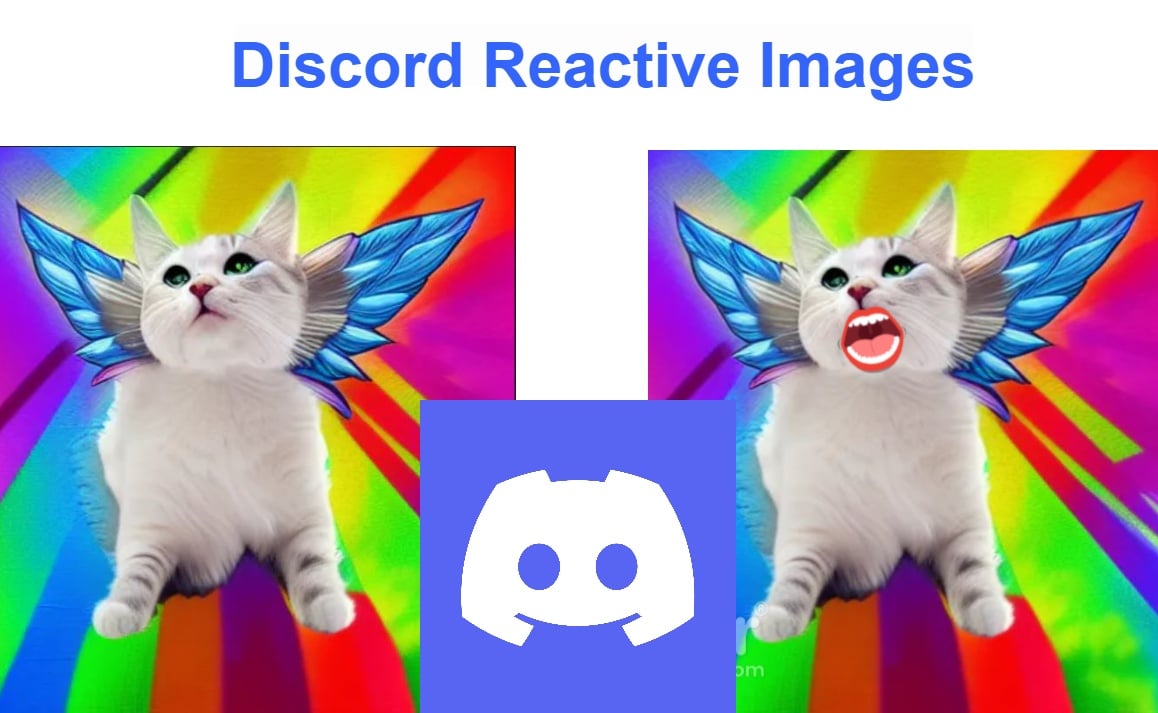
Discord Reactive Images позволяют использовать прозрачные PNG или другие модели как лицо в видеозвонках и стримах: загрузите две картинки для закрытого и открытого рта, подключите OBS как виртуальную камеру и вставьте ссылку из сервиса Reactive или StreamKit в источник-браузер. Это недорого, требует минимального железа и отлично подходит для анонимного VTubing и простых коллабов в Discord.
Важно: сначала протестируйте в приватном голосовом канале и убедитесь, что включена виртуальная камера в OBS.
Кому и зачем это нужно
Discord Reactive Images полезны стримерам, PNGtuber-ам, модераторам фан-серверов и тем, кто хочет сохранять анонимность во время общения. Функция воспроизводит реакции персонажа в реальном времени, привязывая движение рта к голосу, поддерживает простую анимацию и экономит на камерах и трекинге.
Ключевые варианты использования
- Личный стрим с заменой веб‑камеры.
- Коллаб-стрим в Discord для нескольких участников.
- Анонимные интервью и подкасты с образами персонажей.
- Быстрый маркетинг и появление на фан‑сервере без студийного оборудования.
Что такое Discord Reactive Images
Reactive Images — это браузерный инструмент, который подставляет в видеопоток изображение персонажа и переключает между состояниями («не говорит» и «говорит») в ответ на микрофон. Это фактически замена лицу в кадре, выполненная в виде PNG или HTML/CSS завёртки, которую можно вставить в OBS как browser source.
Определение в одну строку: это прозрачный PNG или набор PNG, управляемый браузерным скриптом, который меняет картинку при обнаружении речи.
Примечание: реакция обычно ограничивается сменой спрайтов и простыми эффектами перехода; полноценной 2D/3D риггинг-анимации здесь нет.
Альтернативы: полная 2D/3D риггинг-система (Live2D, VRoid, VSeeFace) даёт глубже анимацию, но требует больше навыков и оборудования.
Требования и подготовка
Минимальный набор для PNGtubing в Discord:
- 1–2 прозрачных PNG с лицом персонажа: закрытый рот и открытый рот. Для простоты можно использовать одну картинку и маску, но для естественной речи лучше две.
- Микрофон с базовой шумоподавляющей обработкой. Встроенные микрофоны подойдут, но качество звука влияет на корректность срабатывания реакции.
- OBS Studio (бесплатно) для создания виртуальной камеры или захвата сцены.
- Десктопное приложение Discord — мобильная версия может быть несовместима с виртуальной камерой.
Рекомендации по файлам изображений:
- Формат PNG с прозрачным фоном.
- Размеры от 512×512 до 2048×2048 в зависимости от нужного качества; для Discord достаточно 720–1080px по ширине при стриме.
- Названия файлов содержат смысловой контекст, например avatar_idle.png и avatar_talk.png.
Где взять персональный reactive‑аватар
- Сделать самому в графическом редакторе: FireAlpaca, Procreate, Inkscape, Photoshop. Экспорт в PNG с прозрачностью.
- Использовать сервис удаления фона, например removebg, чтобы получить прозрачную вырезку.
- Заказать у художников на платформе Etsy, Fiverr, Instagram. Запрашивайте примеры работ и уточняйте права использования — оговаривайте передачу авторских прав, если планируете монетизацию.
Юридическая заметка: если собираетесь продавать мерч или использовать образ в коммерции, убедитесь в наличии передачи прав или коммерческой лицензии от художника.
Методы добавления Reactives в Discord
В этом руководстве мы подробно рассмотрим два простых метода, подходящих для новичков:
- Метод 1: через Fugi Reactive — проще всего, готовое решение с удобным интерфейсом.
- Метод 2: через Discord StreamKit и кастомный CSS — гибче, даёт больше контроля и кастомизации.
Обе инструкции предполагают работу на десктопе.
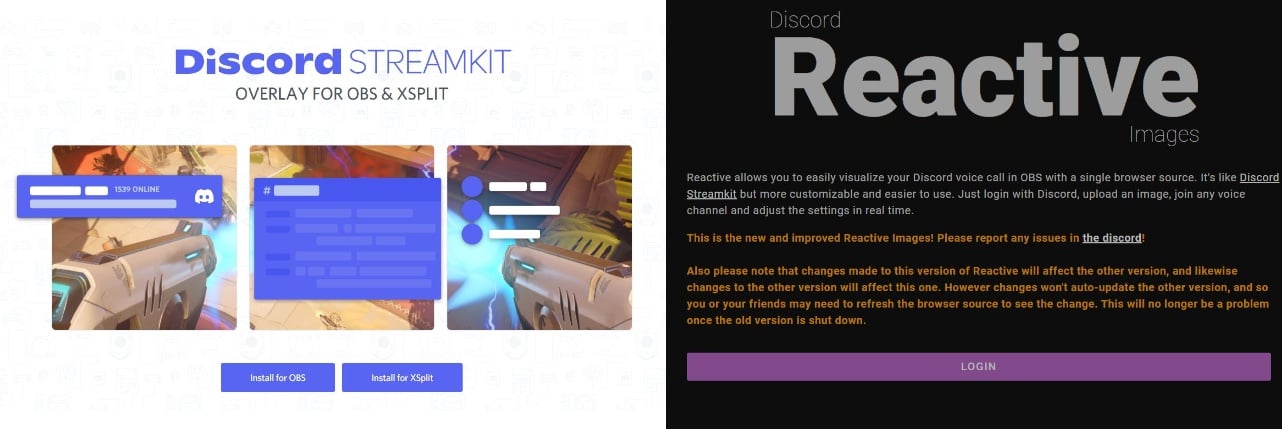
Важно: мобильная совместимость ограничена, используйте ПК.
Метод 1: Настройка через Fugi Reactive
Плюсы метода: минимум действий, автоматическое определение речи, быстрый запуск.
Что нужно: десктопный Discord, OBS Studio, микрофон, два PNG.
Пошаговая инструкция
- Установите десктопное приложение Discord и OBS Studio.
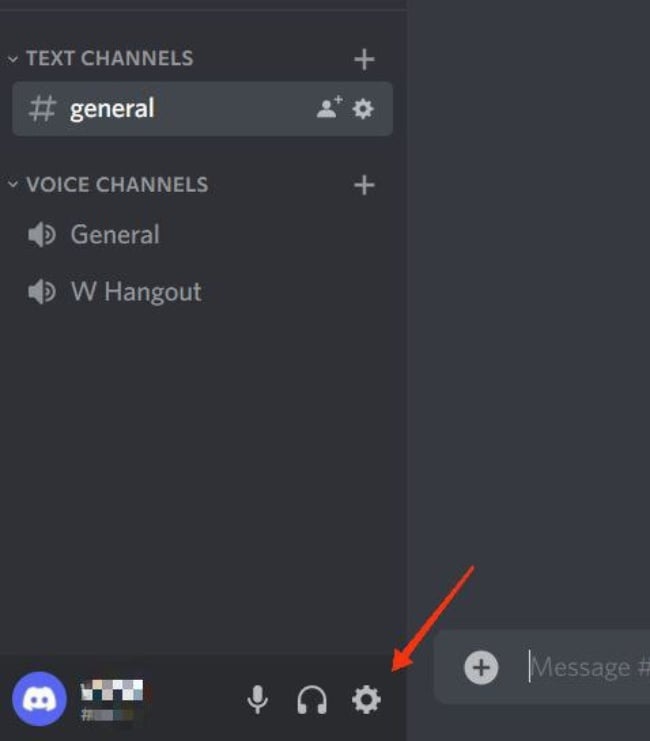
- Откройте Discord и зайдите в пользовательские настройки — в левом нижнем углу нажмите на значок настроек рядом с вашим юзернеймом «Настройки».
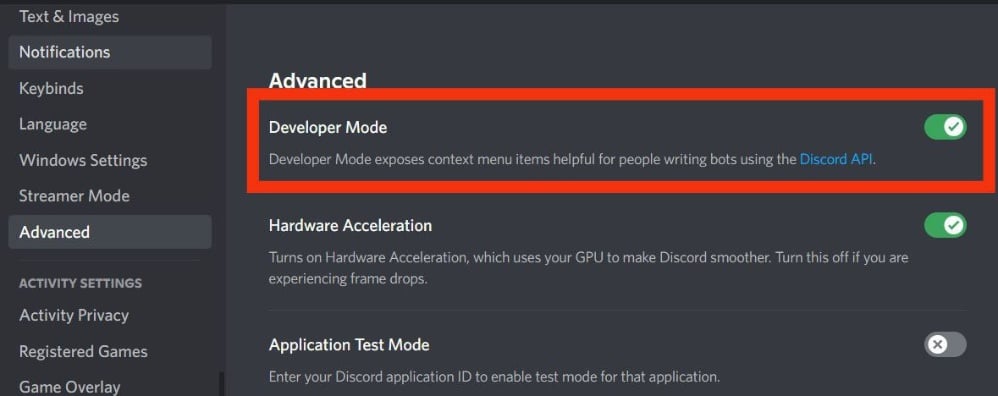
- В меню слева выберите «Дополнительно» и включите «Режим разработчика» — это пригодится для получения ID, если вы будете использовать расширенные приёмы.
- Перейдите в «Голос и видео» и убедитесь, что выбран нужный микрофон. В разделе видео выберите «OBS Virtual Camera», если она появилась после установки OBS.
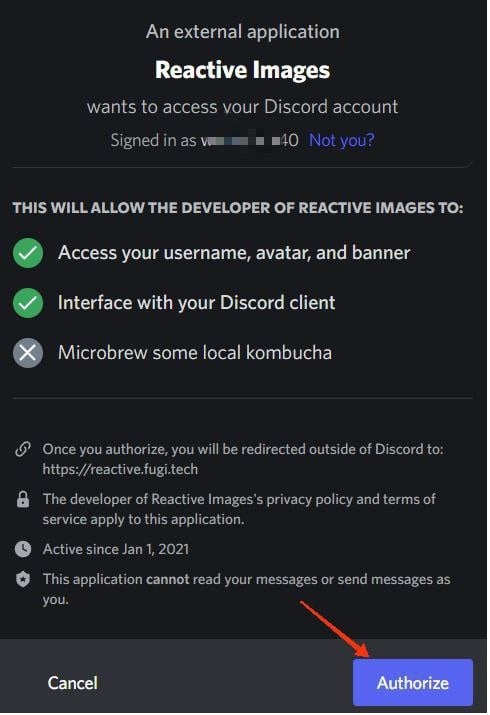
- Откройте сайт Fugi Reactive и выполните вход через Discord, дав необходимые разрешения для доступа к аккаунту.
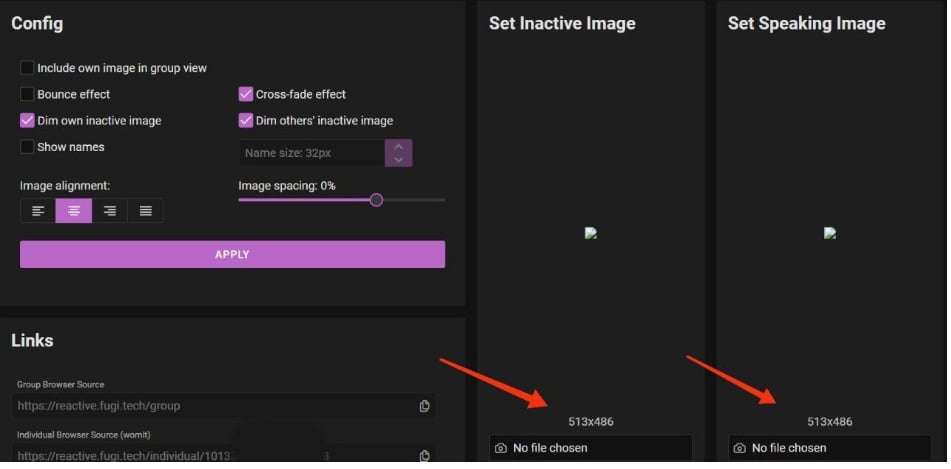
- На главной странице загрузите ваши PNG: под «Set Inactive Image» выберите картинку с закрытым ртом, под «Set Speaking Image» — картинку с открытым ртом. Сохраните.
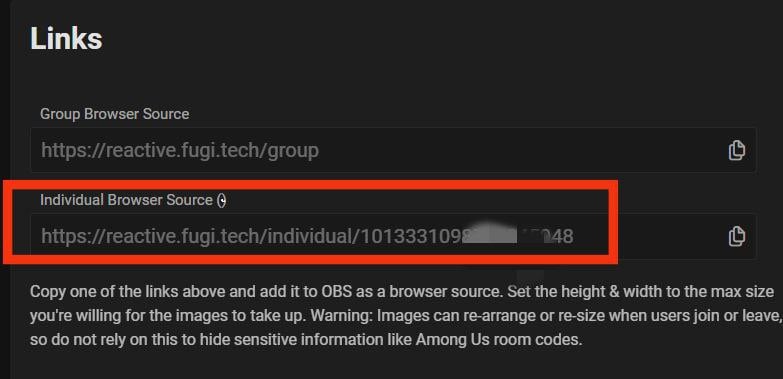
- Настройте выравнивание, отступы и эффект «Bounce» для плавных переходов. Нажмите Apply и скопируйте ссылку Individual Browser Source.
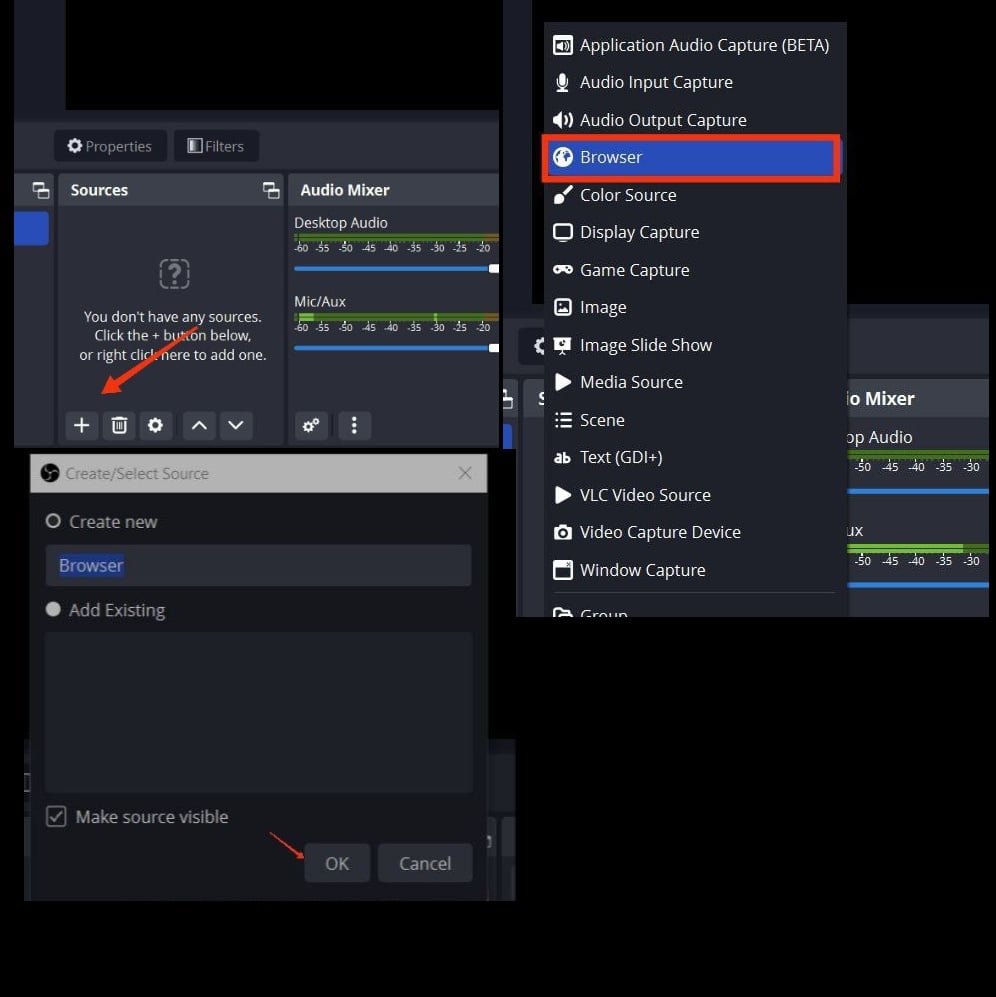
- В OBS нажмите плюс в Sources, выберите Browser и создайте новый источник. Вставьте скопированную ссылку в поле URL и подтвердите.
- Разместите и масштабируйте изображение в сцене OBS по желанию.
- Нажмите Start Virtual Camera в разделе Controls OBS.
- В Discord подключитесь к голосовому каналу, нажмите в левом нижнем углу «Видео», затем «Включить камеру», выберите OBS Virtual Camera.
Проверка: заговорите в микрофон — картинка должна переключаться на состояние с открытым ртом при обнаружении речи.
Советы по отладке
- Если реакция слишком чувствительная, уменьшите чувствительность микрофона в настройках ОС или в самом Fugi.
- Для точного совпадения движений подберите PNG с несколькими шагами губ, но помните про увеличившийся объём работы.



Метод 2: Использование StreamKit Overlay и кастомного CSS
Плюсы метода: гибкая кастомизация, возможность накладывать дополнительные слои и анимации с помощью CSS.
Что нужно: подключённый аккаунт Discord, OBS, базовые навыки CSS или готовый генератор кода.
Пошаговая инструкция
- Зайдите на сайт Discord StreamKit и выберите Install for OBS.
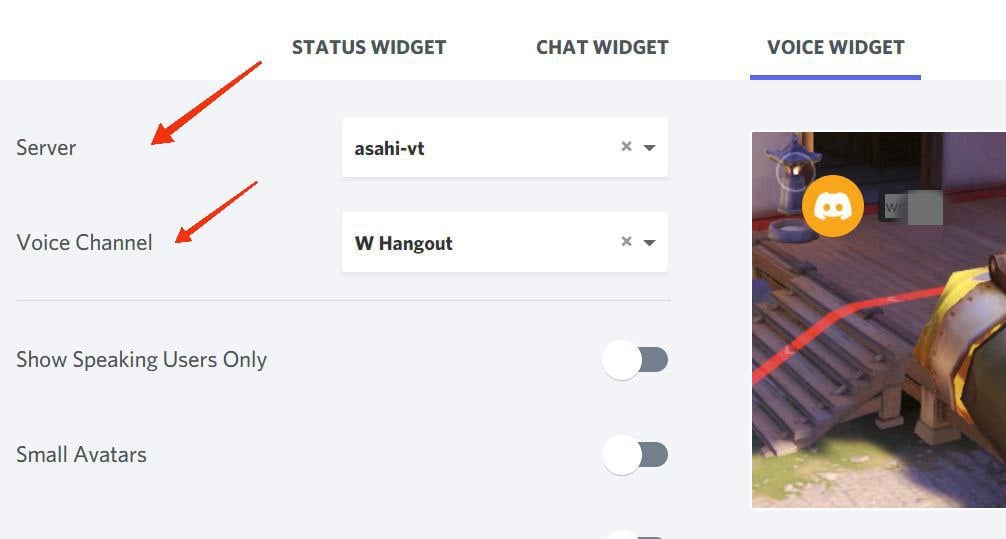
- На вкладке Voice Widget укажите сервер и голосовой канал. При необходимости включите опцию скрытия имён — Hide Names.
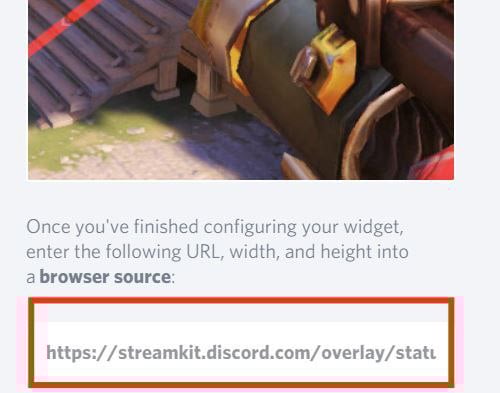
- Скопируйте URL виджета из правой части страницы.
- В OBS создайте Browser источник и вставьте URL.
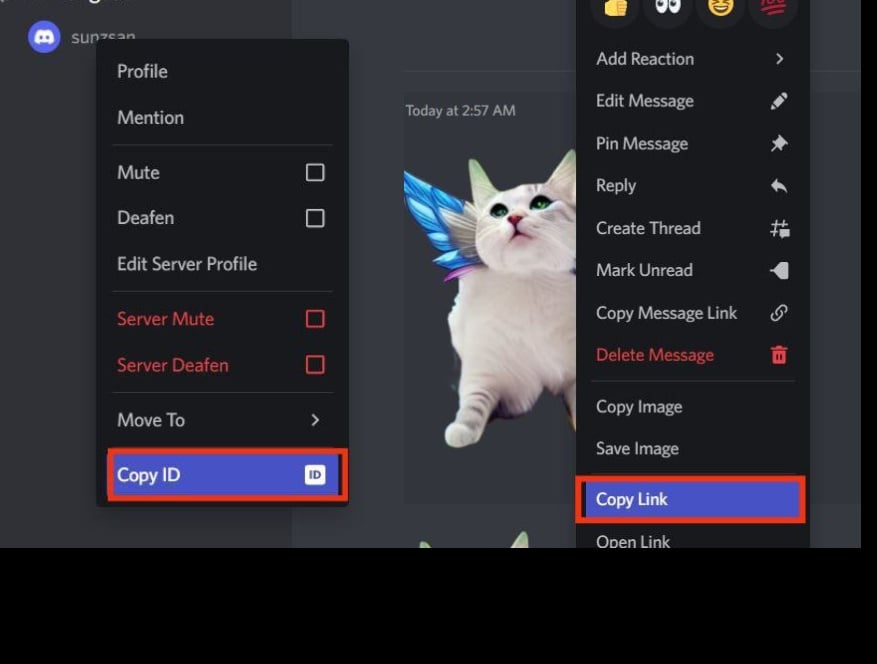
- Загрузите PNG в приватный канал Discord и запросите их ID (для некоторых генераторов нужна ссылка по ID). Чтобы получить ID изображения, включите Режим разработчика и правой кнопкой мыши на картинке — Copy ID.
- Используйте генератор CSS от сообщества (например, CodePen, GitHub Gists или готовые шаблоны на Reddit). Вставьте в него ID пользователя и ID изображений.
- Сгенерируйте CSS и вставьте в свойства browser source в OBS в поле Custom CSS.
- Отрегулируйте размеры, позиционирование и другие параметры.
- Запустите виртуальную камеру OBS и включите камеру в Discord.
TIP: на GitHub и CodePen есть готовые генераторы и шаблоны — это быстрый способ получить красивую анимацию без глубокого знания CSS.

Пример базового CSS для переключения состояний (образец, адаптируйте под свои URL и ID):
/* Пример упрощённого CSS для переключения картинок по активности голоса */
.avatar { position: absolute; width: 480px; height: 480px; pointer-events: none; }
.avatar img { position: absolute; left: 0; top: 0; transition: opacity 0.12s ease-in-out; }
.avatar img#idle { opacity: 1; }
.avatar img#talk { opacity: 0; }
/* Скрипт на стороне сервиса приводит к переключению класса при активности речи */
Замените селекторы и ID изображений на ссылки из вашего канала Discord или прямые ссылки.
Подключение Twitch или YouTube к Discord
Интеграция с Twitch/YouTube полезна для уведомлений подписчиков, выдачи ролей и синхронизации доступа к приватным каналам на сервере.
Как подключить:
- В Discord нажмите на значок настроек рядом с юзернеймом и откройте Connections.
- Нажмите на иконки Twitch и YouTube и авторизуйте доступ.
- Настройте роли и разрешения на сервере, добавьте ботов и эвенты по расписанию.
Преимущества интеграции:
- Автоматическая выдача ролей подписчикам.
- Уведомления о стримах в отдельном канале.
- Возможность ограничить доступ к трансляциям только подписчикам.

Диагностика и частые проблемы
Список распространённых проблем и как их решать:
- Не работает реакция: проверьте формат файлов (PNG), правильность ссылок и включённую виртуальную камеру в OBS.
- OBS виртуальная камера не отображается в Discord: перезапустите OBS и Discord, убедитесь, что установлена последняя версия OBS и плагинов.
- Картинка не меняется по голосу: проверьте чувствительность микрофона и параметры детектирования речи в используемом сервисе.
- Имена не скрываются: в StreamKit включите Hide Names или используйте кастомный CSS для управления видимостью имён.
Краткий план действий при сбое
- Отключите виртуальную камеру в OBS, закройте OBS и Discord.
- Откройте OBS, запустите виртуальную камеру, затем запустите Discord.
- Проверьте, что URL browser source доступен в браузере напрямую.
- Если используется кастомный CSS, временно удалите его и проверьте базовый виджет.
Руководство по безопасности и приватности
- Не загружайте в публичные каналы изображения, которыми вы не хотите делиться. Для тестов используйте приватный канал на сервере.
- Если вы используете внешние сервисы (CodePen, Fugi, GitHub), проверьте, какие разрешения вы даёте при OAuth-входе.
- Для GDPR‑ориентированных зрителей: не собирайте и не передавайте личные данные без явного согласия.
Рекомендации по доступу к изображению: храните рабочие PNG в приватном канале и используйте ID изображений вместо прямых ссылок, если этого требует ваш процесс.
Альтернативные подходы
- Live2D / 2D риггинг: даёт плавную анимацию губ, глаз и головы, но требует времени и знаний.
- 3D VTubing через VRM/VRoid: подходит для движения головы и тела, требует трекинга и более мощного ПК.
- Мобильные приложения для трекинга лица: быстрый старт, но качество и гибкость меньше, чем у десктопных решений.
Когда не стоит использовать Reactive PNG
- Если вам нужна эмоциональная мимика лица и глаза, PNG будет выглядеть статично.
- Для крупных продакшенов и коммерческих шоу лучше рассматривать риггинг и профессиональные анимации.
Шаблон SOP — быстрая установка reactive PNG (для стримера)
- Подготовка
- Подготовить PNG idle и PNG talking.
- Убедиться в наличии OBS и десктопного Discord.
- Настройка OBS
- Создать сцену Stream.
- Добавить Browser источник с ссылкой от Fugi или StreamKit.
- Масштабировать аватар и настроить слои (аватар над игрой).
- Тестирование
- Запустить виртуальную камеру и протестировать в приватном голосовом канале.
- Проверить чувствительность и задержку переключения.
- Запуск стрима
- Включить виртуальную камеру, стартовать трансляцию через OBS.
- Держать горячую клавишу для быстрого выключения виртуальной камеры.
Полезные чеклисты по ролям
Чеклист для стримера
- PNG idle и PNG talking сохранены и оптимизированы.
- OBS настроен, виртуальная камера работает.
- Тест в приватном голосовом канале пройден.
- Подключение к Twitch/YouTube настроено.
Чеклист для художника
- PNG экспортированы с прозрачностью.
- Рекомендуемые размеры и слои согласованы.
- Лицензия и права использования прописаны.
Чеклист для модератора сервера
- Приватный тестовый канал создан.
- Права на загрузку файлов ограничены для админов.
- Инструкции для стримера доступны в закреплённом сообщении.
Критерии приёмки
- Аватар корректно переключается между состояниями при речи.
- Виртуальная камера видна в Discord и OBS без ошибок.
- Качество звука и синхронизация меняются в допустимых пределах для зрителей.
- Пользователь может скрыть своё имя и контролировать отображение PNG.
Тестовые сценарии
- Базовый тест переключения
- Вход в приватный канал, включение виртуальной камеры, разговор по микрофону. Ожидаемый результат: смена картинки.
- Нагрузочный тест
- Стрим на 2–3 часа с отключением/включением виртуальной камеры. Ожидаемый результат: отсутствие утечек памяти или сбоев.
- Совместимость
- Проверить на Windows и Mac. Ожидаемый результат: работа OBS Virtual Camera на обеих системах.
Модель принятия решения — когда выбрать PNG, а когда Live2D
Модель-эвристика по трём параметрам: бюджет, скорость подготовки, требования к анимации.
- Низкий бюджет + быстрая подготовка: PNG.
- Средний бюджет + базовая анимация: StreamKit + CSS.
- Высокий бюджет + детальная мимика: Live2D или 3D риггинг.
flowchart TD
  A[Нужна быстрая и дешевая замена камеры?] -->|Да| B[Использовать PNG + Fugi/StreamKit]
  A -->|Нет| C[Нужна сложная анимация?]
  C -->|Да| D[Live2D или 3D риггинг]
  C -->|Нет| B
Советы по улучшению визуала и UX
- Добавьте тень или обводку для контраста аватара на разных фонах.
- Используйте легкую анимацию перехода (opacity или translate) для гладкости.
- При крупных трансляциях добавьте несколько состояний рта и эмоций, чтобы не выглядело однообразно.
Совместимость и миграция
- OBS Studio регулярно обновляет виртуальную камеру — следите за совместимостью с последними версиями Discord.
- Если вы переходите с PNG на Live2D, сохраните исходные PNG и документацию по слоям для художника.
Глоссарий в одну строку
- PNGtuber — стример, использующий прозрачные PNG-изображения в качестве аватара.
- Reactive Image — браузерный виджет, меняющий изображение при обнаружении речи.
- Virtual Camera — виртуальное устройство, создаваемое OBS для передачи сцены как видеопотока в другие приложения.
Пример шаблона таблицы для хранения ресурсов
| Ресурс | Описание | Путь/ID | Статус |
|---|---|---|---|
| avatar_idle.png | Закрытый рот | /server/channel/avatar_idle.png | Готов |
| avatar_talk.png | Открытый рот | /server/channel/avatar_talk.png | Готов |
| CSS template | Генератор CSS | codepen.io/your-template | Проверить |
Часто задаваемые вопросы
Что такое Discord Reactive Images
Reactive Images — это аватар, который реагирует на звук с помощью смены изображений и простых эффектов, представляя персонажа в голосовых звонках и стримах.
Как сделать Discord Reactive PNG
Создайте PNG с прозрачным фоном в любом графическом редакторе и экспортируйте два состояния: «idle» и «talk». Затем загрузите в Fugi или используйте StreamKit с кастомным CSS.
Как добавить Reactive Images в OBS
Загрузите PNG в Fugi Reactive, скопируйте ссылку Individual Browser Source и вставьте её в Browser source в OBS. Запустите виртуальную камеру.
Почему Reactives не работают
Проверьте формат файлов, права доступа, включена ли виртуальная камера, корректность URL и наличие активного голосового канала.
Почему аватар не скрывает имя
В StreamKit включите Hide Names или используйте CSS, чтобы скрыть блок с никнеймом.
Короткое объявление для соцсетей (100–200 слов)
Ищете простой способ начать VTubing без вложений в камеру и трекинг? Попробуйте Discord Reactive Images — загрузите пару прозрачных PNG, подключите OBS как виртуальную камеру и используйте готовые сервисы вроде Fugi или StreamKit для автоматической реакции аватара на голос. Это быстрый и экономичный метод заменить веб‑камеру, оставаться анонимным и добавить персонажу живости в голосовых коллабах. Подойдёт новичкам и тем, кто хочет протестировать формат перед переходом на Live2D или 3D. Инструкция и чеклисты внутри статьи помогут настроить всё за 10–20 минут и провести тест в приватном канале.
Итог
Discord Reactive Images — надёжный старт для PNGtubing: минимум затрат, простая настройка и гибкая кастомизация через StreamKit/CSS. Если вам нужно больше экспрессии, двигайтесь в сторону Live2D или 3D, но для быстрого запуска и приватных коллабов PNG‑подход будет лучшим выбором.
Примечание: перед коммерческим использованием изображения проверьте права на контент и условия сервисов, которые вы используете.

Похожие материалы

Несколько аккаунтов Skype: Multi Skype Launcher

Журнал для работы: повысить продуктивность

Персональные звуки уведомлений на Android

Скачивание шоу Hulu для офлайн‑просмотра

Microsoft Start: персонализированная новостная лента
