
Как работать офлайн на Chromebook

Зачем готовиться к работе офлайн
Chromebook можно использовать и без Интернета. Главное — подготовка. Многие современные приложения работают по модели «кэш‑всё сначала, синхронизация при подключении». Это означает, что вы можете открыть приложение или файл без сети, работать с ним как обычно, а изменения загрузятся в облако, когда соединение вернётся.
Такой подход спасёт вас в полёте, в метро или там, где нет стабильного сигнала. Он не делает Chromebook полностью независимым от Интернета, но позволяет выполнить основные задачи: писать заметки, редактировать документы, смотреть скачанные видео и воспроизводить музыку.
Установите новые Chrome‑приложения
Новые Chrome‑приложения, ранее известные как упакованные приложения, разработаны с приоритетом офлайн‑работы. Они приходят из Chrome Web Store как пакет HTML, JavaScript и других технологий. По умолчанию они выполняются локально и синхронизируют данные при подключении к сети.
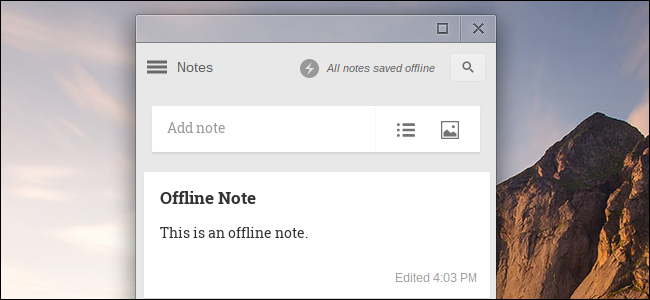
Пример: Google Keep. Это приложение открывается в отдельном окне на рабочем столе Chrome OS. Откройте Keep офлайн — и вы увидите все заметки. Можно создавать новые записи и править существующие. При следующем подключении Keep синхронизирует изменения с аккаунтом Google.
Другие примеры: Any.do и Wunderlist предоставляют офлайн‑списки задач. Редакторы вроде Caret позволяют редактировать текст и файлы кода локально с подсветкой синтаксиса.
Где искать: раздел For Your Desktop в Chrome Web Store покажет упакованные приложения, у которых хорошая офлайн‑поддержка.
Загрузка и работа с файлами
Chromebook включает встроенные просмотрщики для разных форматов. Скачайте видеофайлы для просмотра без сети, MP3 для прослушивания, PDF и документы для чтения, изображения для демонстрации — и откройте их через приложение «Файлы».
Скачанные файлы находятся в каталоге «Загрузки» в приложении «Файлы». Дважды щёлкните по файлу — и он откроется в соответствующем встроенном просмотрщике.

Советы:
- Планируйте формат заранее. Если вы будете показывать видео на чужом проекторе, убедитесь, что кодеки поддерживаются. Chrome OS умеет воспроизводить популярные контейнеры и кодеки, но не все.
- Для больших файлов используйте SD‑карту или внешний SSD, если ваше устройство поддерживает внешние накопители.
Настройка старых офлайн‑приложений
Не все сервисы уже перешли на новую модель. Для некоторых нужно выполнить дополнительные шаги.
- Gmail: установите приложение Gmail Offline из Chrome Web Store. Приложение будет синхронизировать почту в фоне. Вы сможете читать письма и отправлять ответы офлайн; отправленные письма уйдут при следующем подключении. Gmail Offline — это отдельный интерфейс, отличающийся от веб‑Gmail.
- Google Calendar: установите приложение Google Calendar и на сайте календаря включите опцию Offline в настройках. После этого можно просматривать события в офлайне.
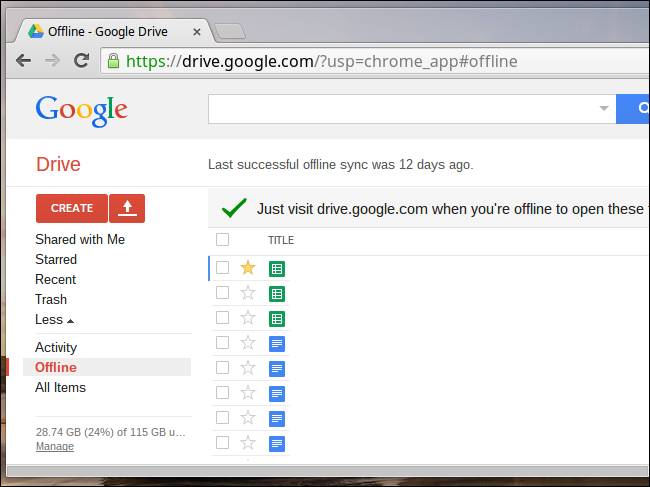
- Google Docs: включите офлайн в Google Drive. На сайте Google Drive в меню «Ещё» активируйте Offline и следуйте инструкциям. После этого документы будут доступны для чтения и редактирования без сети.
- Kindle: установите Kindle Cloud Reader и следуйте подсказкам для скачивания книг на устройство.
- Игры: многие игры из Chrome Web Store сохраняют данные локально после первого запуска. Например, Angry Birds скачивает необходимые ресурсы и запускается офлайн.
После настроек отключите Wi‑Fi и протестируйте каждый сервис. Некоторые приложения могут вести себя иначе без сети, поэтому тестирование важно.
Используйте Linux‑рабочий стол
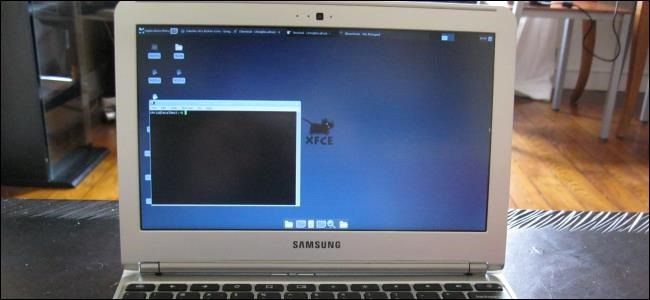
Если вам нужен полноценный набор офлайн‑инструментов, можно перейти в режим разработчика и установить Linux через Crouton или аналогичные средства. Это даст доступ к полному Linux‑десктопу и командной строке с локальными редакторами, компиляторами и другими инструментами.
Важно: этот путь предназначен для опытных пользователей. Переход в режим разработчика влечёт за собой отключение некоторых защит и может стереть данные при неправильных действиях. Альтернатива для командной строки без смены режима — использование SSH к удалённым терминалам, когда есть соединение.
Мини‑методология подготовки к офлайн‑сессии
- Определите задачи, которые нужно выполнить без сети. Чётко сформулируйте сценарии: чтение, редактирование, презентация, развлечение.
- Проверьте, какие приложения поддерживают офлайн. Установите и настройте их заранее.
- Скачайте и разместите файлы в «Загрузки» или на внешнем носителе.
- Активируйте офлайн‑режим в Gmail и Google Drive при необходимости.
- Отключите Wi‑Fi и пройдите полный тест всех сценариев.
- Исправьте найденные проблемы: установите дополнительные приложения, смените формат файлов или перенесите документы локально.
- Перед отправлением в дорогу обновите аккумулятор, возьмите зарядное и резервный накопитель, если нужны большие файлы.
Критерии приёмки
Проверьте по каждому сценарию:
- Открывается ли приложение без сети.
- Загружаются ли необходимые данные из кэша.
- Можно ли сохранить и затем синхронизировать изменения при подключении.
- Отображаются ли медиафайлы корректно.
- Приложение не падает и не показывает ошибки синхронизации.
Если хотя бы один пункт не выполняется, до отъезда устраните проблему или подготовьте запасной план.
Когда это не сработает
- Если приложение не поддерживает офлайн‑режим. Тогда нужны альтернативы или локальная копия данных.
- Если вы полагаетесь на сторонние сервисы, требующие постоянного соединения (стриминговые редакторы, некоторые базы данных).
- Если синхронизация критична для одновременной работы нескольких людей. Конфликты при офлайн‑редактировании могут потребовать ручного слияния.
- Если устройство лишено места для кэша больших файлов.
Альтернативные подходы
- Прогрессивные веб‑приложения (PWA). Многие сервисы предлагают PWA с офлайн‑кэшем.
- Android‑приложения на Chromebook. Некоторые Android‑версии приложений имеют офлайн‑функции лучше, чем веб‑версии.
- Тетеринг через телефон. Если нужен только периодический доступ, используйте мобильную сеть как запасной вариант.
- Внешние инструменты: SSH‑сервер на роутере или локальный NAS для доступа к большим файлам в локальной сети.
Ментальные модели и эвристики
- Cache‑first: читать из локального кэша, обновлять при подключении.
- Sync‑on‑connect: все локальные изменения ставятся в очередь и отправляются при следующем подключении. Ожидайте задержку до синхронизации.
- Degrade‑gracefully: подготовьте упрощённые версии материалов для офлайна (PDF вместо интерактивной презентации).
Роли и чеклисты
Путешественник
- Скачать маршруты, билеты и документы в PDF.
- Сохранить плейлист и фильмы офлайн.
- Поставить задачи в офлайн‑то‑до.
Студент
- Синхронизировать лекции и заметки в Google Docs или локально.
- Скачать статьи и книги в PDF.
- Убедиться, что офлайн‑калькулятор или среды разработки доступны.
Разработчик
- Установить локальные редакторы и компиляторы через Linux или Linux‑контейнеры.
- Считать критические зависимости и загрузить нужные пакеты.
- Настроить git для локальной работы и очередей пуша.
Презентатор
- Скачать презентацию и резервную PDF‑копию.
- Проверить отображение шрифтов и медиа.
- Опробовать подключение к проектору без Интернета.
Безопасность и приватность
Хранение данных офлайн увеличивает риски при утере устройства. Рекомендации:
- Используйте экранную блокировку и надёжный пароль аккаунта.
- Шифруйте важные файлы или храните их в зашифрованных контейнерах.
- После длительного совместного использования удалите локальные данные или выполните очистку.
- Для корпоративных аккаунтов согласуйте политику хранения офлайн с отделом безопасности.
Краткое резюме
Chromebook вполне пригоден для офлайн‑работы при условии подготовки. Установите офлайн‑совместимые приложения, скачайте нужные файлы, активируйте офлайн‑режим в сервисах Google и протестируйте сценарии при отключённом Wi‑Fi. Для продвинутых задач установите Linux. Всегда имейте план «Б» на случай несрабатывания офлайн‑режима.
Фактбокс
- Chromebook поддерживает офлайн‑модель «кэш плюс синхронизация».
- Многие современные Chrome‑приложения и PWA работают без сети после установки.
- Тестирование в отключённом состоянии — обязательный шаг.
Короткое объявление для соцсетей
Подготовьте Chromebook к работе без сети: установите офлайн‑приложения, скачайте файлы, включите офлайн в Gmail и Drive. Проверьте всё перед поездкой и возьмите запасной план.
Важно: протестируйте все критические сценарии в отключённом состоянии, чтобы избежать сюрпризов в дороге.

Похожие материалы

Несколько аккаунтов Skype: Multi Skype Launcher

Журнал для работы: повысить продуктивность

Персональные звуки уведомлений на Android

Скачивание шоу Hulu для офлайн‑просмотра

Microsoft Start: персонализированная новостная лента
