
Как ускорить работу в Photoshop
Important: После изменения настроек производительности Photoshop требуется перезапуск программы, чтобы параметры вступили в силу.
Быстрые ссылки
- Оптимизация производительности Photoshop
- Изучение горячих клавиш
- Настройка рабочего пространства
- Создание собственных Actions
- Приобретение графического планшета
- Практика и методики ускорения работы
Оптимизация производительности Photoshop
Photoshop — большая и сложная программа. Она рассчитана на широкий диапазон железа, но ваша задача — подстроить её под конкретную машину и под ваши задачи. Начните с общих настроек: управление памятью, использование графического процессора, параметры кеша и состояние истории.
Чтобы попасть в эти настройки: на Windows — Edit > Preferences > Performance; на macOS — Photoshop > Preferences > Performance.

Ключевые моменты:
- Память. Укажите Photoshop максимум ОЗУ, который уместно выделять, но оставьте системе запас. Чем больше оперативной памяти доступно приложению, тем меньше обращений к диску и тем быстрее крупные файлы обрабатываются.
- Графический процессор (GPU). Многие операции, отображение, фильтры и сглаживание ускоряются с помощью GPU. Включите “Use Graphics Processor” и в Advanced Graphics Processor Settings выберите “Advanced” в Drawing Mode, чтобы Photoshop использовал GPU по максимуму.
- OpenCL. Если ваше GPU и драйвер поддерживают OpenCL, включение этой опции ускорит некоторые фильтры (например, Blur Gallery).
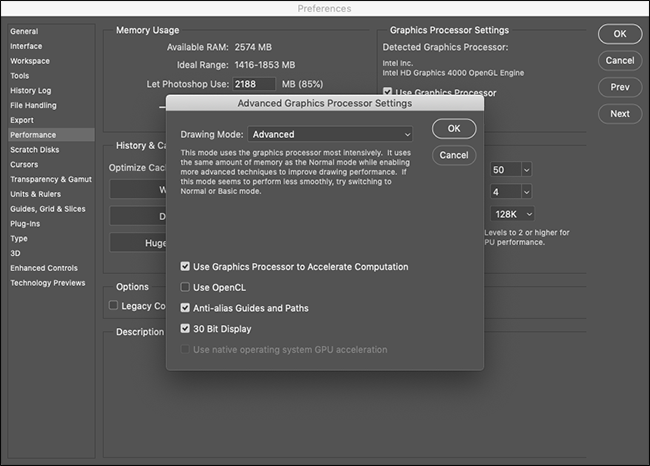
- Кеш и история. Настройки «History and Cache» определяют, сколько данных Photoshop хранит в оперативной памяти и как он разбивает изображение на плитки. Более высокий уровень кеша и меньшие плитки делают перемещение и масштабирование плавнее, но могут замедлить открытие больших файлов.
- State истории (History State). Это количество шагов, доступных для отмены. Больше шагов — удобнее, но это потребляет больше памяти.
Когда менять параметры вручную:
- Вы часто работаете с большими многослойными PSD и видите тормоза при зуме и панинге — увеличьте Cache Levels и уменьшите Cache Tile Size.
- Photoshop медленно открывает файлы, но быстро работает при редактировании — возможно, текущие значения кеша оптимизированы под просмотр, а не под загрузку.
Советы по оборудованию и дискам:
- Быстрый SSD для системного диска и для scratch disk заметно ускоряет операции, требующие временного пространства. Если у вас два диска, выделите отдельный быстрый SSD под scratch disk.
- Достаточно оперативной памяти критично: если система часто свопит, редактирование будет медленным.
- На старых ноутбуках проверьте энергопрофили: настройки энергосбережения могут ограничивать частоты CPU/GPU.
Краткая проверочная последовательность (SOP):
- Откройте Preferences > Performance.
- Увеличьте процент выделяемой памяти, но оставьте 10–20% системе.
- Включите GPU и OpenCL (если доступны).
- Подберите Cache Levels и Cache Tile Size под ваши задачи.
- Перезапустите Photoshop и протестируйте на реальном файле.
Когда эти настройки не помогут
- Операции, не использующие GPU и зависящие от CPU, улучшатся только при смене процессора или оптимизации документа (меньше слоёв, растрирование сложных векторных объектов).
- Работать с очень большим количеством слоёв и крупными текстурами на машине с мало ОЗУ невозможно без апгрейда.
- Если драйверы GPU устарели или несовместимы, включение GPU может приводить к нестабильности — в такой ситуации ставьте драйверы от производителя или временно отключайте GPU.
Изучайте горячие клавиши
Большая часть времени в Photoshop уходит не на обработку, а на навигацию по интерфейсу. Горячие клавиши позволяют резко сократить количество кликов и переключений между панелями.
Если нужно нарисовать чёрный круг на новом слое, через интерфейс вы выполните несколько кликов. С клавиатурой это можно сделать за пару нажатий.
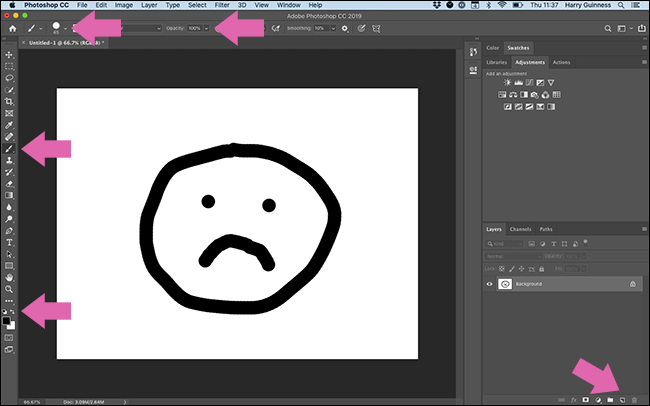
Пример последовательности клавиш (Windows / macOS):
- Control+Shift+N / Command+Shift+N — создать новый слой
- B — выбрать инструмент Кисть
- 0 — установить непрозрачность кисти 100%
- Shift+] — увеличить жёсткость до 100%
- D — установить стандартные цвета кисти (чёрный/белый)
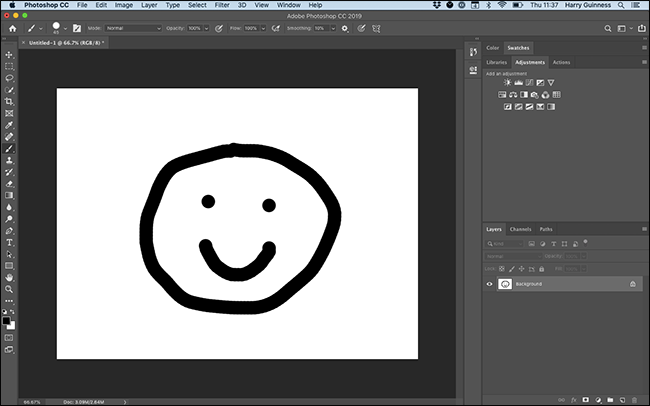
Как учить сочетания клавиш:
- Повесьте лист с текущими 10–15 самыми важными сочетаниями рядом с монитором.
- Настройте собственные сочетания через Edit > Keyboard Shortcuts для часто используемых команд.
- Пользуйтесь подсказками в меню и при наведении на инструмент — Photoshop показывает сочетания.
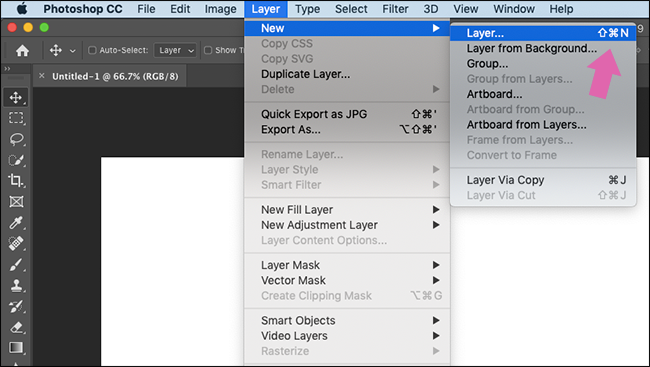
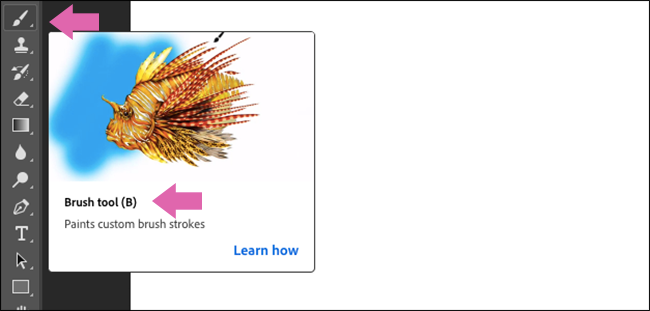
Постепенно вы перейдёте от мыши к клавиатуре. Это требует дисциплины, но окупается быстро.
Настройте рабочее пространство
Photoshop поставляется с несколькими предустановленными рабочими пространствами — Essentials, Photography, Graphic and Web, Painting, Motion и 3D. Они подбирают видимые панели под тип задач, но лучше создать своё рабочее пространство для конкретных задач.
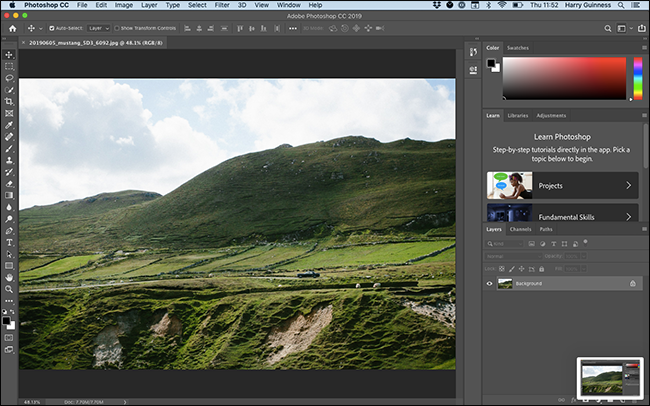
Как настроить рабочее пространство:
- Выберите ближайший пресет (например, Photography).
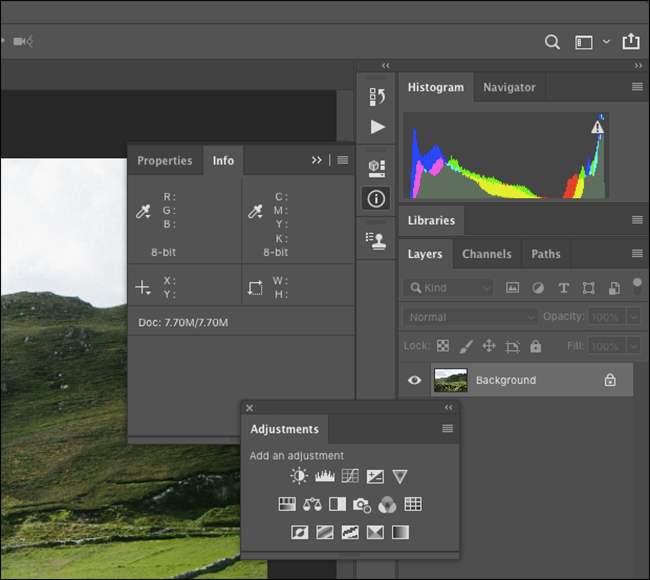
- Перетаскивайте панели, закрывайте ненужные, открывайте нужные через Window > панели.
- Группируйте панели логически: слои и маски рядом; корректирующие слои в отдельной группе.
- Сохраните как New Workspace и дайте понятное имя.
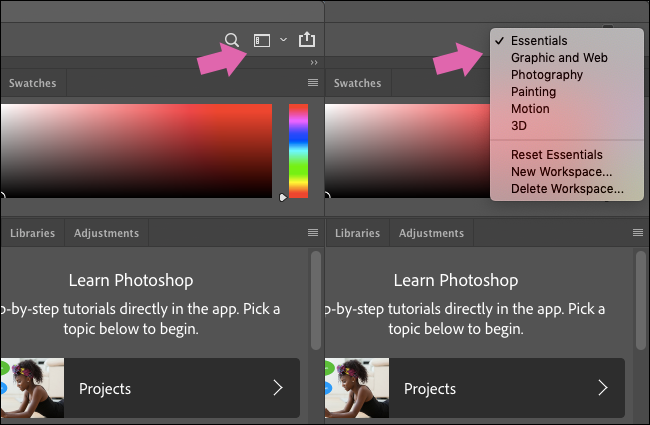
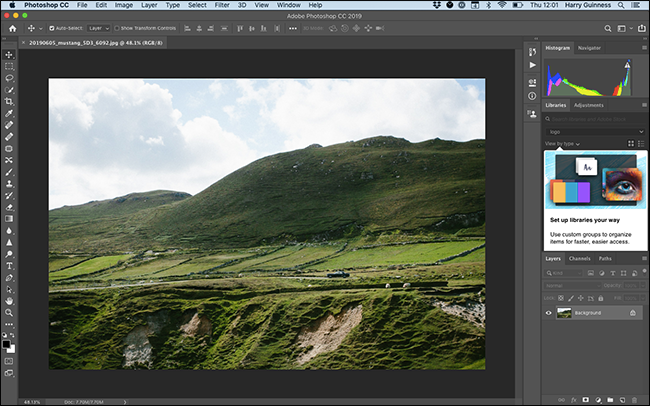
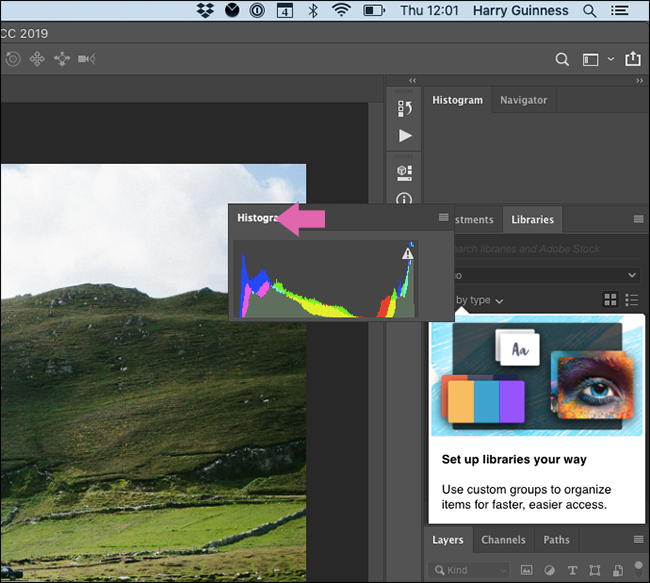
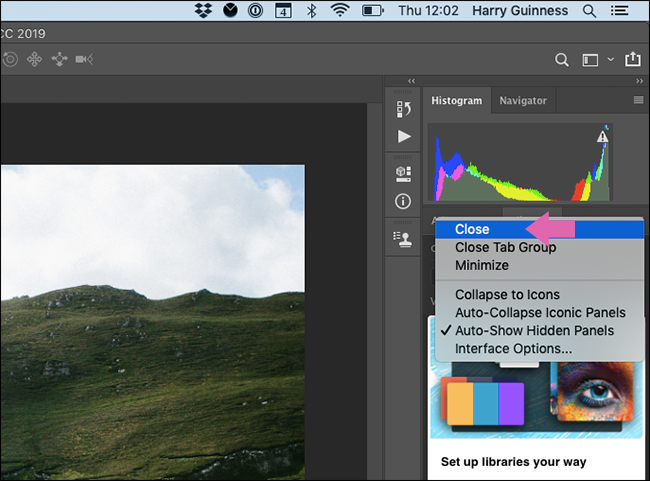
Перетаскивайте панели мышью, закрепляйте их в сайдбаре или оставляйте свободно-плавающими. Закрытие панели происходит по правому клику и выбору Close.
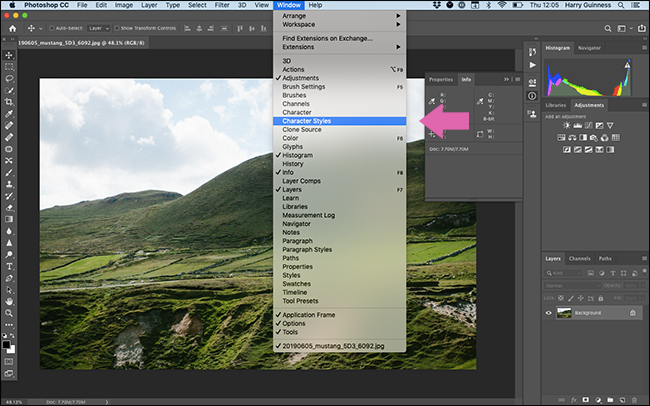
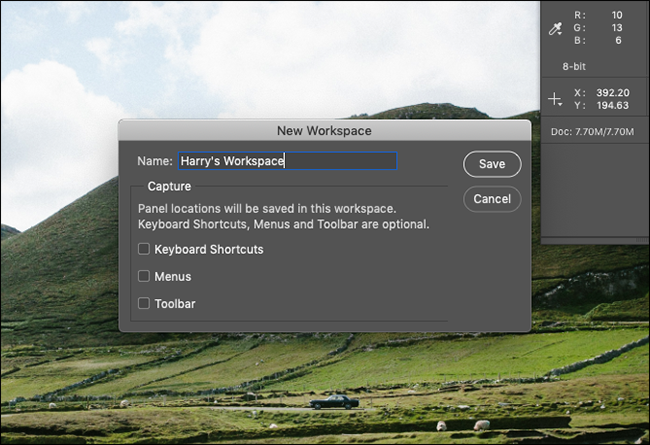
Роль рабочего пространства:
- Фотограф — основное внимание на панели Histogram, Layers, Adjustments, Camera Raw.
- Дизайнер интерфейсов — оказывается полезным панель Artboards, Character, Paragraph и Guides.
- Рисовальщик — Brush, Brush Settings, Color, Navigator.
Создавайте как минимум 2–3 рабочих пространства для основных задач: быстрая ретушь, подготовка веб-графики, цифровая живопись.
Создайте собственные Actions
Actions — это встроенный механизм автоматизации в Photoshop. Они не понимают контекст глубоко, но идеально подходят для повторяющихся последовательностей шагов.
Примеры применения Actions:
- Массовое изменение размера и добавление рамки под требования публикации.
- Наложение одинаковых корректирующих слоёв и настроек для серии изображений.
- Экспорт изображений в нескольких размерах и форматах.
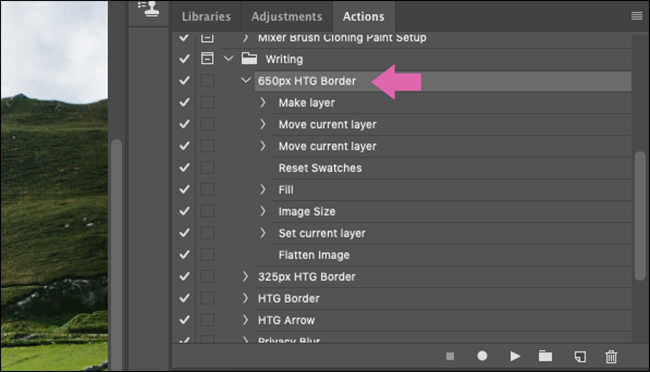
Советы при создании Actions:
- Думайте шагами: каждая запись Action должна быть детерминированной и воспроизводимой.
- Избегайте записывания действий с зависимыми диалогами, если вы планируете массовую обработку.
- Тестируйте Action на копии документа, прежде чем запускать на большом количестве файлов.
Мини-методология для создания Action:
- Window > Actions, создайте новую папку и Action.
- Нажмите Record и выполните все шаги один раз на тестовом файле.
- Остановите запись, проверьте Action на других файлах, при необходимости исправьте.
- Для пакетной обработки используйте File > Automate > Batch.
Ограничения Actions:
- Они не гибкие по контексту. Если шаг требует ручного выбора области или параметра, Action может сломаться.
- Для сложной логики лучше использовать скрипты на JavaScript (ExtendScript) или Photoshop Scripting.
Приобретите графический планшет
Если вы рисуете, маскируете сложные формы или делаете тонкую ретушь, графический планшет даст управление, близкое к натуральному. Он сокращает время аккуратной обводки и повышает точность при работе с кистями и масками.
Когда планшет ускорит вашу работу:
- Маскирование волос и тонких деталей.
- Рисование и ретушь с переменной давлением кисти.
- Работа с кривыми и градиентами, требующая плавности линий.
Если вы думаете, что мышь устраивает, попробуйте планшет хотя бы в один проект — разница часто очевидна.
Related: 7rb.png
Практика и привычки
Ускорение работы — это не только настройки и железо. Это также привычки:
- Регулярно чистите проект: избавляйтесь от лишних и временных слоёв, объединяйте группы там, где это безопасно.
- Работайте неразрушающе: корректирующие слои, маски и смарт-объекты позволяют быстро откатываться, не тратя время на восстановление исходников.
- Делайте пресеты кистей и настроек экспорта.
- Установите фиксированные рабочие процедуры для стандартных задач — это снижает количество решений и ускоряет работу.
Быстрый чек-лист для разных ролей
Фотограф:
- Включён GPU и OpenCL (если поддерживается)
- Рабочее пространство: Histogram, Camera Raw, Layers, Adjustments
- Actions для пакетной обработки и экспорта
- Отдельный SSD или scratch disk
Дизайнер интерфейсов:
- Быстрые клавиши для переключения инструментов
- Workspace с Artboards, Guides, Character
- Шаблоны экспорта (Export As)
Цифровой художник / иллюстратор:
- Планшет с поддержкой давления
- Panel Brush, Brush Settings, custom brushes
- Workspace с Navigator и Color
Решение: когда менять настройки сейчас
flowchart TD
  A[Производительность неудовлетворительна?] -->|Да| B[Откройте Preferences > Performance]
  B --> C{GPU доступен?}
  C -->|Да| D[Включить Use Graphics Processor и OpenCL]
  C -->|Нет| E[Оптимизировать память и scratch disk]
  D --> F{Файлы большие и много слоёв?}
  E --> F
  F -->|Да| G[Увеличить Cache Levels и выделить больше памяти]
  F -->|Нет| H[Уменьшить History State и оптимизировать плагины]
  G --> I[Перезапустить Photoshop и протестировать]
  H --> I
  I --> J[Если не помогло — рассмотреть апгрейд ОЗУ/SSD/CPU/GPU]
Альтернативные подходы и инструменты
Иногда Photoshop — не лучший инструмент для задачи. Рассмотрите альтернативы, если:
- Нужно быстро обработать большое количество фотографий — Lightroom предоставляет более эффективный массовый рабочий процесс для фото.
- Требуется векторная работа — Illustrator лучше оптимизирован для векторов.
- Нужен более лёгкий редактор для простых задач — Affinity Photo или GIMP могут быть быстрее на слабом железе.
Эвристики и ментальные модели
- “Избавься от лишних слоёв”: меньше слоёв = меньше памяти.
- “Оптимизируй видимость”: отключайте видимость тяжёлых слоёв при панинге и зуме.
- “Разграничь подготовку и презентацию”: подготовьте изображение в отдельной копии, а итог сделайте в другом документе.
Критерии приёмки (как понять, что всё стало лучше)
- Интерфейс стал отзывчивее при панинге и зуме.
- Операции, которые раньше занимали минуты, теперь занимают меньше времени.
- Меньше крашей или зависаний при стандартных задачах.
- Экспорт и пакетная обработка выполняются быстрее.
Шаблон: порядок ускорения в 7 шагов (SOP)
- Сделайте резервную копию настроек и текущих проектов.
- Обновите драйверы GPU и систему.
- Откройте Preferences > Performance и примените базовые правила: больше ОЗУ, включён GPU, назначен быстрый scratch disk.
- Сохраните или создайте рабочее пространство под текущую задачу.
- Настройте 10–15 ключевых горячих клавиш.
- Запишите 2–3 Actions для повторяющихся задач.
- Тестируйте на реальном проекте и корректируйте.
Примеры тест-кейсов для проверки эффектов
- Откройте большой PSD (несколько десятков слоёв) и замерьте время открытия и время масштабирования до комфортного уровня.
- Проверьте фильтры, которые должны работать через OpenCL (например, Blur Gallery). Если они работают быстрее — опция включена корректно.
- Запустите пакетный Action на 10–20 файлах и зафиксируйте стабильность и время выполнения.
Когда советы не подходят: галерея кейсов
- Очень старый ноутбук с HDD: никакие настройки не дадут необходимой скорости — нужен SSD или замена машины.
- Компьютер с интегрированной графикой и устаревшими драйверами: некоторые GPU-ускоренные функции не работают.
- Проекты с огромными текстурами (например, для 3D) — Photoshop не предназначен для управления такими объёмами данных, используйте специализированные инструменты.
Краткое резюме
- Оптимизируйте память, GPU и кеш в настройках Performance.
- Учите горячие клавиши и настраивайте собственные сочетания.
- Создавайте рабочие пространства под задачи и сохраняйте их.
- Автоматизируйте рутинные шаги через Actions или скрипты.
- Планшет и быстрый SSD часто дают больше эффекта, чем произвольные улучшения настроек.
Сделайте эти шаги частью своих привычек, и вы сэкономите часы работы в будущем.

Похожие материалы

Несколько аккаунтов Skype: Multi Skype Launcher

Журнал для работы: повысить продуктивность

Персональные звуки уведомлений на Android

Скачивание шоу Hulu для офлайн‑просмотра

Microsoft Start: персонализированная новостная лента
