
Как разбудить Mac через iPhone с помощью Wake on LAN
Что такое Wake on LAN (WOL)
Wake on LAN — это простой сетевой механизм, который отправляет так называемый magic packet на сетевой контроллер устройства. При получении такого пакета компьютер выходит из сна и становится доступным по сети. Важно: это не полноценная аутентификация — пакет по сути «будит» устройство на уровне аппаратуры.
Короткий список требований
- Mac должен быть подключён к источнику питания (для ноутбуков).
- В macOS включена опция “Пробуждать для сетевого доступа” (Wake for Network Access).
- На iPhone установлено приложение для WOL (Fing, Mocha WOL или аналог).
- Mac и iPhone находятся в одной локальной сети, или на маршрутизаторе настроен пересыл/форвардинг UDP-пакетов (если снаружи).
Подготовка Mac — шаги в macOS
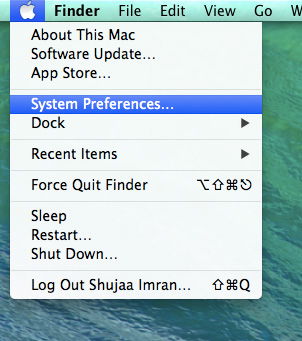
- Откройте Системные настройки через меню Apple → Системные настройки.
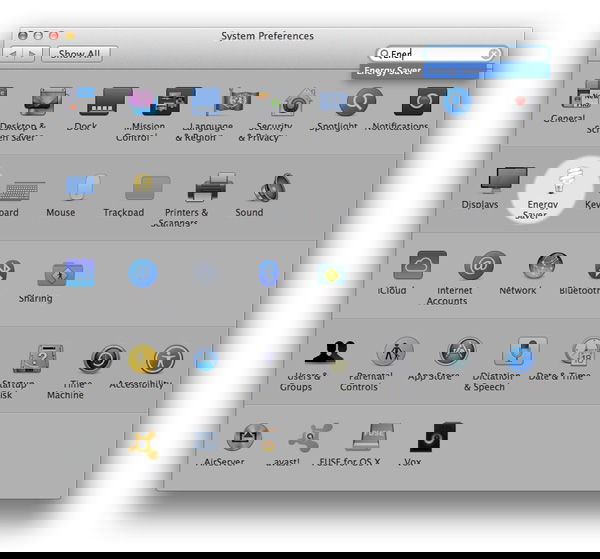
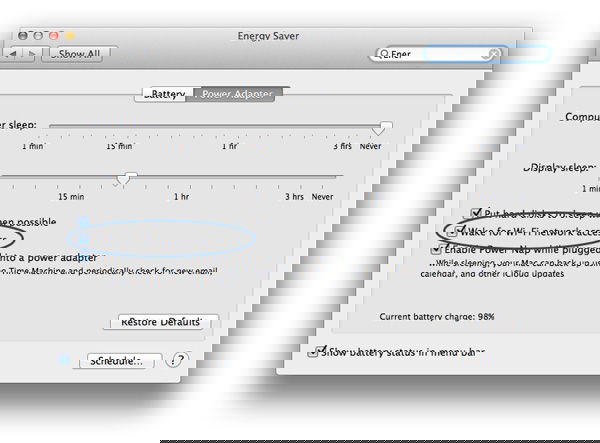
- Перейдите в раздел “Экономия энергии” (Energy Saver) и откройте вкладку “Адаптер питания” (Power Adapter). Включите опцию “Пробуждать для сетевого доступа” (Wake for Network Access).
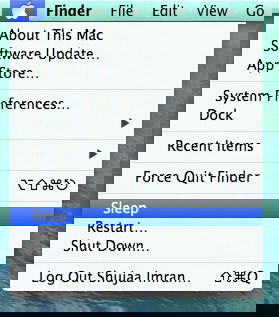
- Положите Mac в спящий режим через меню Apple → Сон.
Важно: на некоторых моделях Mac пробуждение по сети работает только при проводном подключении (Ethernet) или при подключении к питанию. Проверьте спецификации вашей модели.
Как разбудить Mac с iPhone — пошаговая инструкция
- Установите на iPhone приложение для Wake on LAN. В App Store есть бесплатные варианты: Fing и Mocha WOL.
- Запустите приложение Fing (или выбранное вами).

- В списке устройств найдите ваш Mac (он может отображаться как “My MacBook Air” или по имени хоста). Нажмите на него.
- В карточке устройства найдите и выберите опцию “Wake On Lan” (или “Wake”/“WOL”). Приложение отправит magic packet, и Mac должен выйти из спящего режима.
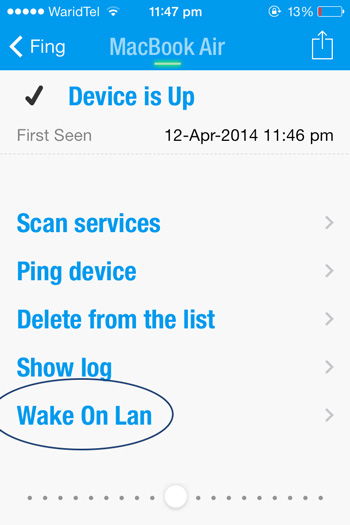

Примечание: экран Mac часто остаётся чёрным после пробуждения таким способом. Это нормально: аппаратная часть и сеть работают, но логин-экран может не появиться. Проверяйте доступность по SSH, VNC или пингу.
Альтернативные подходы
- Через маршрутизатор: некоторые роутеры умеют отправлять WOL по расписанию или по запросу из интерфейса администратора. Удобно, если iPhone и Mac находятся в разных сетях.
- VPN: подключитесь к домашней сети через VPN и отправьте WOL-пакет из приложения на iPhone или с сервера в сети.
- Умная розетка: если пробуждение невозможно, можно отключать и снова включать питание через смарт-розетку, что приведёт к перезапуску устройства (менее желательный вариант для ноутбуков).
Проверка и устранение проблем (Troubleshooting)
- Сначала проверьте базовые настройки:
- Включена ли опция “Пробуждать для сетевого доступа” на Mac.
- Mac подключён к питанию.
- В карточке устройства в приложении указан верный MAC-адрес.
- Если Mac и iPhone в одной сети, проверьте, видит ли приложение Mac в списке. Если нет — проверьте локальную сеть и диапазон DHCP.
- Если пытаетесь будить через интернет:
- На роутере нужно пробросить UDP на порт, который использует приложение, или настроить специальную WOL-функцию.
- Стабильнее — использовать VPN до домашней сети.
- Брандмауэр macOS: убедитесь, что сетевой контроллер не блокируется правилами. Обычно WOL работает на аппаратном уровне и не блокируется программно.
- Совместимость: старые модели Mac или «спящие» в гибернации могут не поддерживать удалённое пробуждение по Wi‑Fi.
Краткий чеклист для теста:
- Включена опция в Системных настройках
- Mac на питании
- Правильный MAC-адрес в приложении
- iPhone в той же сети или VPN активен
- Маршрутизатор не блокирует нужный трафик
Безопасность и конфиденциальность
WOL не шифрует и не требует аутентификации — это упрощает эксплуатацию, но создаёт риски. Не открывайте порты для WOL в интернет без необходимости. Если нужно будить Mac извне, используйте VPN или ограничьте доступ по IP. Храните MAC-адреса и настройки в защищённом приложении.
Критерии приёмки
- Mac отвечает на ping/SSH или появляется в списке устройств после отправки WOL.
- В логе роутера видно получение/пересылку magic packet (при использовании внешних решений).
- Поведение воспроизводимо: команда WOL стабильно будит устройство в 80–100% попыток при корректных настройках.
Роль‑ориентированные заметки
- Для домашнего пользователя: достаточно включить опцию в macOS и пользоваться Fing.
- Для администратора сети: используйте маршрутизатор с поддержкой WOL и при необходимости настройте VPN и правила брандмауэра.
- Для продвинутого пользователя: автоматизируйте отправку WOL через сценарии на домашнем сервере или через приложения с API.
Быстрая методика (cheat sheet)
- В macOS: Системные настройки → Экономия энергии → Адаптер питания → Включить “Пробуждать для сетевого доступа”.
- В iPhone: установить Fing/Mocha WOL → добавить устройство по MAC → отправить Wake.
- Если не работает: проверьте питание, MAC-адрес, сеть, VPN/роутер.
Короткий словарь
- magic packet — специальный UDP-пакет, адресованный MAC-адресу, который инициирует пробуждение устройства.
- WOL (Wake on LAN) — протокол пробуждения компьютера по сети.
Итог
Wake on LAN — простой и практичный способ заставить ваш Mac проснуться дистанционно. Настройте macOS, установите приложение на iPhone и проверьте работу в локальной сети. Если нужно будить извне — используйте VPN или настройте маршрутизатор с осторожностью.
Если у вас остались вопросы или что‑то не работает — опишите модель Mac, версию macOS и приложение, которое вы используете, и я помогу проверить шаги.

Похожие материалы

Несколько аккаунтов Skype: Multi Skype Launcher

Журнал для работы: повысить продуктивность

Персональные звуки уведомлений на Android

Скачивание шоу Hulu для офлайн‑просмотра

Microsoft Start: персонализированная новостная лента
