
Как добавить адрес в белый список iCloud
Что такое белый список электронной почты

Белый список (whitelist) — это список заранее одобренных адресов электронной почты или доменов. Добавив адрес в белый список, вы даёте понять провайдеру почты, что письма от этого отправителя легитимны и важны для вас. Это снижает вероятность того, что полезные сообщения окажутся в папке «Спам» или будут удалены фильтром.
Почему это важно:
- Фильтры спама не совершенны и иногда ошибочно помечают важные письма.
- Мелкие компании, рассылки с новой доменной записью или письма от HR/банков могут попасть в спам.
- Ручная проверка папки «Спам» неудобна и ненадёжна.
Как добавить адрес в белый список iCloud
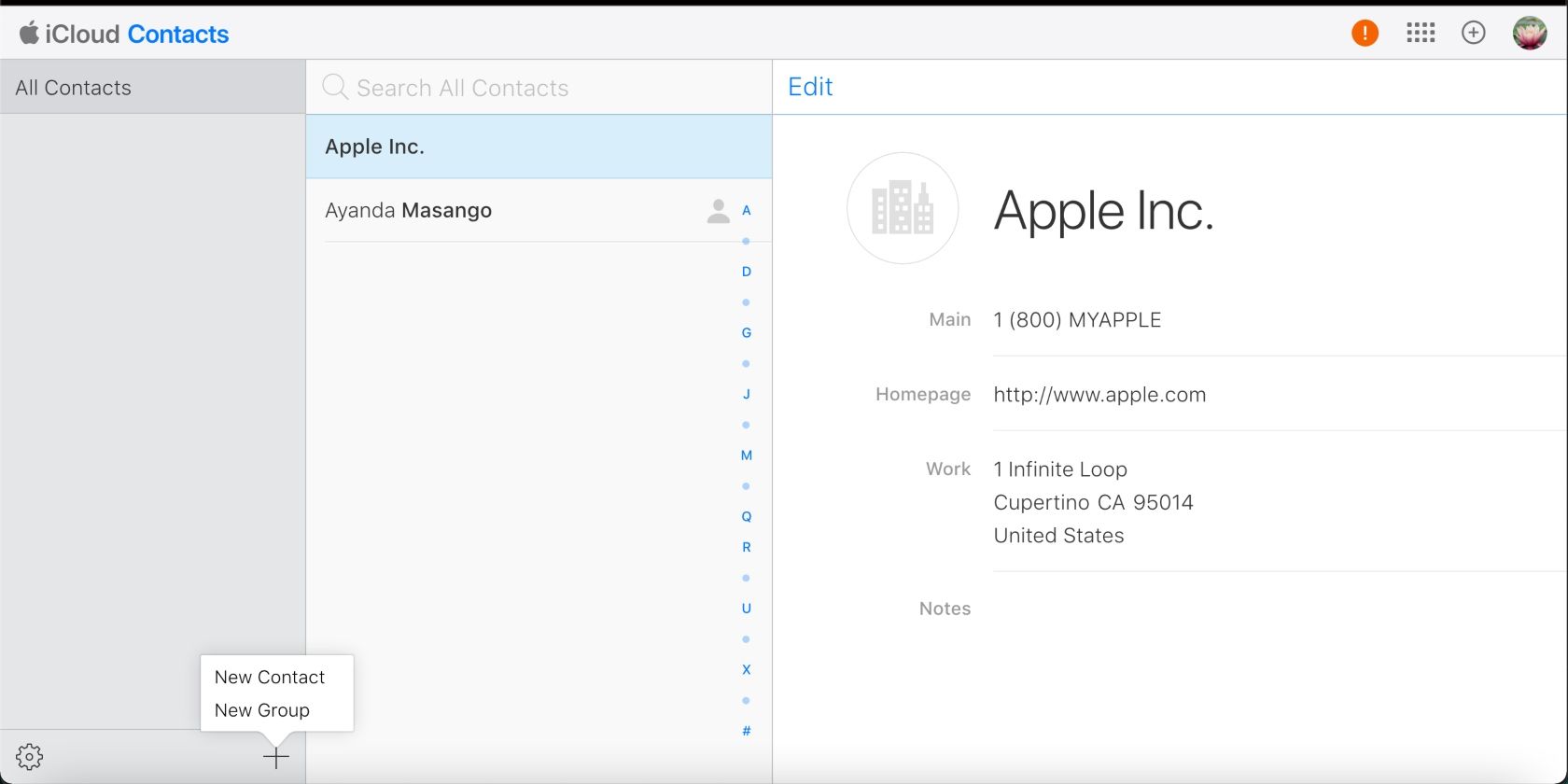
Самый надёжный способ — сохранить адрес отправителя в контактах iCloud. Вот как это сделать в браузере:
- Войдите в свой аккаунт iCloud в браузере и введите код подтверждения, если система запросит его.
- Прокрутите страницу вниз и нажмите «Контакты».
- Нажмите на значок «плюс (+)» рядом со значком настроек в левом нижнем углу и выберите «Новый контакт».
- Заполните поля и обязательно добавьте электронный адрес.
- Нажмите «Готово» в правом нижнем углу.
После этого почтовые сервисы Apple чаще будут распознавать письма с этого адреса как легитимные и меньше помечать их как спам.
Важно: добавление в контакты не даёт 100% гарантии. Иногда письма могут всё равно попадать в спам из-за содержания, ссылок или репутации домена отправителя.
Дополнительные способы и советы
- Пометьте отправителя как VIP в приложении Почта на iPhone и Mac — сообщения от VIP получают отдельные уведомления и чаще не попадают в спам.
- Если вы нашли письмо в папке «Спам», пометьте его как «Это не спам» (или «Not Junk») — это поможет почтовому фильтру скорректировать правила.
- Создайте правило (фильтр) в приложении Почта или в веб-интерфейсе iCloud: если отправитель совпадает — перенести в «Входящие».
- Для массовых рассылок попросите отправителя соблюдать SPF/DKIM/DMARC. Это технические записи домена, которые повышают доставляемость.
Краткая методика действий
- Сохраните адрес в Контактах iCloud.
- Пометьте отправителя как VIP или создайте правило.
- Если письмо уже в «Спаме» — отметьте как «Не спам».
- Если проблема повторяется — свяжитесь с отправителем и уточните настройки SPF/DKIM.
Когда белый список не помогает
- Письмо содержит подозрительные ссылки или вложения — фильтр может блокировать его независимо от адреса.
- Домен отправителя имеет плохую репутацию (рассылки, мошенничество) — добавление отдельного адреса не исправит проблему домена.
- Если вы используете сторонние почтовые клиенты или переадресацию, правила могут применяться раньше, чем локальные контакты.
Противопоказания и контрпримеры:
- Не добавляйте в белый список незнакомые адреса «про запас» — это увеличивает риск фишинга.
- Для корпоративной почты согласуйте добавление правил с IT-безопасностью организации.
Чит‑шит: быстрые команды и UI-ярлыки
- iCloud > Контакты > «Новый контакт» > Ввести email > Готово.
- В Mail на iPhone: откройте письмо > кнопка «Показать всю переписку» > «Это не спам» (если в спаме).
- На Mac: Mail > Правила > Добавить правило: если «От» содержит X — Переместить в «Входящие».
Контрольный список по ролям
Для обычного пользователя:
- Добавить важные адреса в Контакты iCloud.
- Пометить ключевых отправителей как VIP.
- Проверить папку «Спам» раз в неделю.
Для администратора малого бизнеса:
- Настроить SPF/DKIM/DMARC для домена отправителя.
- Использовать надёжные сервисы рассылок.
- Попросить клиентов добавить ваш адрес в белый список.
Для IT/специалиста по безопасности:
- Документировать правила почтового фильтра.
- Разработать политику на добавление в белый список.
- Контролировать риск фишинга от добавленных адресов.
Совместимость и переносимость
- Добавление в контакты iCloud синхронизируется между устройствами Apple, привязанными к одному Apple ID (iPhone, iPad, Mac).
- Если вы используете сторонний почтовый провайдер (Gmail, Outlook), добавьте адрес отдельно в соответствующую адресную книгу и создайте правила в их интерфейсе.
Приватность и соответствие требованиям
Добавление адреса в личные контакты не передаёт дополнительной личной информации третьим лицам. Если вы работаете с персональными данными третьих лиц (клиенты, пациенты), соблюдайте правила конфиденциальности и локальные требования, например GDPR в ЕС — храните и обрабатывайте адреса в соответствии с политикой конфиденциальности вашей организации.
Глоссарий в одну строку
- Белый список: список доверенных адресов, исключаемых из автоматических блокировок.
- SPF/DKIM/DMARC: технические механизмы для подтверждения подлинности отправителя.
Краткое резюме
- Сохранение адреса в Контактах iCloud — самый простой способ уменьшить пропуск важных писем.
- Используйте VIP и правила как дополнительные меры.
- Если проблема не исчезает — проверяйте содержание писем и репутацию домена отправителя.
Важно: добавление в белый список помогает, но не заменяет базовую осторожность — не открывайте подозрительные ссылки и вложения.
Ключевые шаги в одну строку: Контакты iCloud → Новый контакт → Добавить e‑mail → Готово.

Похожие материалы

Несколько аккаунтов Skype: Multi Skype Launcher

Журнал для работы: повысить продуктивность

Персональные звуки уведомлений на Android

Скачивание шоу Hulu для офлайн‑просмотра

Microsoft Start: персонализированная новостная лента
