
Как включить Picture‑in‑Picture для YouTube в Safari на Mac
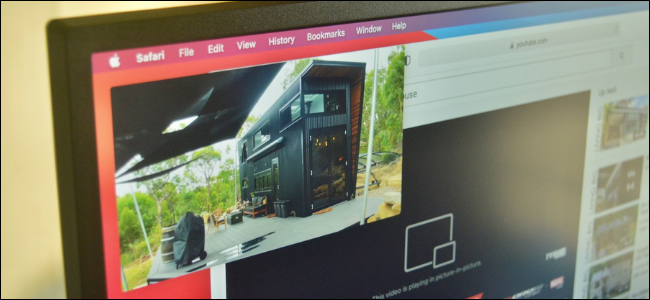
Коротко о терминах
- PiP (Picture‑in‑Picture): плавающее окно с видео поверх остальных приложений.
- Safari: браузер Apple на macOS и iOS.
Что нужно знать перед началом
Важно: не все встроенные или защищённые видеопотоки допускают PiP (например, некоторые DRM‑защищённые потоки). Если PiP не появляется, проверьте, не блокируют ли расширения или параметры конфиденциальности скрипты на странице.
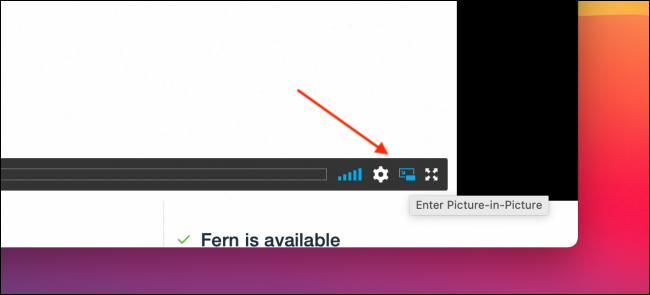
Пошаговая инструкция: YouTube → Picture‑in‑Picture в Safari
- Откройте Safari и перейдите на страницу видео YouTube, которое хотите смотреть. Запустите воспроизведение.
- Щёлкните правой кнопкой мыши внутри окна видео — появится контекстное меню YouTube (его опции относятся к плееру YouTube).
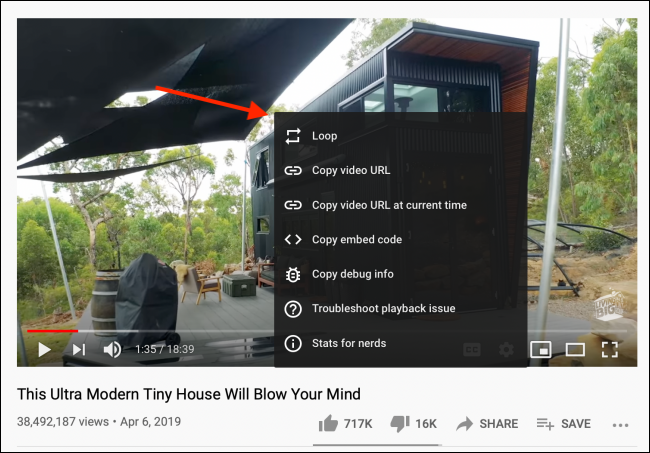
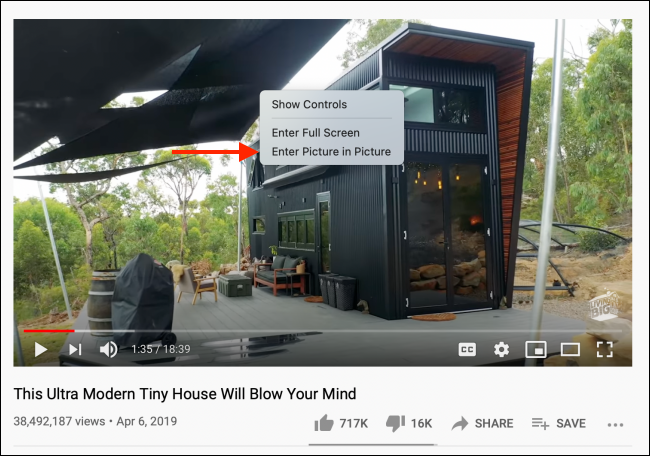
- Пока меню YouTube на экране, щёлкните правой кнопкой ещё раз в том же месте. Это покажет стандартное контекстное меню Safari.
- В меню Safari выберите «Включить картинку в картинке».
- Видео мгновенно откроется в плавающем окне. Перемещайте его, прикрепляйте к краю экрана или изменяйте размер перетаскиванием краёв.
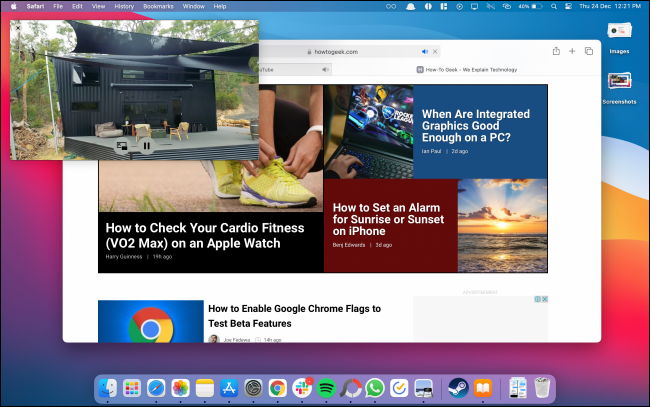
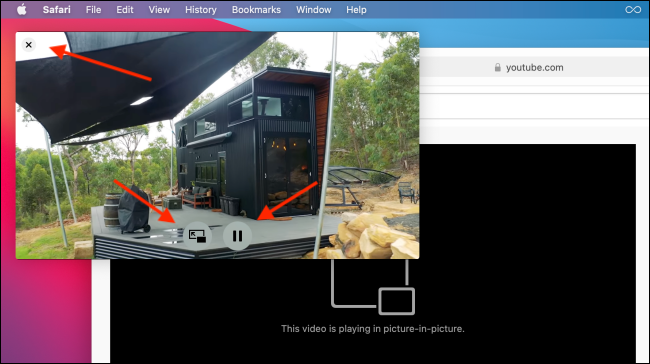
- Управление: кнопка воспроизведения/паузы, кнопка «X» закрывает PiP и останавливает воспроизведение; кнопка PiP вернёт вас к плееру на странице.
Полезные советы и альтернативы
- Если способ с двойным правым кликом не срабатывает, попробуйте отключить расширения Safari по одному — иногда расширения изменяют поведение контекстного меню.
- Альтернатива: использовать расширение для Safari, добавляющее кнопку PiP в панели инструментов (подходит, когда стандартный способ недоступен).
- На iPad и iPhone можно включать PiP для YouTube аналогично (на iPhone функция появилась в iOS 14 и позже), но поведение зависит от версии iOS/iPadOS и настроек сайта.
Важно: некоторые рекламные вставки или возрастные/региональные ограничения могут мешать переключению в PiP.
Когда этот способ не работает
- Страница блокирует внешние контекстные меню или подменяет их поведением, не позволяющим вызвать меню Safari.
- DRM‑защищённый контент и некоторые плееры могут отключать PiP по соображениям лицензирования.
- Если вы используете приватный режим или интенсивные блокировщики скриптов, попробуйте временно их отключить.
Чек‑лист — быстрое руководство
Для пользователя
- Открыл видео в Safari и запустил воспроизведение
- Выполнил правый клик по видео (появилось меню YouTube)
- Выполнил второй правый клик и выбрал «Включить картинку в картинке»
Для администратора/IT
- Проверить политики безопасности и расширения, которые могут блокировать контекстные меню
- Тестировать на последних версиях Safari и iOS/iPadOS
Ментальные модели и быстрые решения
- Если PiP недоступен, думайте «плеер → браузер → система»: сначала убедитесь, что плеер не блокирует PiP, затем проверьте настройки браузера и только потом систему/ОС.
- Решение проблем по шагам: отключить расширения → проверить приватный режим → обновить Safari → попробовать альтернативное расширение PiP.
Краткое резюме
- В Safari на Mac YouTube можно смотреть в режиме PiP без сторонних расширений: дважды щёлкните правой кнопкой мыши и выберите «Включить картинку в картинке».
- Метод работает и на мобильных устройствах Apple при поддержке соответствующей версии iOS/iPadOS.
- При проблемах проверьте расширения, настройки конфиденциальности и возможные ограничения контента.
Ключевые ссылки: используйте встроенные возможности Safari или расширения по выбору для удобства просмотра.
1‑строчная глоссарий:
- PiP — плавающее окно видео поверх других приложений.
Примечание: если вы хотите шаблон чек‑листа в виде файла для команды, напишите, и я подготовлю его отдельно.

Автор
Редакция
Похожие материалы

Программное обеспечение
Несколько аккаунтов Skype: Multi Skype Launcher

Productivity
Журнал для работы: повысить продуктивность

Android.
Персональные звуки уведомлений на Android

Стриминг
Скачивание шоу Hulu для офлайн‑просмотра

Новости
Microsoft Start: персонализированная новостная лента

Гайды