
Как включить картинка‑в‑картинке (PiP) на macOS Sierra
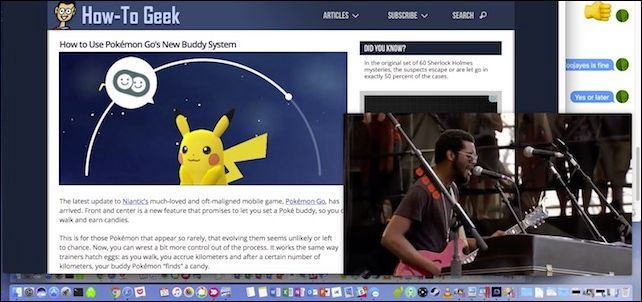
Что такое картинка‑в‑картинке (PiP)
Картинка‑в‑картинке — это режим, при котором видео отображается в небольшом плавающем окне поверх остальных окон. Окно всегда остаётся поверх других приложений и сохраняется при переключении между рабочими столами (Spaces).
Быстрый план действий
- Откройте видео в Safari.
- Если вы видите кнопку PiP на панели управления плеера — нажмите её.
- Если кнопки нет (например, на YouTube) — щёлкните правой кнопкой мыши по видео, затем щёлкните правой кнопкой снова и выберите «Enter Picture in Picture».
- Переместите и измените размер плавающего окна по желанию.
PiP в действии: пример с Vimeo
Vimeo из коробки поддерживает PiP, поэтому это удобный пример. Запустите видео на Vimeo в Safari — в панели управления плеера появится значок картинка‑в‑картинке.
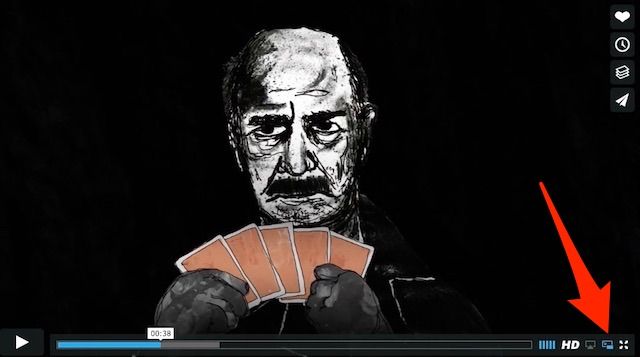
Кнопка выглядит примерно так:
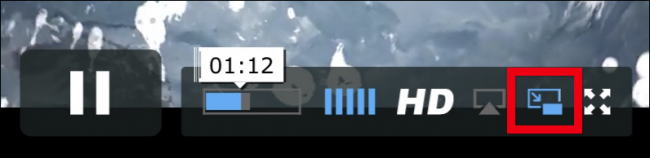
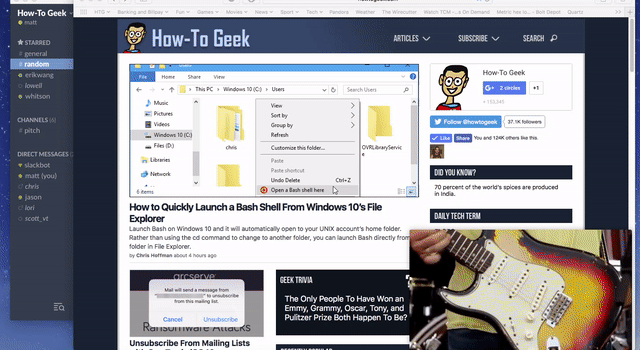
Нажмите её — видео «выскочит» в угол рабочего стола и будет оставаться поверх других окон. В этом плавающем окне доступны только базовые элементы управления: воспроизведение, пауза и закрытие (что возвращает видео в исходное окно браузера). Перемотать видео можно только в исходном окне.
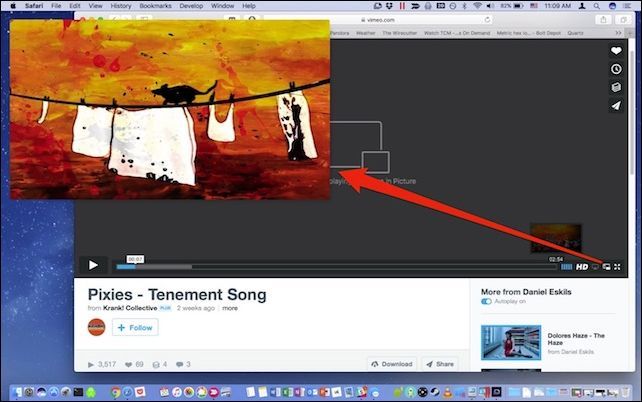
Как включить PiP на сайтах без явной поддержки (YouTube и др.)
На некоторых сайтах кнопка PiP не видна, но Safari всё равно поддерживает режим через контекстное меню.
- Запустите любое видео (например, на YouTube).
- Щёлкните правой кнопкой мыши по видео — появится контекстное меню сайта.
- Щёлкните правой кнопкой ещё раз — Safari покажет служебные элементы управления.
- Выберите «Enter Picture in Picture».

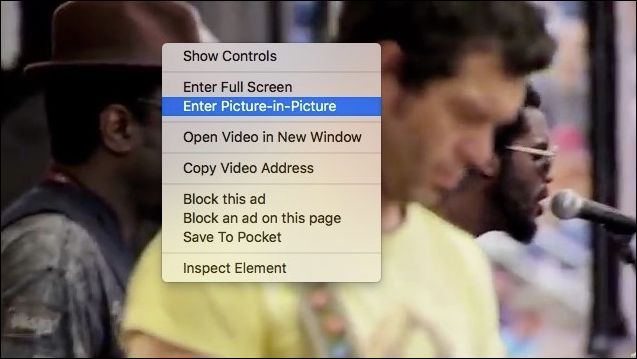
После этого окно PiP можно перемещать в любой угол экрана и изменять его размер. Оно останется поверх остальных окон и при переключении между рабочими столами (Spaces).
PiP в iTunes и других встроенных плеерах
Кнопка PiP появляется и в плеере iTunes при просмотре фильмов и видео. Поведение такое же: минимальные элементы управления в плавающем окне и возврат воспроизведения в основной плеер при закрытии PiP.
Когда PiP может не работать (ограничения)
- Некоторые сайты намеренно блокируют вынос плеера или используют нестандартные оболочки — в этом случае кнопка PiP может отсутствовать и трюк с правым кликом тоже не сработает.
- Защищённый контент (DRM) часто запрещает плавающее воспроизведение.
- PiP доступен только в Safari на macOS Sierra и выше; другие браузеры могут вести себя иначе.
Важно: PiP — функция браузера. Если сайт полностью контролирует плеер через кастомный код, Safari может не получить доступ к стандартной команде PiP.
Альтернативные подходы
- Попробуйте расширения: в магазине расширений есть утилиты, которые упрощают включение PiP (названия и доступность зависят от версии macOS/Safari).
- Сторонние приложения‑плееры: утилиты типа плавающего браузера/плеера (Helium и аналоги) позволяют открывать URL видео в плавающем окне, если встроенный PiP недоступен.
- Скачивание видео и просмотр в стороннем плеере (если это разрешено правилами сайта и законами об авторских правах).
Быстрое руководство для устранения проблем
- Не видите кнопку PiP? Попробуйте дважды щёлкнуть правой кнопкой по видео.
- PiP не работает на сайте — проверьте наличие DRM или ограничений на стороне сервиса.
- Видео не сохраняет позицию при переключении Spaces — убедитесь, что вы используете совместимую версию macOS и Safari.
- Если плавающее окно ведёт себя странно, перезапустите Safari.
Важно: обновляйте macOS и Safari — иногда совместимость с сайтами улучшается в новых сборках.
Короткий чек‑лист (для пользователей и IT‑администраторов)
- Пользователь: открыть видео в Safari → найти кнопку PiP или выполнить двойной правый клик → нажать «Enter Picture in Picture» → настроить размер и позицию.
- IT‑администратор: проверить политику безопасности и настройки Safari, убедиться, что расширения не блокируют контекстное меню, проверить совместимость с DRM‑контентом.
Когда не стоит использовать PiP (контрпример)
- Если вам нужно точное кадрирование или субтитры, которые не синхронизируются через плавающее окно, лучше смотреть в полном окне плеера.
- При просмотре защищённого корпоративного контента, где политика компании запрещает вывод видео вне защищённого приложения.
Резюме
Картинка‑в‑картинке в macOS Sierra — простой и удобный способ продолжать работать, не прерывая просмотр видео. В большинстве случаев достаточно кнопки в плеере или трюка с двойным правым кликом. Если сайт блокирует PiP, рассмотрите расширения или сторонние утилиты, но помните о правилах сервиса и правах на контент.
Важно: PiP работает в Safari и в совместимых встроенных плеерах (например, iTunes). Если что‑то не получается — сначала проверьте ограничения сайта и версию macOS/Safari.
Краткое резюме:
- PiP доступен в Safari на macOS Sierra и выше.
- Для сайтов без видимой кнопки попробуйте правый клик → правый клик → Enter Picture in Picture.
- При ограничениях используйте расширения или сторонние приложения, соблюдая правила использования контента.
Ключевые шаги для быстрой проверки:
- Видео воспроизводится в Safari → найти или вызвать PiP → настроить окно → при проблемах перезапустить Safari или проверить DRM.

Похожие материалы

Несколько аккаунтов Skype: Multi Skype Launcher

Журнал для работы: повысить продуктивность

Персональные звуки уведомлений на Android

Скачивание шоу Hulu для офлайн‑просмотра

Microsoft Start: персонализированная новостная лента
