
Как использовать «Картинка в картинке» (Picture in Picture) на macOS
Быстрые ссылки
- Преимущества «Картинка в картинке»
- Как включить в Safari
- Как включить в Chrome
- Как включить в Firefox
- Что делать, если PiP не работает
Почему стоит пользоваться «Картинка в картинке»
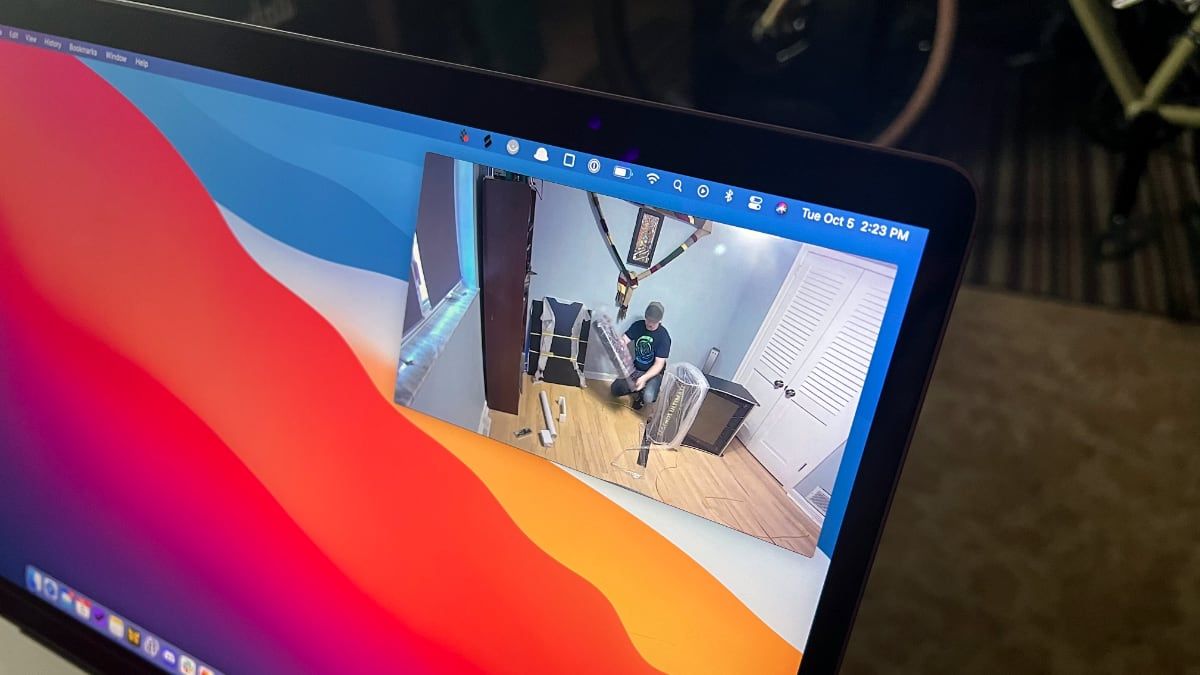
«Картинка в картинке» удерживает видео поверх других окон, что удобно для:
- выполнения заметок во время лекции;
- параллельной работы и просмотра обучающего контента;
- видеопросмотра без переключения вкладок;
- устойчивого окна при работе с несколькими виртуальными рабочими столами.
Некоторые сайты реализуют собственные версии PiP, но они могут закрываться при переходе на другие вкладки. Использование встроенного PiP в браузере решает эту проблему: окно остаётся поверх других приложений и рабочих столов.
Как включить «Картинка в картинке» в Safari
На большинстве сайтов Safari на macOS даёт простой способ запустить PiP:
- Наведите курсор на видео.
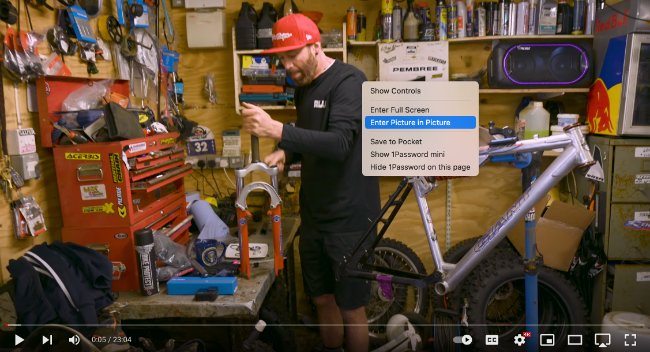
- Нажмите Ctrl+клик или правый клик на видео.
- В появившемся меню выберите «Войти в режим Картинка в картинке».
Это откроет плавающее окно видео, которое можно перемещать и изменять размер. Окно сохраняет позицию даже при переключении между виртуальными рабочими столами.
Особенности для YouTube и Netflix
- YouTube: у роликов есть собственное контекстное меню. Нажмите правую кнопку мыши дважды: первый клик вызывает меню YouTube, второй — стандартное меню браузера, где появится пункт «Войти в режим Картинка в картинке».
- Netflix: меню при правом клике обычно не появляется. Начните воспроизведение, дождитесь появления значка динамика в адресной строке, Ctrl+клик или правый клик по этому значку и выберите «Войти в режим Картинка в картинке».
Эти приёмы работают для большинства стриминговых сайтов, где не включены агрессивные ограничения.
Как включить «Картинка в картинке» в Chrome
В Chrome для macOS PiP также встроен и доступен несколькими способами:
- Контекстное меню: Ctrl+клик или правый клик по видео → «Картинка в картинке».
- Элемент управления мультимедиа: щёлкните значок управления мультимедиа в правой части панели инструментов (значок с музыкальной нотой и тремя линиями), затем нажмите иконку PiP (прямоугольник внутри прямоугольника).
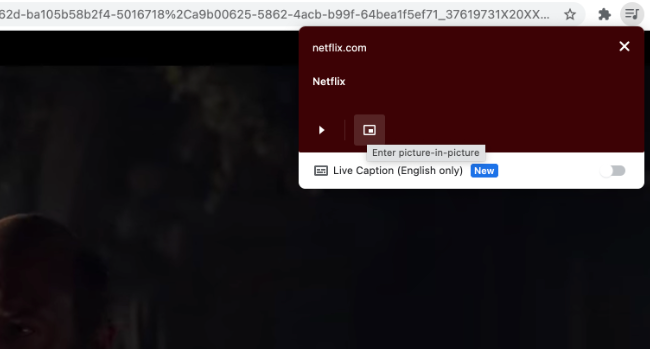
Для YouTube тот же трюк, что и в Safari: два правых клика или Command+клик, чтобы добраться до стандартного контекстного меню. Для Netflix удобнее использовать элементы управления мультимедиа.
Если вам нужен ещё более быстрый доступ, доступны расширения, которые добавляют кнопку PiP на панель инструментов или автоматизируют процесс.
Как включить «Картинка в картинке» в Firefox
Firefox делает PiP доступным прямо на видео через наложение-переключатель:
- При первом наведении на видео вы увидите кнопку «Смотреть в режиме Картинка в картинке» — нажмите её.
- После первого использования значок становится компактнее (два квадрата и стрелка). Наведите курсор, щёлкните — и видео откроется в PiP.
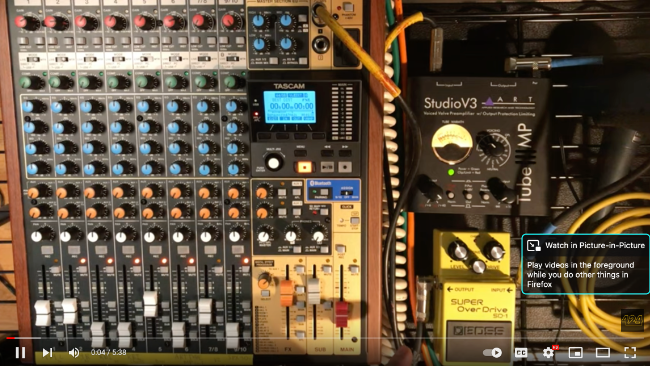
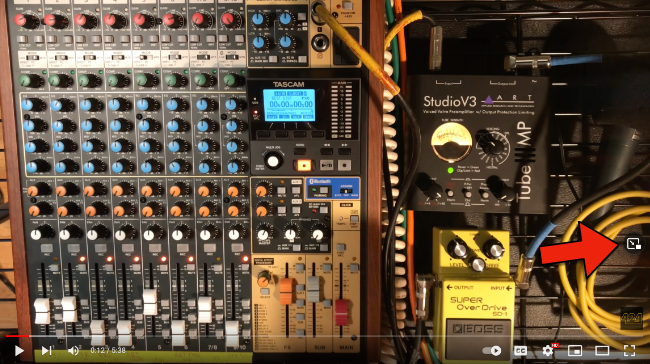
Firefox нативно поддерживает YouTube и Netflix через этот оверлей, поэтому обычно дополнительных трюков не требуется.
Что делать, если «Картинка в картинке» не работает
Некоторые сайты явно блокируют PiP (особенно платные сервисы, которые реализуют собственные плееры и DRM). Ниже — системный план действий и варианты обхода.
Important: перед установкой расширений или сторонних приложений проверьте, не нарушаете ли вы условия использования сервиса.
Пошаговый план устранения неполадок
- Перезапустите браузер и попробуйте снова.
- Убедитесь, что видео воспроизводится (некоторые методы требуют активного воспроизведения).
- Попробуйте альтернативный браузер: если PiP не работает в Safari, попробуйте Chrome или Firefox.
- Отключите расширения, которые могут перехватывать видео-плееры (блокировщики рекламы, плагины с управлением плеером).
- Если сайт использует DRM и блокирует PiP, посмотрите, предлагает ли сам сайт функцию «Всплывающее окно» или «Pop-out».
- Как крайний вариант, используйте специализированные приложения (см. раздел «Альтернативы»).
Альтернативы и обходные пути
- Расширение PiPifier для Safari: иногда даёт доступ к PiP там, где встроенная функция не помогает, но работает не во всех случаях.
- Приложение Helium (или его аналоги): создаёт плавающее окно браузера поверх других приложений; полезно для сайтов с жёстким запретом PiP.
- Расширения Chrome/Firefox: некоторые расширения добавляют постоянную кнопку PiP и улучшают совместимость.
- Второй монитор: если вы часто смотрите видео и работаете, более надёжное решение — подключить внешний дисплей.
Когда ничего не помогает
Если сайт целенаправленно блокирует PiP и не предоставляет опцию pop-out, обходные пути могут нарушать правила сервиса. В таких случаях безопаснее использовать второй монитор или записать/скачать видео только если это разрешено.
Практические шаблоны: быстрые сценарии (SOP)
Ниже — готовые пошаговые сценарии для трёх ролей: обычный пользователь, продвинутый пользователь и администратор.
Шаблон для обычного пользователя
- Откройте видео и начните воспроизведение.
- Попробуйте правый клик по видео → «Картинка в картинке».
- Если не работает, попробуйте значок динамика или элементы управления мультимедиа.
- Если сайт блокирует PiP — переключитесь на другой браузер или используйте pop-out на сайте.
Шаблон для продвинутого пользователя
- Отключите расширения, влияющие на медиа.
- Проверьте консоль разработчика на предмет ошибок плеера (MediaSource, CORS, DRM). Устраните проблемы, если можете.
- Попробуйте расширения PiP (например, специализированные расширения для Chrome/Firefox).
- Используйте Helium для прямого решения, когда PiP недоступен.
Шаблон для администратора сети или менеджера
- Убедитесь, что политики безопасности и прокси не блокируют необходимые запросы плеера (CDN, MSE).
- Документируйте ограничения для пользователей и предложите approved-браузеры.
- Обучите сотрудников: инструкция по запуску PiP и альтернативы, которые разрешены политикой.
Быстрый чеклист для проверки совместимости
- Браузер обновлён до последней версии.
- Видео действительно воспроизводится.
- Расширения не мешают (AdBlock, скрипт-блокировщики).
- Сайт не использует агрессивный DRM или кастомный плеер без pop-out.
- Попробовали другой браузер или Helium.
Пошаговый runbook при сбое PiP
- Подтвердите проблему: воспроизводится ли видео и появляется ли опция PiP.
- Если опция отсутствует — переключитесь на другой браузер.
- Если браузер не поддерживает PiP для этого сайта — используйте стороннее приложение (Helium) или расширение PiP.
- Если сайт предъявляет юридические или технические ограничения — выполните rollback: закройте сторонние инструменты и используйте разрешённый метод (pop-out сайта или второй монитор).
Совместимость и замечания по версиям
- Safari: встроенная поддержка на современных версиях macOS. Старые версии Safari могли не поддерживать PiP на всех сайтах.
- Chrome: PiP встроен; возможно поведение отличается в зависимости от реализации плеера сайта.
- Firefox: поддержка через встраиваемый оверлей; поведение обычно предсказуемо.
Если вы используете macOS в корпоративной среде, администратор мог ограничить возможности браузера — уточните это перед установкой расширений.
Безопасность и конфиденциальность
- PiP сам по себе не добавляет утечек данных, но расширения и сторонние приложения могут требовать прав доступа — проверьте разрешения.
- При использовании приложений типа Helium трафик идёт напрямую к сайту, поэтому те же ограничения DRM остаются применимыми.
- Никогда не вводите учётные данные в сторонних приложениях, если это не явно одобрено политикой сервиса.
Ментальные модели и практические эвристики
- Правило «воспроизводится → PiP доступен»: многие встроенные методы требуют, чтобы видео уже воспроизводилось.
- Если сайт имеет свой pop-out — сначала пробуйте его; часто он оптимизирован под конкретный плеер.
- «Пробовать другой браузер» — быстрое решение: разная реализация PiP даёт разный результат.
Когда PiP не подходит
- Защищённый DRM-контент (платные подписки) может блокировать PiP.
- Если вам нужна максимально высокая точность цвета/разрешения для профессиональной работы — плавающее окно PiP может не подойти.
- Для презентаций или совместной работы лучше использовать отдельный экран.
Краткая терминология
- PiP: Картинка в картинке — плавающее видео-окно поверх других приложений.
- Pop-out: Всплывающее окно, предоставляемое самим сайтом.
- DRM: Технологии защиты от копирования, которые могут блокировать PiP.
Шаблон анонса для соцсетей (100–200 слов)
Хотите смотреть видео и работать одновременно? «Картинка в картинке» (Picture in Picture) на macOS позволяет вынести видео в плавающее окно поверх любых приложений. В этой инструкции — как включить PiP в Safari, Chrome и Firefox, трюки для YouTube и Netflix, обходы для сайтов с ограничениями и простой план действий, если что-то пойдёт не так. Поддерживаются встроенные инструменты браузера и сторонние приложения — выберите подходящий способ под ваши задачи.
Резюме
- PiP экономит время и повышает удобство при многозадачности.
- Safari, Chrome и Firefox поддерживают PiP, но реализация и трюки для сайтов (YouTube, Netflix) различаются.
- Если PiP не работает, сначала попробуйте другой браузер, отключите вмешивающие расширения и используйте Helium или расширения как альтернативу.
Ключевые выводы:
- Простейший способ — правый клик по видео и выбор PiP.
- YouTube требует двойного правого клика в Safari/Chrome.
- Netflix чаще требует использования панели мультимедиа или сторонних решений.
Если нужно, подготовлю краткий чек-лист в формате PDF или страницу-инструкцию для вашей команды с корпоративными ограничениями.

Похожие материалы

Несколько аккаунтов Skype: Multi Skype Launcher

Журнал для работы: повысить продуктивность

Персональные звуки уведомлений на Android

Скачивание шоу Hulu для офлайн‑просмотра

Microsoft Start: персонализированная новостная лента
