
Sony Pictures Core на PS5: как смотреть бесплатно и настроить приложение

Sony Pictures Core — приложение для PS4 и PS5, которое даёт доступ к каталогу фильмов Sony Pictures (до 2 000 фильмов). Подписчики PS Plus Premium или Deluxe получают ротационную коллекцию до 100 фильмов бесплатно. Установка проста: скачайте приложение, включите HDCP на консоли, создайте аккаунт и при необходимости привяжите PS Plus.
Быстрые ссылки
- Что такое Sony Pictures Core?
- Что нужно, чтобы смотреть фильмы бесплатно на Sony Pictures Core?
- Как скачать и настроить Sony Pictures Core на PS5
Что такое Sony Pictures Core?
Sony Pictures Core (ранее Bravia Core) — это приложение для потокового просмотра фильмов на консолях PS4 и PS5. Сервис предоставляет библиотеку фильмов студии Sony Pictures — в описании сервиса упоминается до 2 000 названий — а также эксклюзивный контент, включая закулисные материалы и комментарии режиссёров.
Важно: помимо аренды и покупки фильмов, у сервиса есть временные акции и специальные предложения (например, скидки на наборы фильмов или доступ к дополнительному контенту через партнёров). Эти акции меняются — проверяйте страницу сервиса или PlayStation Store для актуальной информации.
Что нужно, чтобы смотреть фильмы бесплатно на Sony Pictures Core?

- Подписка PS Plus Premium или Deluxe. Владельцы этих уровней получают доступ к ротационной подборке до 100 фильмов без дополнительной оплаты. Количество и состав бесплатных фильмов периодически обновляется.
- Консоль PS4 или PS5 с доступом к интернету.
- Аккаунт Sony Pictures Core (регистрация бесплатна).
- Включённые настройки HDCP на консоли (о них — ниже).
Средняя цена аренды/покупки фильмов в описании сервиса составляет примерно от $3.99 до $15.99 за наименование; эти цены зависят от региона и актуальных предложений.
Как скачать и использовать Sony Pictures Core на PS5
Ниже — пошаговая инструкция с пояснениями и советами.
Шаг 1 — найти и скачать приложение
- С домашнего экрана PS5 перейдите в раздел Медиа. Чтобы открыть Медиа: нажмите R на контроллере или выберите вкладку «Медиа» в верхнем меню.
- Нажмите значок поиска (лупа) в правом верхнем углу и введите «Sony Pictures Core».
- Выберите приложение из результатов и нажмите «Загрузить».

Шаг 2 — включение HDCP (если потребуется)

HDCP (High-Bandwidth Digital Content Protection) — технология защиты контента, которая блокирует параллельную запись или захват экрана при воспроизведении защищённого видео. Если HDCP отключён, приложение предложит перейти к настройкам HDMI и включить его.
Порядок действий:
- Когда появится экран с подсказкой, выберите «Перейти к HDMI» или следуйте подсказке в приложении. Консоль сама откроет нужный экран настроек.
- В меню Настройки → Система → HDMI убедитесь, что HDCP включён.
- После включения вернитесь в приложение и перезапустите воспроизведение.
Примечание: включение HDCP может ограничить возможности захвата видео и некоторых внешних устройств записи.
Шаг 3 — создание аккаунта и привязка PS Plus

- Запустите приложение и нажмите «Get Started» или соответствующую кнопку запуска регистрации.
- Вам предложат войти через существующий профиль PSN — проверьте, что выбран именно тот аккаунт, к которому привязана ваша подписка PS Plus (если вы хотите активировать бесплатные фильмы).
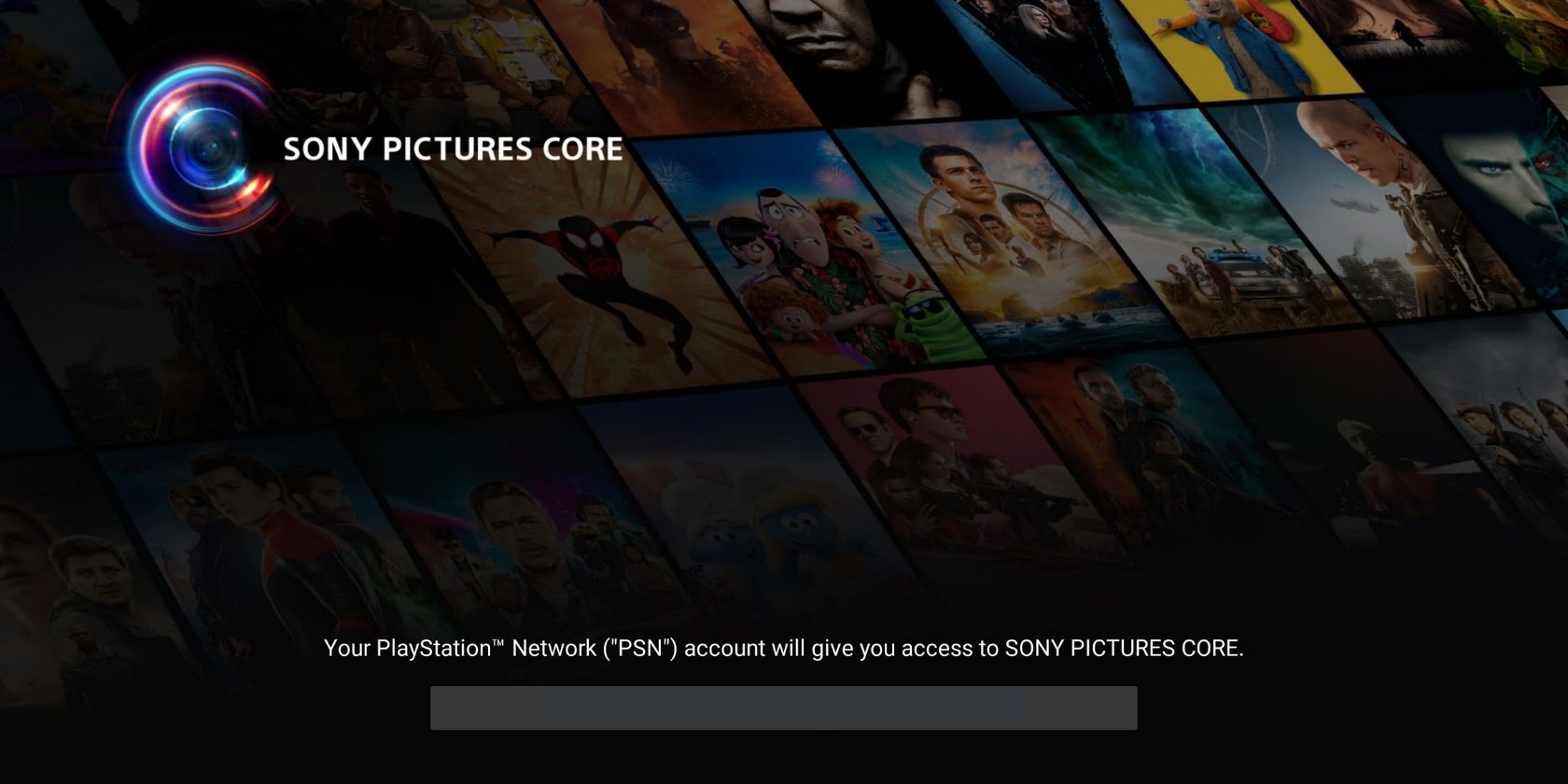
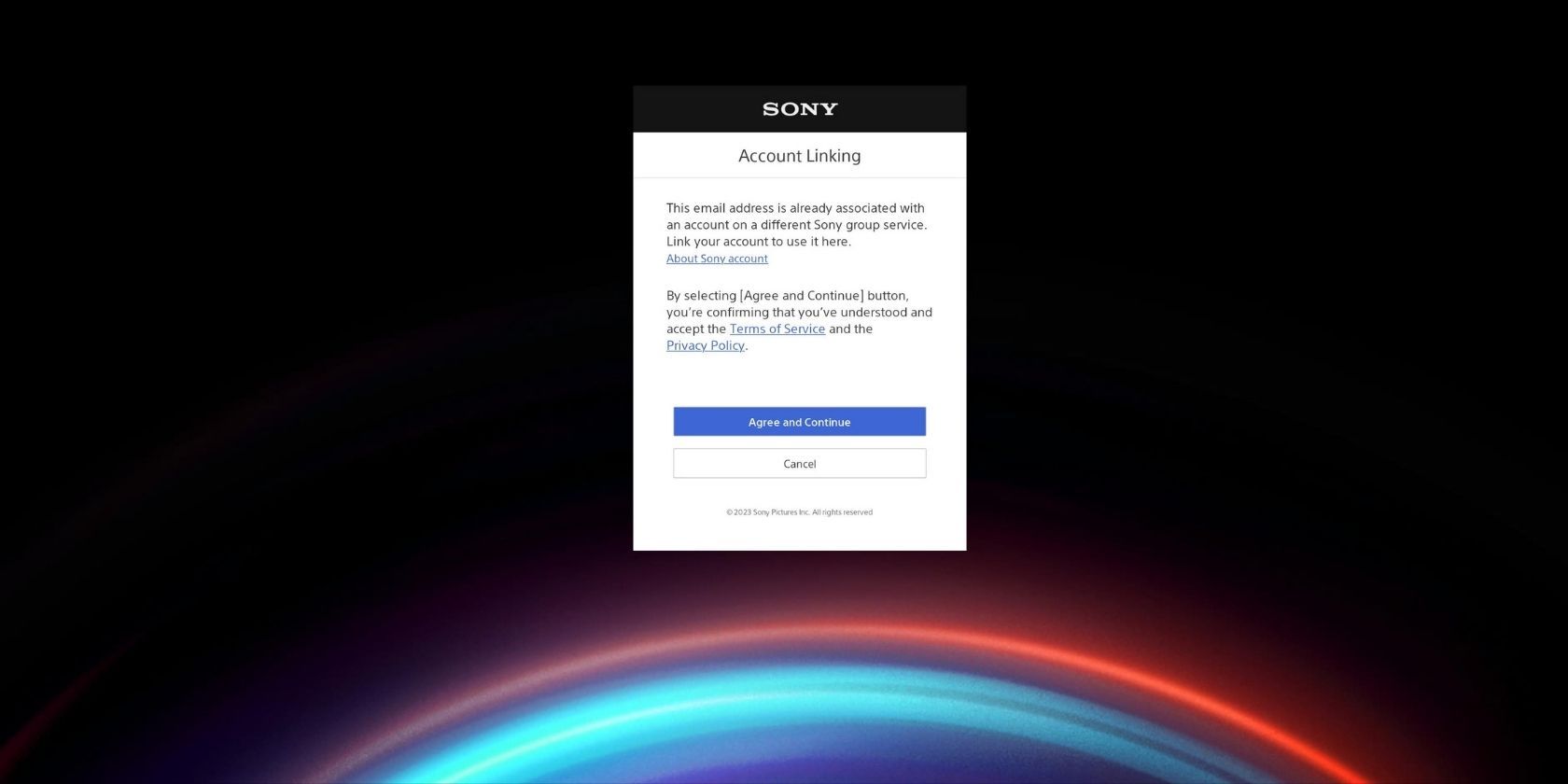
- На шаге привязки подтвердите адрес электронной почты, прочитайте и примите условия сервиса, затем подтвердите связь с PS Plus, если необходимо.

Если вы хотите получить доступ к бесплатной подборке до 100 фильмов, нажмите «Agree and Continue» или аналогичную кнопку для подтверждения привязки PS Plus к аккаунту Sony Pictures Core.
Шаг 4 — ориентирование в приложении и поиск бесплатных фильмов
После входа вы попадёте на главный экран приложения. Для поиска фильмов используйте навигацию:
- Прокрутка по категориям: используйте вниз для перехода по разделам и влево/вправо для листания каруселей.
- Раздел «Included with PlayStation Plus» содержит подборку фильмов, доступных по вашей подписке.

Выберите фильм и нажмите «Rent» или «Buy» в зависимости от того, хотите ли вы арендовать или купить. Купленные или арендованные фильмы сохраняются в вашей «Библиотеке».
Советы по качеству воспроизведения и подключению
- Подключение: для стабильной 4K- или 1080p-передачи используйте проводное подключение Ethernet вместо Wi‑Fi, если возможно.
- TV и HDMI: убедитесь, что ваш дисплей поддерживает необходимые форматы (4K HDR и др.), а используемый HDMI-кабель соответствует спецификации телевизора.
- Скорость интернета: высокое качество потока требует более высокой полосы пропускания; при нестабильном соединении уменьшите качество потока в настройках (если такая опция доступна).
- Параллельные устройства: включённый HDCP не позволит одновременно снимать или транслировать экран с внешних устройств записи.
Что делать, если что-то не работает
- Приложение не устанавливается:
- Проверьте доступное место на диске.
- Перезапустите консоль и повторите попытку.
- Ошибка HDCP:
- Перейдите в Настройки → Система → HDMI и включите HDCP.
- Отключите HDMI-усилители/коммутаторы и подключите консоль напрямую к ТВ для проверки.
- Фильмы из «Included with PlayStation Plus» не видны:
- Убедитесь, что вы вошли в нужный профиль PSN и что ваша подписка PS Plus активна.
- Проверьте привязку аккаунта Sony Pictures Core к тому же профилю PSN.
- Проблемы с воспроизведением (зависания, буферизация):
- Попробуйте проводное подключение.
- Перезапустите приложение и консоль.
- Проверьте скорость интернета через встроенный тест в настройках сети.
Роли и чеклисты — что проверить по вашей задаче
Чеклист для обычного пользователя:
- Консоль PS5 включена и подключена к интернету.
- Приложение Sony Pictures Core установлено.
- HDCP включён.
- Создан аккаунт Sony Pictures Core.
- Привязана подписка PS Plus (если ожидаете бесплатные фильмы).
Чеклист для любителя качества (домашний кинотеатр):
- Кабель HDMI высокого стандарта подключён напрямую к телевизору.
- Используется проводной Ethernet для консоли.
- Телевизор настроен на оптимальный режим HDR/4K.
Чеклист для стрима или записи (ограничения):
- Учтите, что при включённом HDCP запись/стрим экрана может быть заблокирована.
- Если вам нужно захватить внешний фрагмент, используйте легитимные материалы без DRM или снимайте с разрешения правообладателя.
Критерии приёмки
Для подтверждения успешной настройки:
- Приложение Sony Pictures Core установлено и запускается.
- Запущен любой фильм из раздела «Included with PlayStation Plus» (если у вас Premium/Deluxe).
- Воспроизведение идёт без критических ошибок или постоянной буферизации.
Когда Sony Pictures Core может не подойти
- Если вам нужен постоянный каталог без ротаций: часть бесплатного контента доступна ограниченное время.
- Если вы планируете записывать видео с экрана — HDCP это ограничит.
- Если в вашем регионе сервис недоступен или ассортимент ограничен местными лицензиями — проверьте доступность по местоположению.
Альтернативные способы и сервисы
Если Sony Pictures Core не удовлетворяет потребности, рассмотрите другие потоковые сервисы или цифровые магазины: Netflix, Amazon Prime Video, Disney+, Apple TV+ и локальные видеоплатформы. У каждого сервиса свои преимущества: эксклюзивные шоу, более широкий каталог, другие ценовые модели.
Конфиденциальность и данные
При создании аккаунта и привязке PS Plus вы соглашаетесь на обработку персональных данных в соответствии с политикой Sony. Это включает передачу статуса подписки и идентификаторов профиля для проверки права на бесплатный контент. Рекомендуется ознакомиться с условиями использования и политикой конфиденциальности Sony перед подтверждением привязки.
Краткая методология: как быстро проверить работоспособность
- Установите приложение и включите HDCP.
- Войдите в приложение под тем же профилем PSN, где активна подписка PS Plus.
- Перейдите в раздел «Included with PlayStation Plus» и запустите любой доступный фильм.
- Оцените воспроизведение по задержкам и качеству. Если всё в порядке — настройка завершена.
Часто задаваемые вопросы
Q: Нужно ли платить за Sony Pictures Core? A: Само приложение бесплатно, а часть фильмов доступна бесплатно для подписчиков PS Plus Premium/Deluxe. Остальные фильмы можно арендовать или купить.
Q: Сколько фильмов бесплатно доступно по PS Plus? A: В описании сервиса отмечено, что доступна ротационная подборка до 100 фильмов для подписчиков Premium/Deluxe.
Q: Можно ли смотреть Sony Pictures Core на других устройствах кроме PS5/PS4? A: Официальная поддержка приложения ориентирована на PS4 и PS5; для других устройств проверяйте официальную страницу Sony Pictures Core.
Q: Что такое HDCP и почему он нужен? A: HDCP — это механизм защиты цифрового контента, требуемый для воспроизведения некоторых защищённых фильмов; он предотвращает несанкционированную запись/перехват потока.
Итог
Sony Pictures Core — удобный способ смотреть фильмы студии Sony на консоли PS5. Если у вас есть подписка PS Plus Premium или Deluxe, вы получите доступ к ротационной подборке до 100 бесплатных фильмов. Процесс настройки простой: скачайте приложение, включите HDCP, создайте аккаунт и при необходимости привяжите подписку PS Plus.
Ключевые шаги: загрузка приложения → включение HDCP → регистрация и привязка PS Plus → поиск раздела «Included with PlayStation Plus» → воспроизведение.
Важно: проверяйте региональную доступность и условия использования, а также помните про ограничения записи и трансляции при включённом HDCP.

Похожие материалы

Несколько аккаунтов Skype: Multi Skype Launcher

Журнал для работы: повысить продуктивность

Персональные звуки уведомлений на Android

Скачивание шоу Hulu для офлайн‑просмотра

Microsoft Start: персонализированная новостная лента
