
Lens — графический клиент для Kubernetes
TL;DR
Lens — это настольное приложение с графическим интерфейсом для управления кластерами Kubernetes. Оно подключается к вашим существующим kubeconfig-файлам, показывает все ресурсы кластера, поддерживает расширения и предоставляет мощные инструменты для администраторов и разработчиков. Подойдёт, если вам нужен локальный, безопасный и быстрый способ наблюдения и управления несколькими кластерами одновременно.
Быстрые ссылки
Установка Lens
Подключение к кластерам
Горячая панель (Hotbar)
Работа с кластерами
Настройка Lens
Расширения
Заключение
Lens — это продвинутый проект с открытым исходным кодом, представляющий собой настольную панель управления Kubernetes. В отличие от веб-интерфейсов, Lens — это Electron-приложение, которое устанавливается на вашей машине и использует существующие kubeconfig-файлы для подключения к кластерам.
Важно: Lens работает локально и не требует разворачивания веб-приложения в кластере, что уменьшает поверхность атаки и упрощает доступ.
Установка Lens
Предкомпилированные бинарники Lens доступны на официальном сайте проекта для Windows, macOS и нескольких дистрибутивов Linux (Debian, Fedora, Snap, AppImage). Выберите пакет, соответствующий вашей операционной системе, загрузите и запустите инсталлятор.
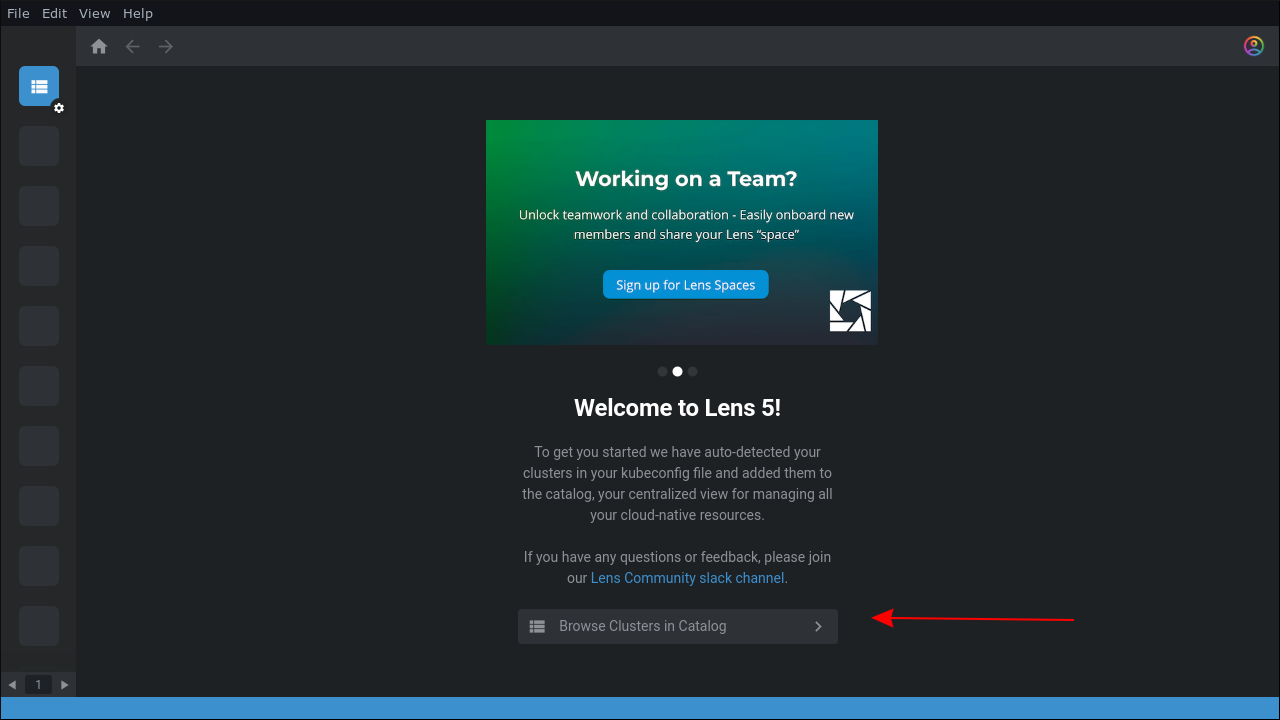
После установки запустите Lens из списка приложений вашей ОС.
Совет по локализации: если в вашей корпоративной среде запрещена установка приложений, обсудите с отделом безопасности варианты доверенной установки или portable-версии AppImage.
Подключение к кластерам
Lens поддерживает каталог кластеров, который автоматически обнаруживает kubeconfig-файлы в стандартных директориях.
По умолчанию Lens сканирует директорию
$HOME/.kubeи импортирует найденные контексты в каталог.
Нажмите кнопку “Browse Clusters in Catalog” на стартовой странице, чтобы просмотреть доступные подключения.
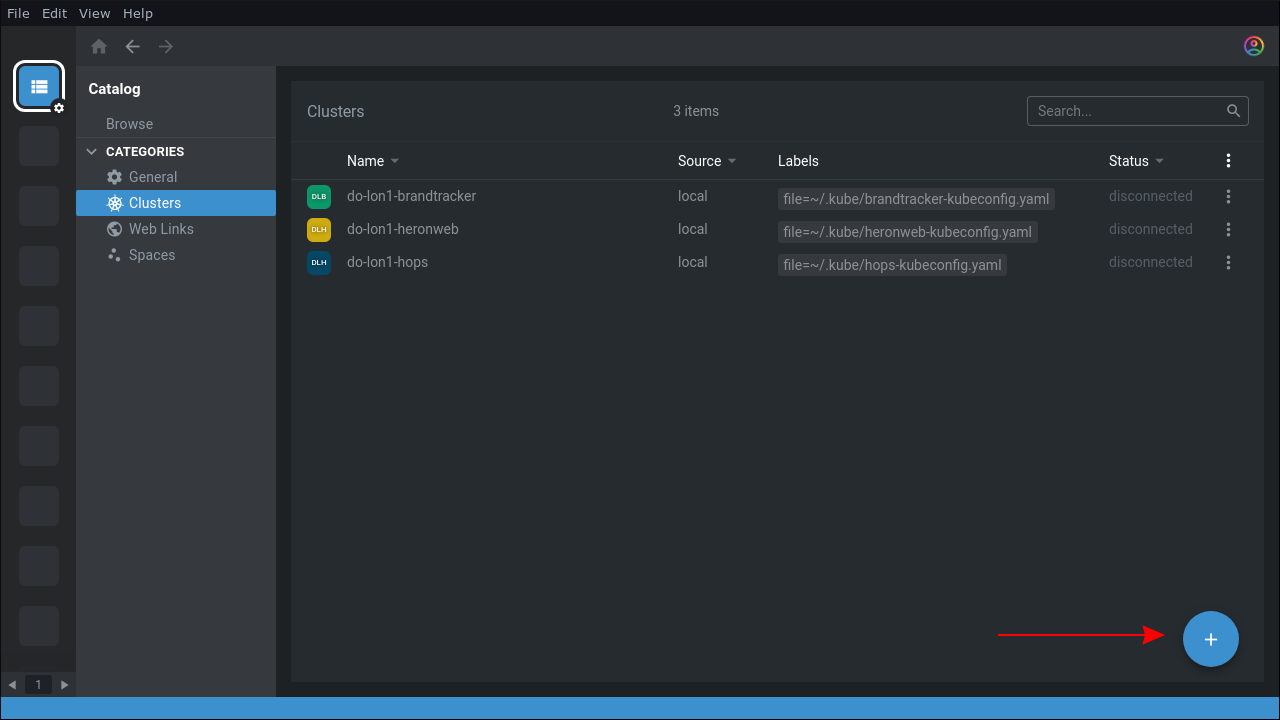
Каталог отображает все подключения, которые Lens может просмотреть. Выберите кластер в списке, затем нажмите значок ссылки в правом верхнем углу для установления соединения.
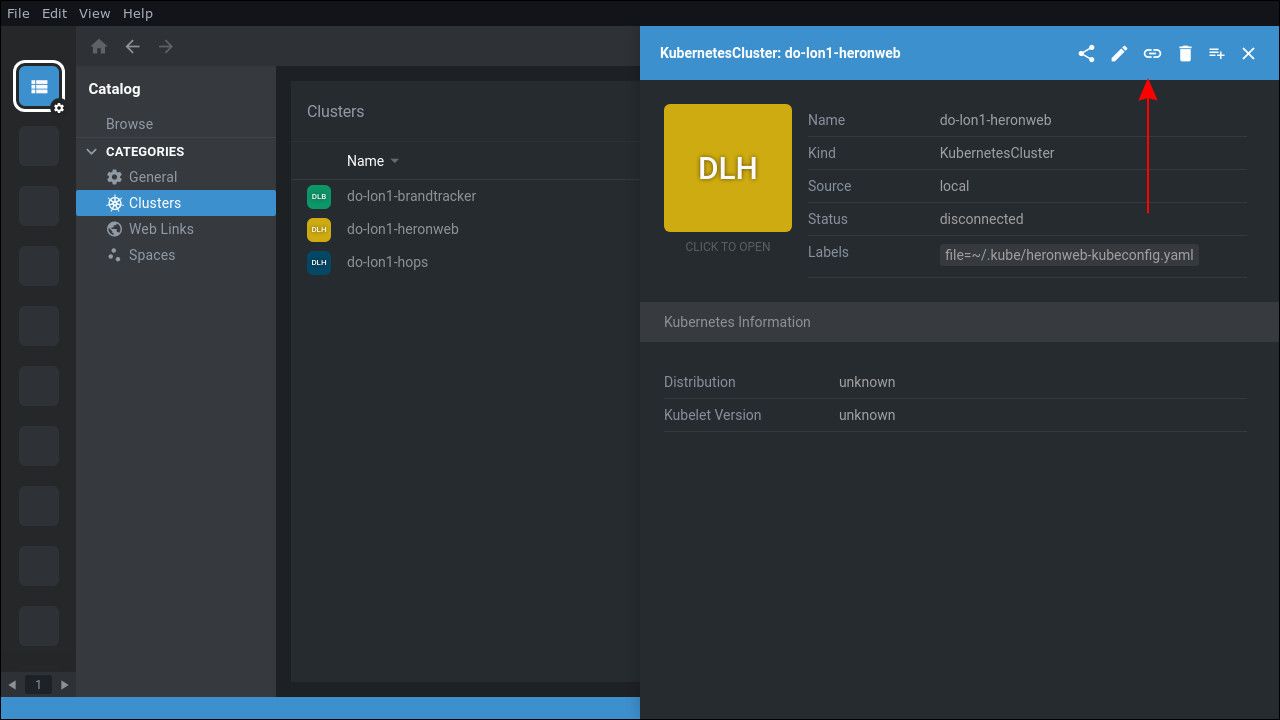
После подключения Lens по умолчанию показывает обзор кластера с графиками CPU, памяти и активности подов. В отдельной панели отображаются предупреждения и возможные проблемы.

Чтобы добавить новый кластер вручную, откройте Каталог (home → Catalog) и нажмите синюю кнопку “+” внизу справа для импорта kubeconfig-файла с диска, сетевой шару или репозитория проекта.
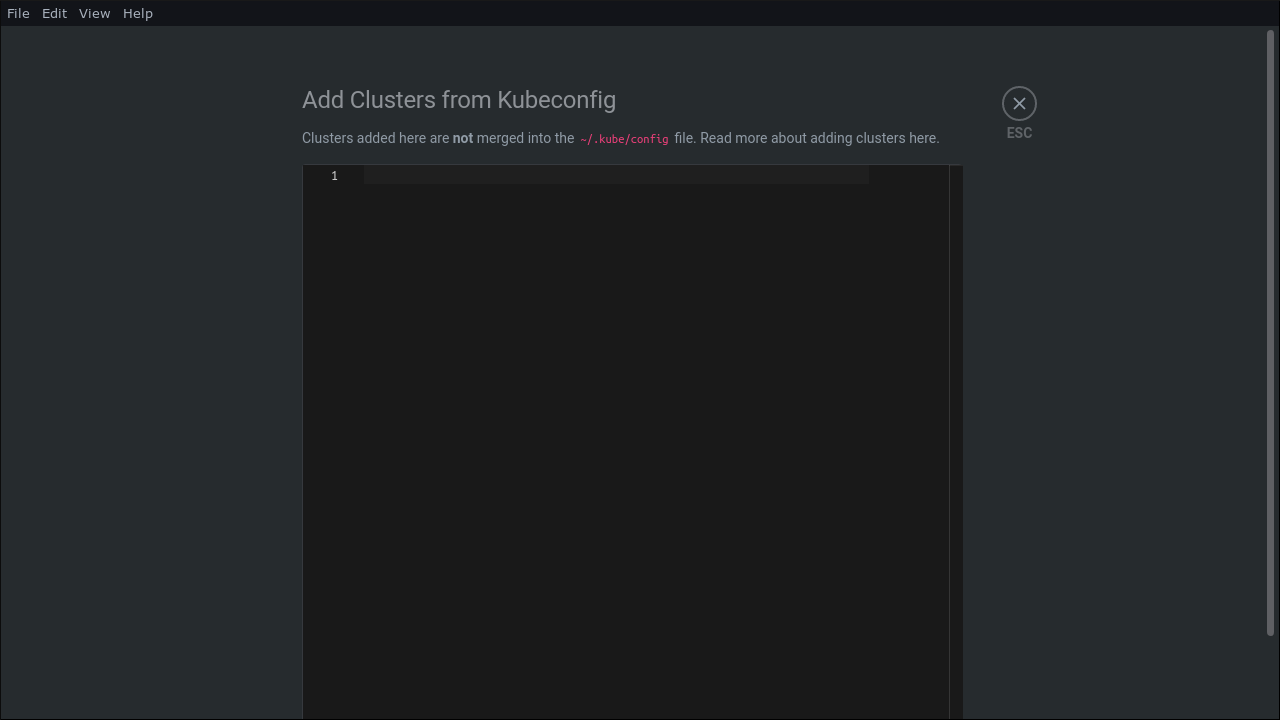
Lens работает только с kubeconfig-файлами и не предоставляет графического мастера для создания кластера. Если нужно добавить новый файл с нуля, нажмите Ctrl+Shift+A, чтобы открыть встроенный редактор, вставьте содержимое kubeconfig и нажмите “Add clusters”.
Важно: внимательно проверяйте содержимое kubeconfig перед добавлением — он обычно содержит данные доступа и контексты.
Горячая панель (Hotbar)
Часто используемые кластеры можно закреплять на Hotbar — вертикальной панели иконок слева. По умолчанию в первой ячейке закреплён Каталог. Открепить элемент можно через контекстное меню → “Unpin from Hotbar”.

Чтобы закрепить элемент, откройте Каталог, нажмите три точки рядом с элементом и выберите “Pin to Hotbar”. Элемент переместится в следующую доступную ячейку. Порядок можно менять перетаскиванием.
Через правый клик по иконке в Hotbar можно быстро получить команды: поделиться, открыть настройки, удалить. Для элементов, не закреплённых в Hotbar, используйте меню в Каталоге. Быстрый доступ к Каталогу — Ctrl+Shift+C.
Работа с кластерами
Lens предоставляет расширенные возможности управления, превосходящие официальный веб-интерфейс по удобству локальной работы. Вы можете инспектировать полный набор ресурсов: Pods, Deployments, Services, а также Custom Resource Definitions (CRD).
В левой панели после выбора кластера ресурсы сгруппированы по категориям: Network, Storage, Apps, Workloads и т.д. Эта модель ориентирована на людей, которые знакомятся с Kubernetes: вместо низкоуровневых имён объектов вы видите логические группы.
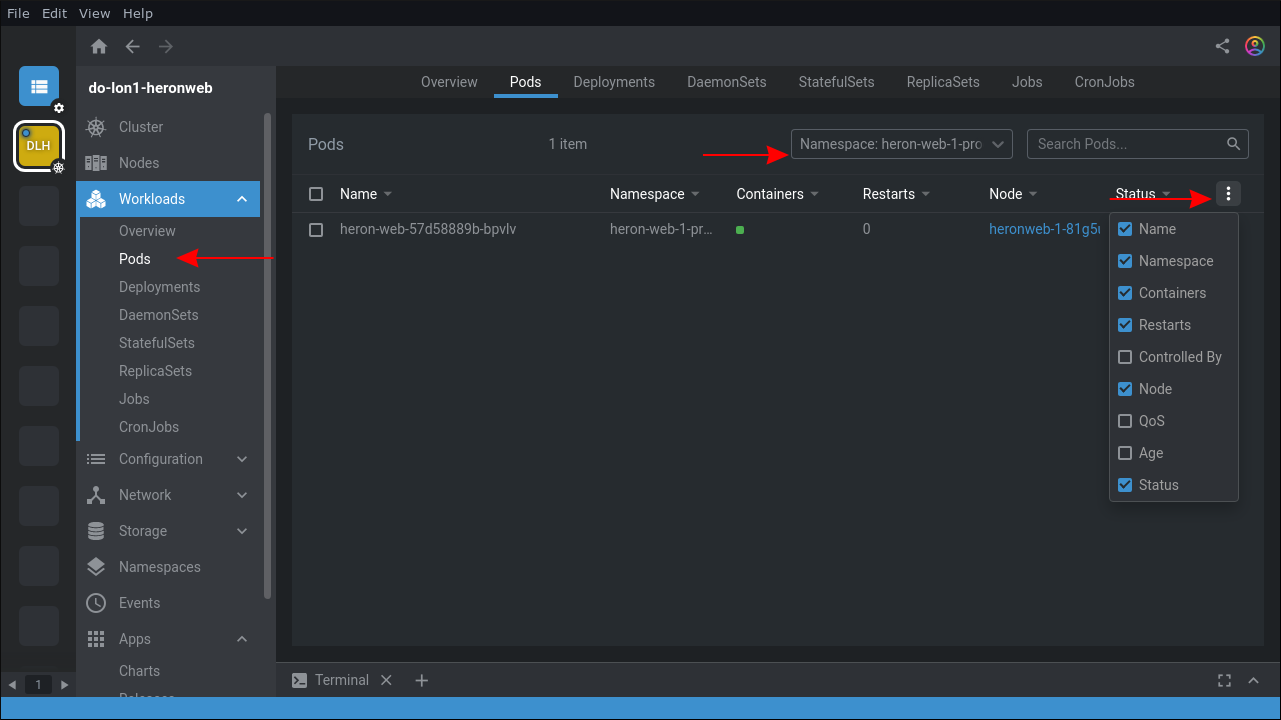
Внутри категории “Workloads” доступны подменю для Pods, Deployments, ReplicaSets, Jobs и т.д. Ресурсы отображаются в таблице со всеми namespace по умолчанию. Для фокусировки используйте фильтр по namespace вверху экрана.
Таблица имеет поисковую строку и настраиваемые столбцы — через меню в правом верхнем углу таблицы можно добавить или убрать видимые колонки.
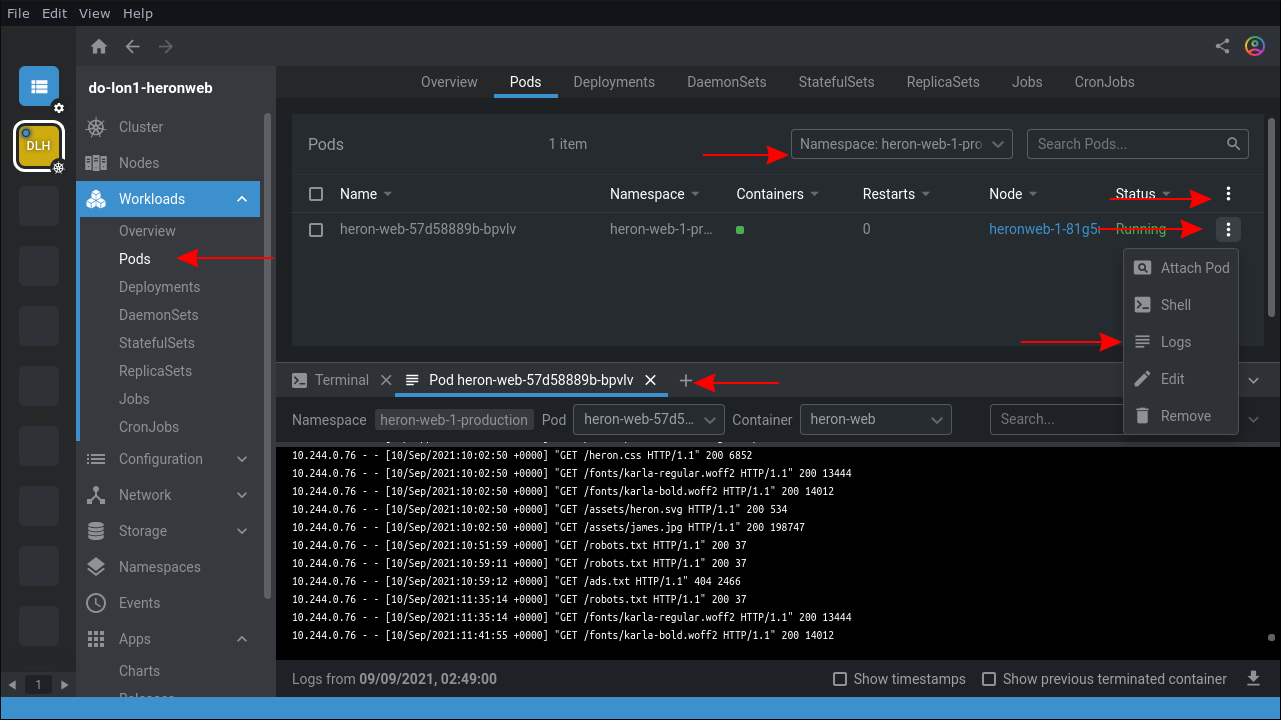
У каждого элемента таблицы есть контекстные действия в зависимости от типа ресурса. Для Pod доступны: attach, shell, просмотр логов, редактирование манифеста.
Каждая операция открывает отдельную панель в нижней части окна. Панели имеют свои фильтры и опции форматирования. Их можно свернуть стрелкой на вкладке или развернуть на весь экран.
Вкладки панелей переключаются, и можно открывать новые: локальный терминал, редактор YAML или создание ресурса.

Для создания ресурса откройте редактор YAML — доступны шаблоны популярных типов из выпадающего меню в тулбаре. Нажмите “Create & Close” для добавления ресурса в кластер.
Пользовательские типы ресурсов отображаются в разделе “Custom Resources” внизу боковой панели.
Настройка Lens
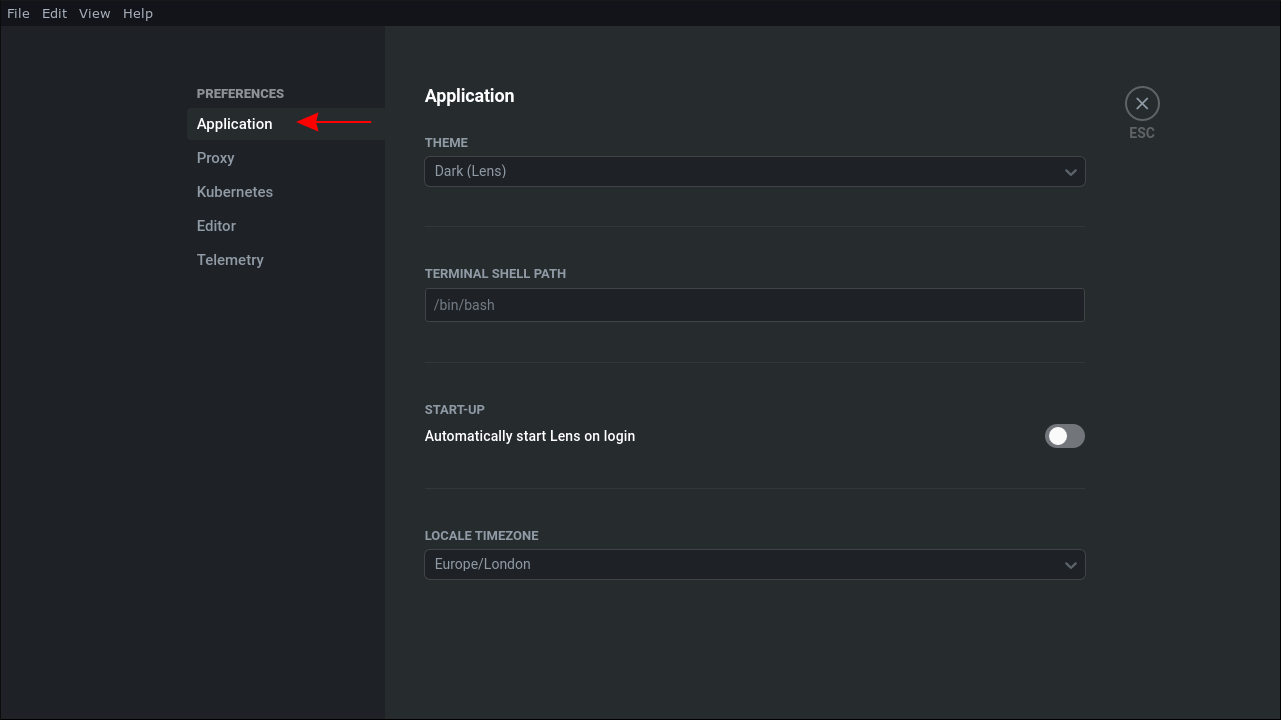
Все основные настройки открываются через Ctrl+,. На экране настроек можно поменять тему, временную зону и путь к оболочке для встроенных терминалов.
Вкладка “Kubernetes” управляет поведением в отношении kubectl. Опция “Kubectl binary download” позволяет Lens автоматически скачивать версию kubectl, совместимую с релизом Kubernetes вашего кластера. При необходимости можно отключить авто-скачивание зелёным переключателем. Скаченные бинарники сохраняются в каталоге, указанном в “Directory for Binaries”.
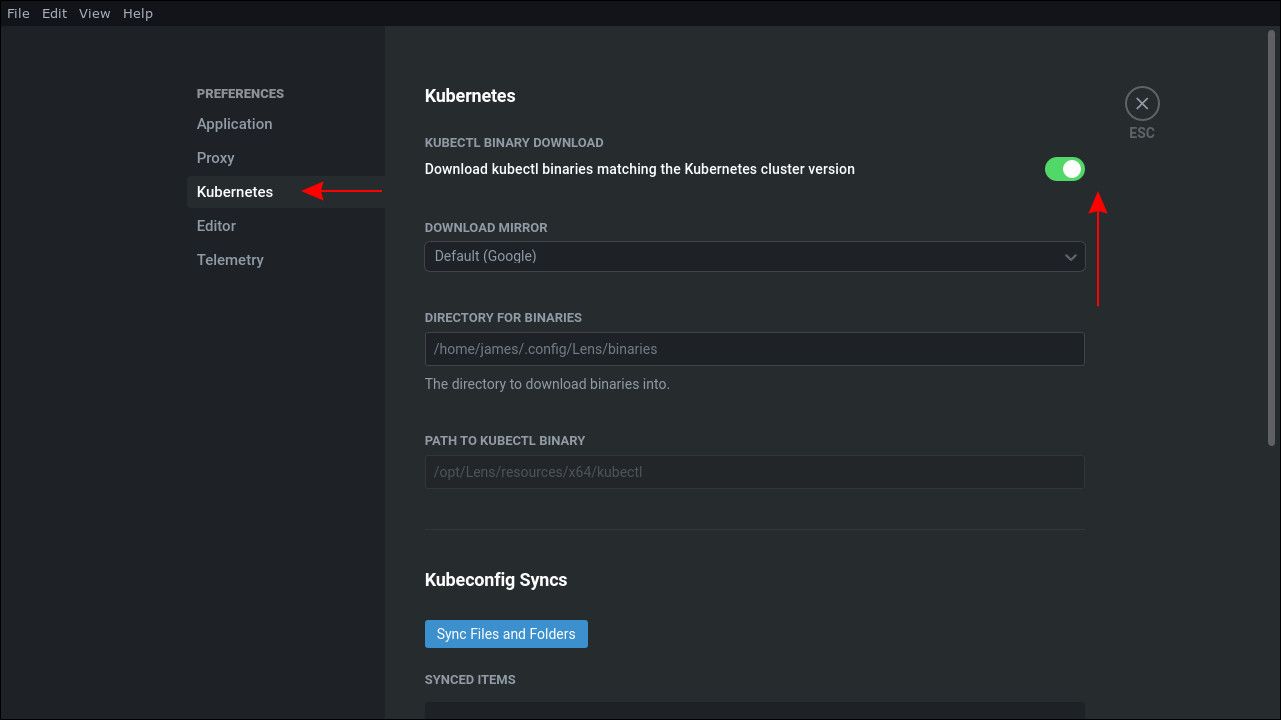
Список “Kubeconfig Syncs” определяет директории, которые Lens будет сканировать для kubeconfig-файлов. По умолчанию это ваша директория
.kubeВ разделе “Helm Charts” можно добавить репозитории Helm и устанавливать чарты через Apps > Charts в интерфейсе кластера.
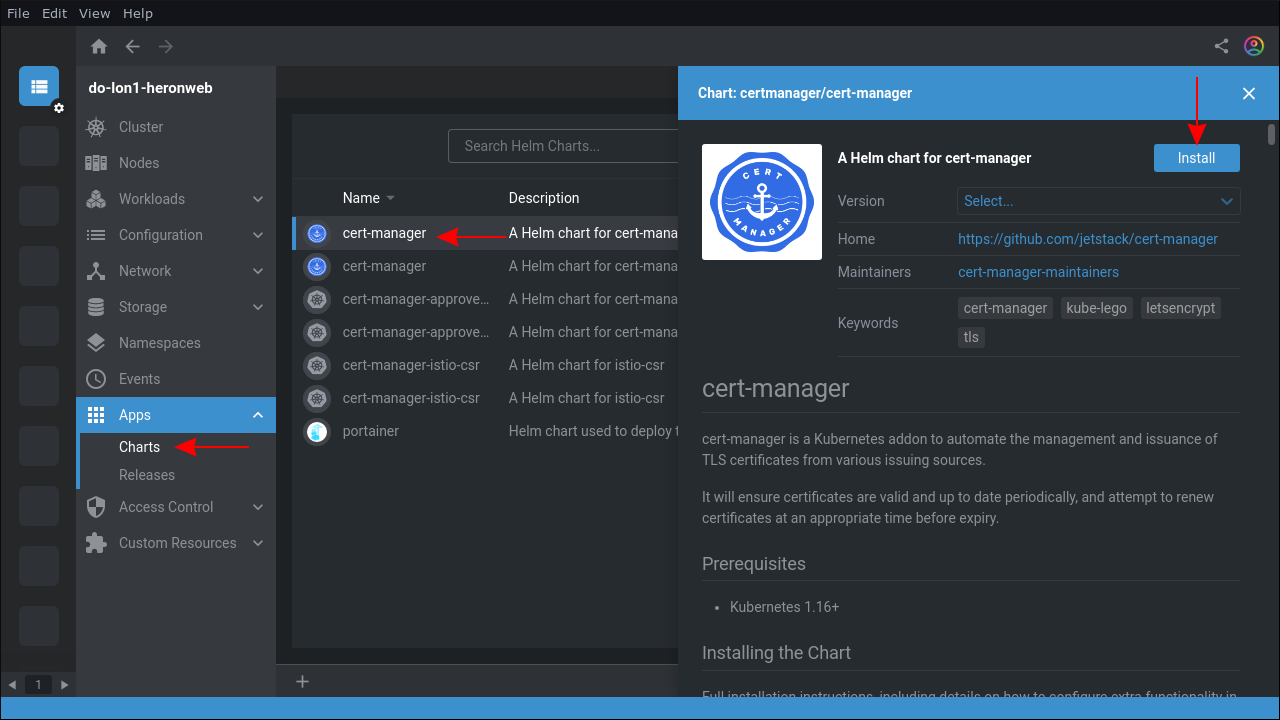
Расширения
Lens поддерживает расширения для добавления функциональности. Нажмите Ctrl+Shift+E, введите URL или выберите загруженный архив расширения и нажмите “Install”.
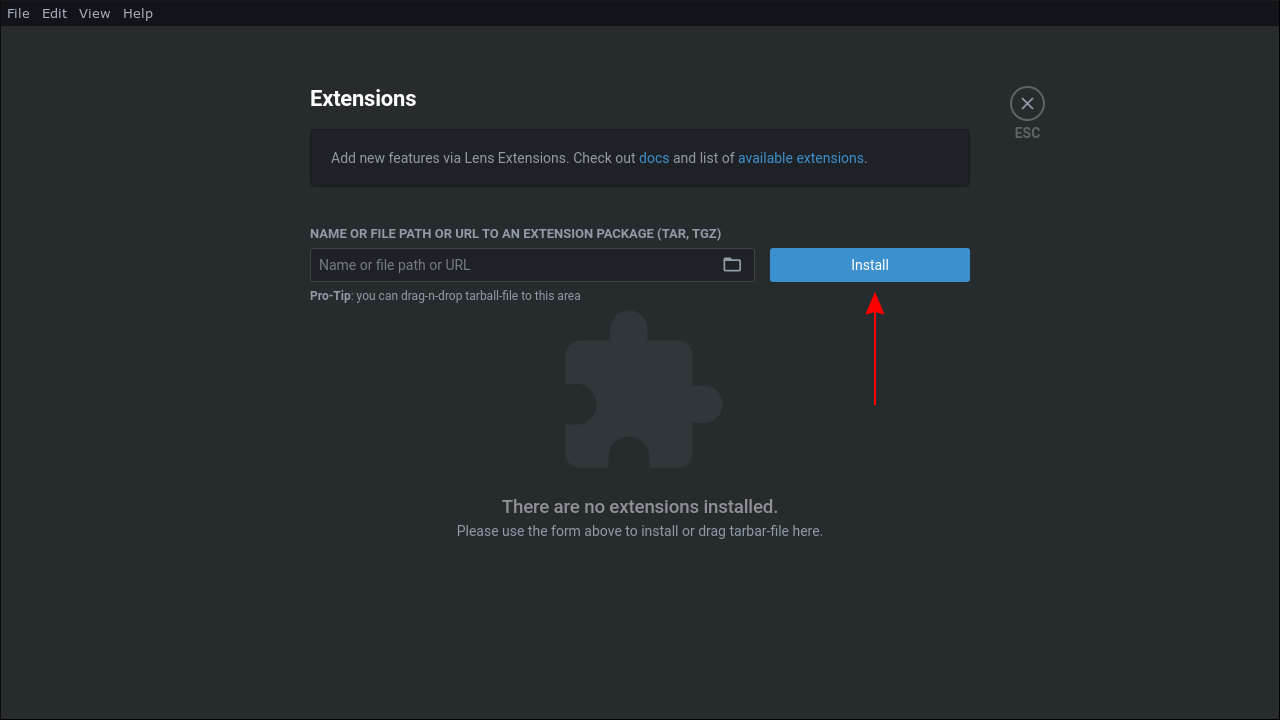
В настоящее время набор расширений небольшой: многие из них добавляют совместимость с вендорами Kubernetes или выводят специфичные метрики. Например, расширение Certificate Info показывает сроки истечения сертификатов прямо в интерфейсе.
Вы также можете разрабатывать свои расширения, используя публичное API Lens: расширения могут добавлять новые детали объектов, собственные страницы, элементы строки состояния и т.д. Публикация в npm позволяет получить tarball-ссылку, которую Lens способен установить.
Когда Lens не подходит
- Мобильные устройства: Lens — настольное приложение, поэтому его нельзя использовать как мобильный веб-интерфейс.
- Централизованный доступ: если команда хочет единый веб-интерфейс, доступный через браузер для многих пользователей без установки клиентского приложения, лучше выбрать веб-ориентированные решения.
- Ограничения политик безопасности: в некоторых защищённых средах политика запрещает хранение kubeconfig на рабочей станции — это ограничит использование Lens.
Контрпример: если вам важно предоставить быстрый доступ разработчикам через браузер без установки ПО, веб-дэшборд или SaaS-решение будут лучше.
Альтернативы и сравнение
Краткое сравнение подходящих альтернатив:
- kubectl — CLI для тонкого контроля и автоматизации. Плюс: скрипты и CI. Минус: кривая обучения и удобство при просмотре графиков.
- Kubernetes Dashboard — веб-интерфейс, разворачиваемый в кластере. Плюс: централизованный веб-доступ. Минус: требует проксирования/открытия сервиса и больше рисков безопасности.
- Octant — локальный веб-панельный инструмент от VMware. Плюс: визуализация, плагинная архитектура, работает локально. Минус: другой UX, менее цельный как desktop-приложение.
- k9s — терминальное TUI-приложение. Плюс: быстрый доступ из терминала. Минус: неинтуитивен для пользователей, привыкших к GUI.
Решение зависит от контекста: для локальной работы и детальной диагностики — Lens; для централизованного веб-доступа — Dashboard; для интеграции в CI и автоматизации — kubectl.
Мини-методология: быстрая онбординг-процедура в Lens
- Установите Lens и убедитесь, что у вас есть доступ к kubeconfig.
- Откройте Lens → Catalog → Import kubeconfig
- Закрепите часто используемые кластеры в Hotbar.
- Проверьте вкладку Overview на предмет предупреждений.
- Настройте автоматическое скачивание kubectl или укажите свою версию.
- Установите расширения, необходимые для вашей среды (например, Certificate Info).
- Создайте роль и политику доступа в кластере, если требуется разделение прав для локальных пользователей.
Рекомендации по безопасности
Важно: Lens использует локальные kubeconfig-файлы, которые содержат чувствительные данные. Рекомендуемые шаги по защите:
- Храните kubeconfig с правами доступа 600 (только владелец).
- При возможности используйте контексты с минимально необходимыми правами (RBAC).
- Не добавляйте kubeconfig с учётными данными администратора на общих машинах.
- Используйте менеджеры секретов и централизованные решения для выдачи временных токенов, если это возможно.
- Обновляйте Lens и расширения, чтобы закрывать известные уязвимости.
Проверки совместимости и миграции
- Версия kubectl: проверьте совместимость kubectl и Kubernetes (рекомендуется не более одного основного релиза разницы). В настройках Lens можно позволить приложению скачивать подходящую версию kubectl.
- CRD и кастомные расширения: при миграции кластера проверьте, правильно ли Lens отображает ваши CRD. Некоторые CRD с нетипичной схемой могут требовать дополнительных расширений.
- Helm-чарты: перед массовой установкой используйте режим dry-run и проверяйте зависимости чарта.
Роль‑ориентированные контрольные списки
Администратор:
- Убедиться, что kubeconfig безопасен и актуален.
- Настроить скачивание kubectl или указать корпоративный путь к бинарникам.
- Проверить Overview на ошибки в control plane.
- Настроить Helm-репозитории и политики установки.
Операции (SRE):
- Мониторить метрики CPU/Memory/pod-restarts в Overview.
- Использовать вкладку Events и Logs для расследования инцидентов.
- Открывать shell в нужном Pod через Lens для отладки.
Разработчик:
- Использовать Hotbar для перехода между dev-кластерами.
- Редактировать манифесты в встроенном YAML-редакторе.
- Запускать локальные терминалы и применять ресурсы через kubectl.
Критерии приёмки
- Кластер подключается через kubeconfig и отображается в Catalog.
- Обзор кластера показывает метрики и предупреждения.
- Можно открыть shell в Pod и просмотреть логи.
- Шаблоны создания ресурсов работают и ресурс создаётся в кластере.
Полезные эвристики и модель мышления
- «Каталог → Категория → Ресурс» — подумайте о ресурсах как о логических группах, а не как о множестве имён.
- Работайте из Lens для диагностики и быстро возвращайтесь к kubectl для автоматизации.
- Всегда проверяйте namespace перед применением изменений.
Глоссарий (одно предложение на термин)
- kubeconfig — файл с контекстами и данными доступа к кластерам.
- Pod — минимальная единица развертывания в Kubernetes.
- Deployment — контроллер для управления набором реплик Pod.
- CRD — механизм расширения API Kubernetes пользовательскими типами ресурсов.
- Helm — менеджер пакетов для Kubernetes.
Часто задаваемые вопросы
Нужно ли разворачивать что‑то в кластере, чтобы использовать Lens?
Нет. Lens подключается к существующим kubeconfig и не требует разворачивания дополнительных сервисов в кластере.
Можно ли использовать Lens в CI/CD?
Lens ориентирован на интерактивную работу. Для автоматизации лучше использовать kubectl и CI-пайплайны.
Как поделиться подключением с коллегой?
Передавайте только kubeconfig с осторожностью. Рекомендовано выдавать минимум прав через RBAC.
Заключение
Lens — удобный и мощный инструмент для локального управления кластерами Kubernetes. Он хорошо подходит администраторам, SRE и разработчикам, которым нужен быстрый доступ к ресурсам, логам, shell в подах и визуализация метрик. Ограничение в виде привязки к рабочей станции компенсируется безопасностью и простотой использования.
Важно: выбор инструмента зависит от задач вашей команды — если нужен централизованный веб‑доступ, стоит рассмотреть дополнительно Dashboard или SaaS-решения.
Короткая аннотация для рассылки
Lens — настольный GUI-клиент для Kubernetes, который использует ваши kubeconfig-файлы, поддерживает расширения и упрощает управление кластерами без разворачивания веб-сервисов в кластере. Идеален для локальной работы и отладки.

Похожие материалы

Несколько аккаунтов Skype: Multi Skype Launcher

Журнал для работы: повысить продуктивность

Персональные звуки уведомлений на Android

Скачивание шоу Hulu для офлайн‑просмотра

Microsoft Start: персонализированная новостная лента
