
Ethernet не отображается в Диспетчере устройств — как исправить
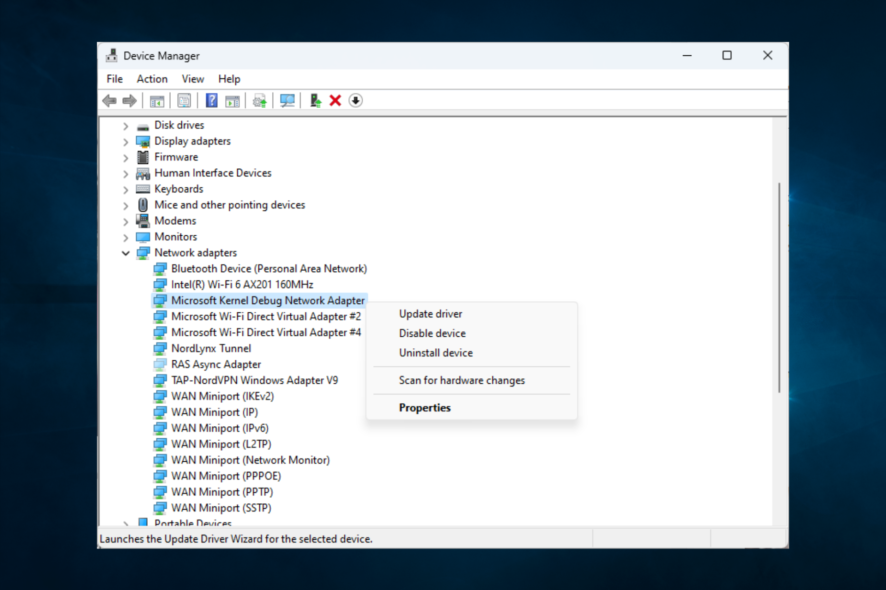
Если в Диспетчере устройств нет контроллера Ethernet, это обычно значит, что устройство отключено или Windows его не видит. Если вы не отключали адаптер вручную, причиной может быть скачок питания или сбой ПО, который привёл к отключению сетевого устройства.
В этой статье подробно описаны шаги по восстановлению Ethernet‑адаптера в Windows и дополнительные советы для диагностики и принятия решения.
Что делать, если Ethernet‑адаптер не отображается
Ниже — проверенные шаги. Выполняйте их в порядке, пока порт Ethernet не появится в Диспетчере устройств.
1. Показать скрытые устройства
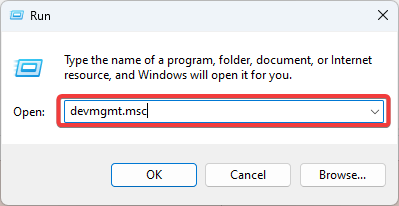
- Нажмите Windows + R, введите
devmgmt.mscи нажмите Enter.
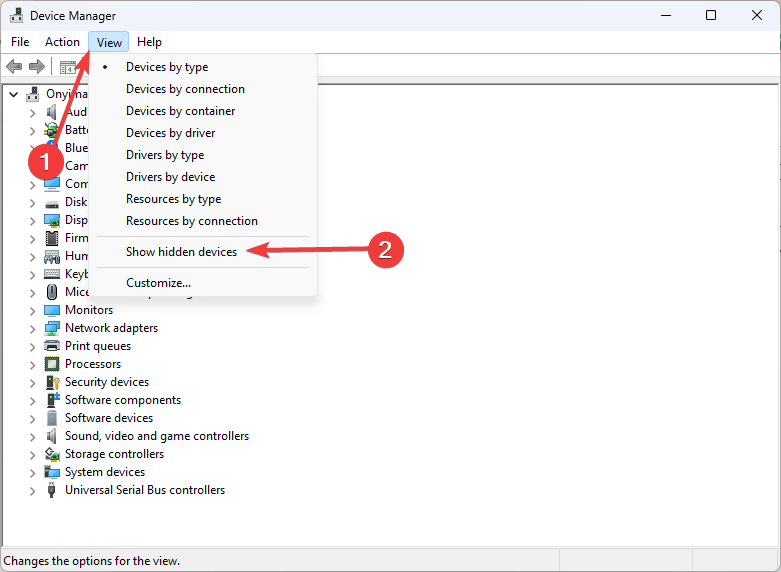
- В меню «Вид» выберите «Показывать скрытые устройства».
- Перезагрузите компьютер, раскройте раздел «Сетевые адаптеры» и проверьте, появился ли Ethernet‑драйвер.
Важно: иногда системные устройства видимы только в режиме отображения скрытых устройств.
2. Сброс Winsock
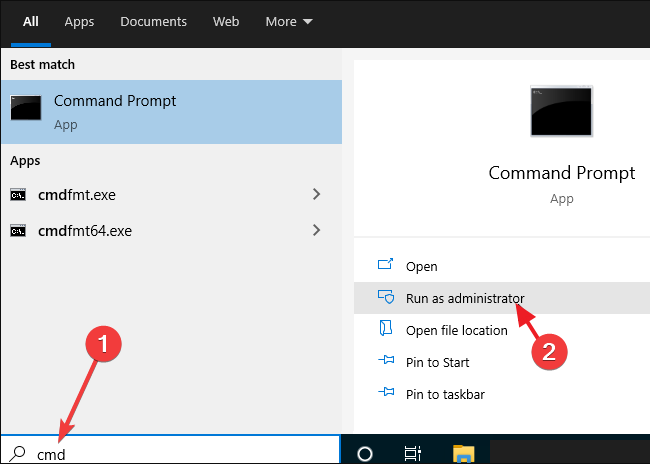
- Откройте Пуск, введите
cmd, затем выберите «Запуск от имени администратора».
- Введите команду и нажмите Enter:
netsh winsock reset- Закройте окно и перезагрузите компьютер.
Примечание: команда сбрасывает каталог Winsock, что помогает при повреждённых сетевых настройках и проблемах с доступом в сеть.
3. Очистка сетевых устройств
Откройте командную строку от администратора (как в шаге 2).
Выполните команду и перезагрузите ПК:
netcfg -dЭта команда удаляет и повторно регистрирует сетевые компоненты Windows. После выполнения Windows автоматически переустановит базовые сетевые протоколы при загрузке.
4. Изменить параметры энергопотребления
Нажмите Windows + R, введите
devmgmt.mscи нажмите Enter.Щёлкните правой кнопкой по вашему сетевому адаптеру и выберите «Свойства».
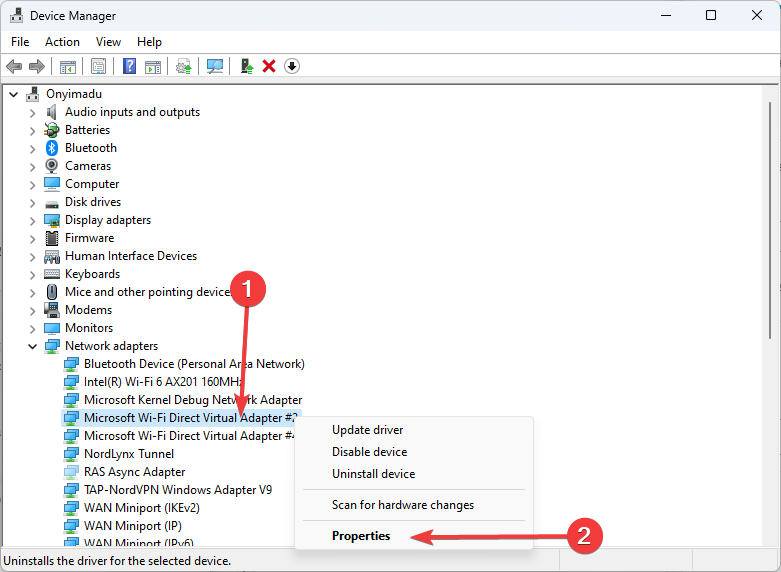
- Перейдите на вкладку «Управление электропитанием» и снимите галочку «Разрешить компьютеру отключать это устройство для экономии энергии».
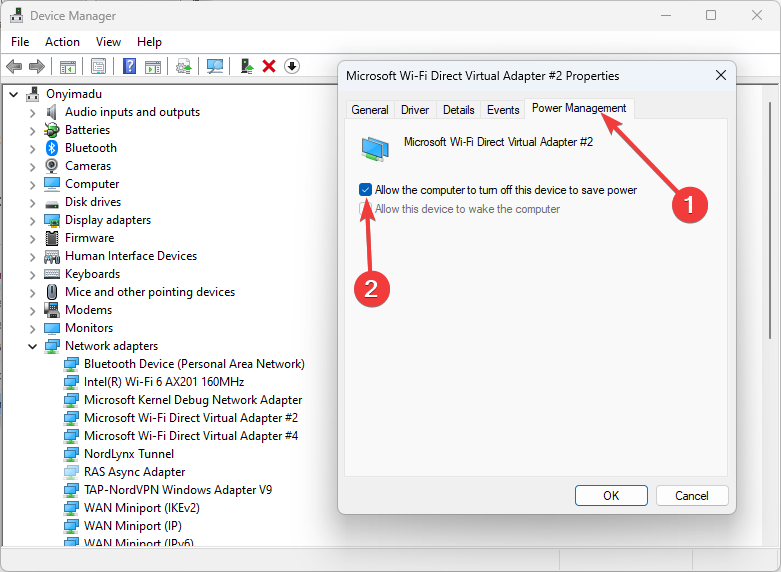
Важно: на ноутбуках агрессивные настройки энергосбережения часто отключают сетевые адаптеры.
5. Включить Ethernet‑адаптер в Центре управления сетями
- Нажмите Windows + R, введите
control panelи нажмите Enter.
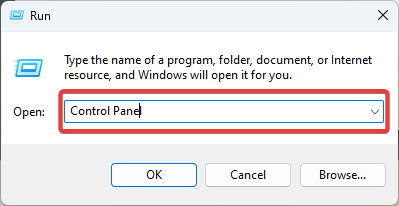
- Перейдите: Панель управления → Сеть и Интернет → Центр управления сетями и общим доступом.
- В левой колонке нажмите «Изменение параметров адаптера».
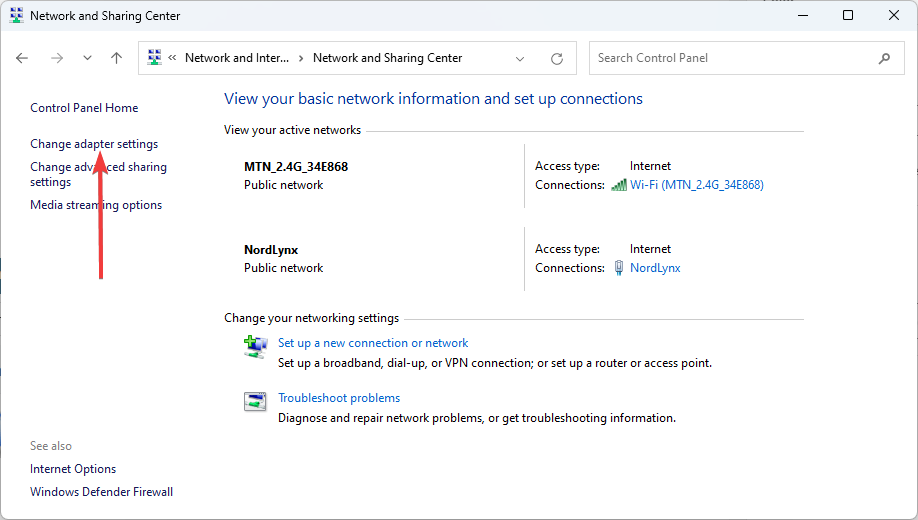
- Щёлкните правой кнопкой по вашему Ethernet‑адаптеру и выберите «Включить».
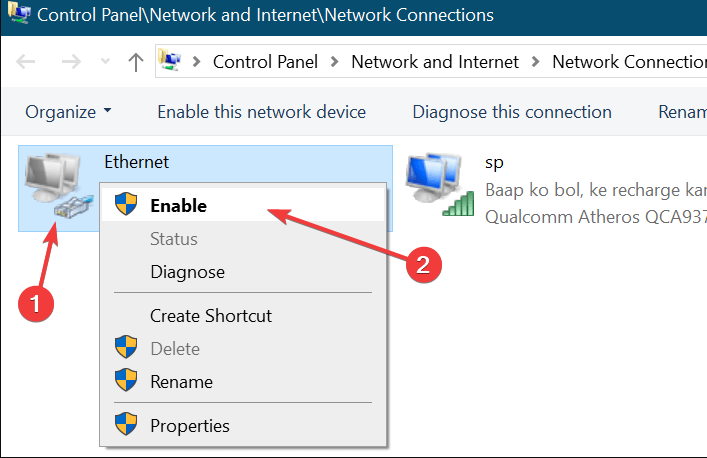
Примечание: если адаптер отсутствует в списке, вернитесь к шагам 1–3 или переходите к обновлению драйверов и проверке BIOS.
6. Сброс BIOS до настроек по умолчанию
- Удерживайте Shift и выберите Перезагрузить, чтобы попасть в дополнительные параметры загрузки.
- При старте нажмите клавишу для входа в BIOS/UEFI (зависит от производителя, часто F2, Delete, Esc или F10).
- В BIOS найдите опцию вроде Load Setup Defaults, Load Factory Defaults, Reset to Default или Clear BIOS Settings и примените.

- Сохраните изменения и выйдите (Save and Exit).
Важно: сброс BIOS вернёт настройки контроллера чипсета и может вернуть доступ к встроенному сетевому порту, если он был отключён на уровне прошивки.
7. Обновление драйвера сетевого адаптера
- Нажмите Windows + R, введите
devmgmt.mscи откройте Диспетчер устройств. - Щёлкните правой кнопкой по разделу «Сетевые адаптеры» и выберите «Поиск изменений оборудования».
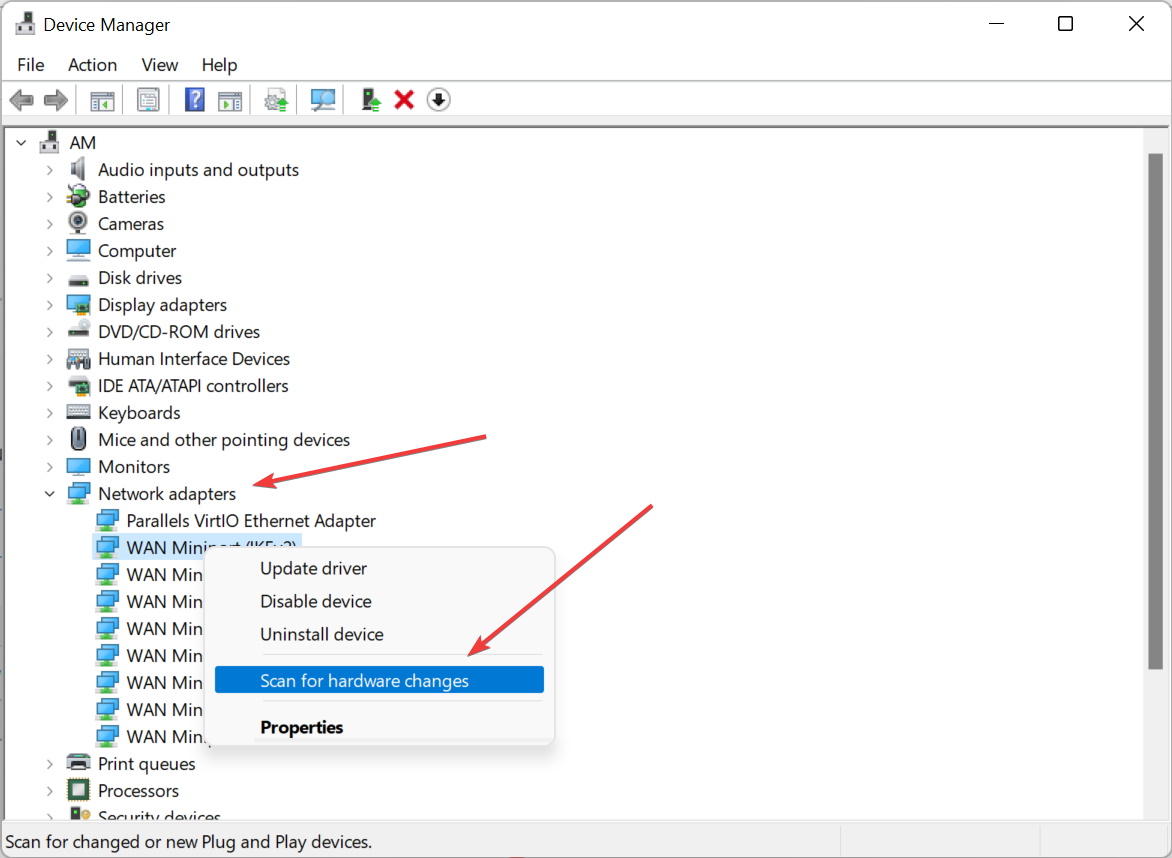
- Если устройство не появилось, снова щёлкните правой кнопкой по «Сетевые адаптеры» и выберите «Обновить драйвер».
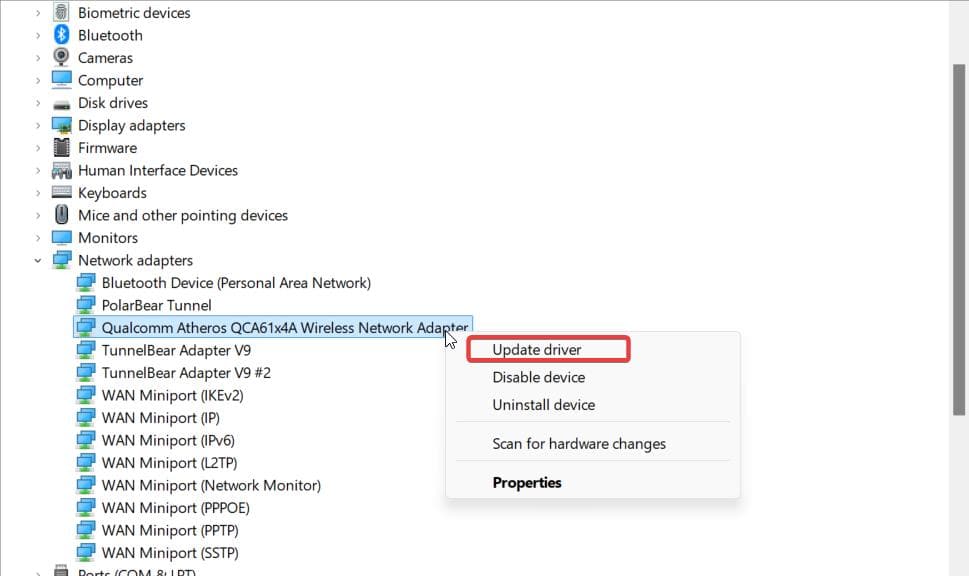
- Выберите «Автоматический поиск драйверов». После установки перезагрузите компьютер и проверьте наличие Ethernet‑контроллера.
Если после всех шагов адаптер по‑прежнему не виден, скорее всего, сетевая карта неисправна. В этом случае можно заменить плату или подключить USB‑Ethernet адаптер.
Быстрый чеклист
- Показать скрытые устройства в Диспетчере устройств.
- Сбросить Winsock (
netsh winsock reset). - Очистить сетевые компоненты (
netcfg -d). - Отключить отключение по питанию в свойствах адаптера.
- Включить адаптер через «Изменение параметров адаптера».
- Сбросить BIOS, если адаптер отключён на уровне прошивки.
- Обновить драйвер через Диспетчер устройств.
- Проверить аппаратно: заменить или подключить внешний адаптер.
Когда описанные шаги не помогут
- Если сетевой контроллер физически повреждён (коррозия, перегоревший чип). В этом случае программные методы бессильны.
- Если материнская плата отключила порт на уровне прошивки или аппаратного перемычки — нужен визуальный осмотр или обращение в сервис.
Альтернативные подходы
- Используйте USB‑Ethernet адаптер или PCIe‑NIC (для настольных ПК) как быстрый обходной путь.
- Если у вас ноутбук с модульной сетевой картой, проверьте разъём M.2/mini‑PCIe и при необходимости замените модуль.
Критерии приёмки
- Ethernet‑адаптер отображается в Диспетчере устройств и состояние — «Работает нормально».
- Сеть подключается по кабелю и IP‑адрес назначается автоматически (или вручную, если задан статический IP).
- Нет нестабильных отключений при длительной передаче данных.
Пример простого решения для тех, кто торопится
- Подключите USB‑Ethernet адаптер.
- Включите «Показывать скрытые устройства» и проверьте Диспетчер устройств.
- Если адаптер работает — проблема аппаратная; обратитесь в сервис или замените плату.
Решение по принятия решения (диагностическое дерево)
flowchart TD
  A[Нет Ethernet в Диспетчере устройств] --> B{Показываются скрытые устройства?}
  B -- Да --> C{Адаптер в списке, но отключён?}
  B -- Нет --> D[Показать скрытые устройства]
  C -- Да --> E[Включить адаптер]
  C -- Нет --> F{Появился после netsh/netcfg?}
  F -- Да --> G[Проверить подключение]
  F -- Нет --> H{Появился после обновления драйвера?}
  H -- Да --> G
  H -- Нет --> I[Сброс BIOS и проверка аппаратно]
  I --> J{Аппаратная неисправность?}
  J -- Да --> K[Заменить NIC или использовать USB‑адаптер]
  J -- Нет --> L[Обратиться в сервис]
Глоссарий
- Диспетчер устройств — встроенный инструмент Windows для управления оборудованием.
- Winsock — каталог сетевых протоколов Windows, влияет на сетевые подключения.
Заключение
Если адаптер не отображается — начните с простых программных проверок: показывать скрытые устройства, сбросы и обновления драйверов. Если ничего не помогает, вероятно, проблема аппаратная: замена сетевой карты или использование внешнего адаптера обычно решают проблему.
Если вы решили свою проблему, напишите в комментарии, какой шаг помог. Это поможет другим пользователям быстрее найти решение.
Читайте также:
- Windows 10 Build 19045.6156 выходит в Release Preview с обновлением Secure Boot
- Обновление Patch Tuesday для Windows 11 исправляет ошибку в журнале брандмауэра
- Как включить Bluetooth в Windows 10
- Почему стоит обновиться с Windows 10 до Windows 11

Похожие материалы

Несколько аккаунтов Skype: Multi Skype Launcher

Журнал для работы: повысить продуктивность

Персональные звуки уведомлений на Android

Скачивание шоу Hulu для офлайн‑просмотра

Microsoft Start: персонализированная новостная лента
