
Как восстановить файлы, помещённые в карантин Microsoft Defender
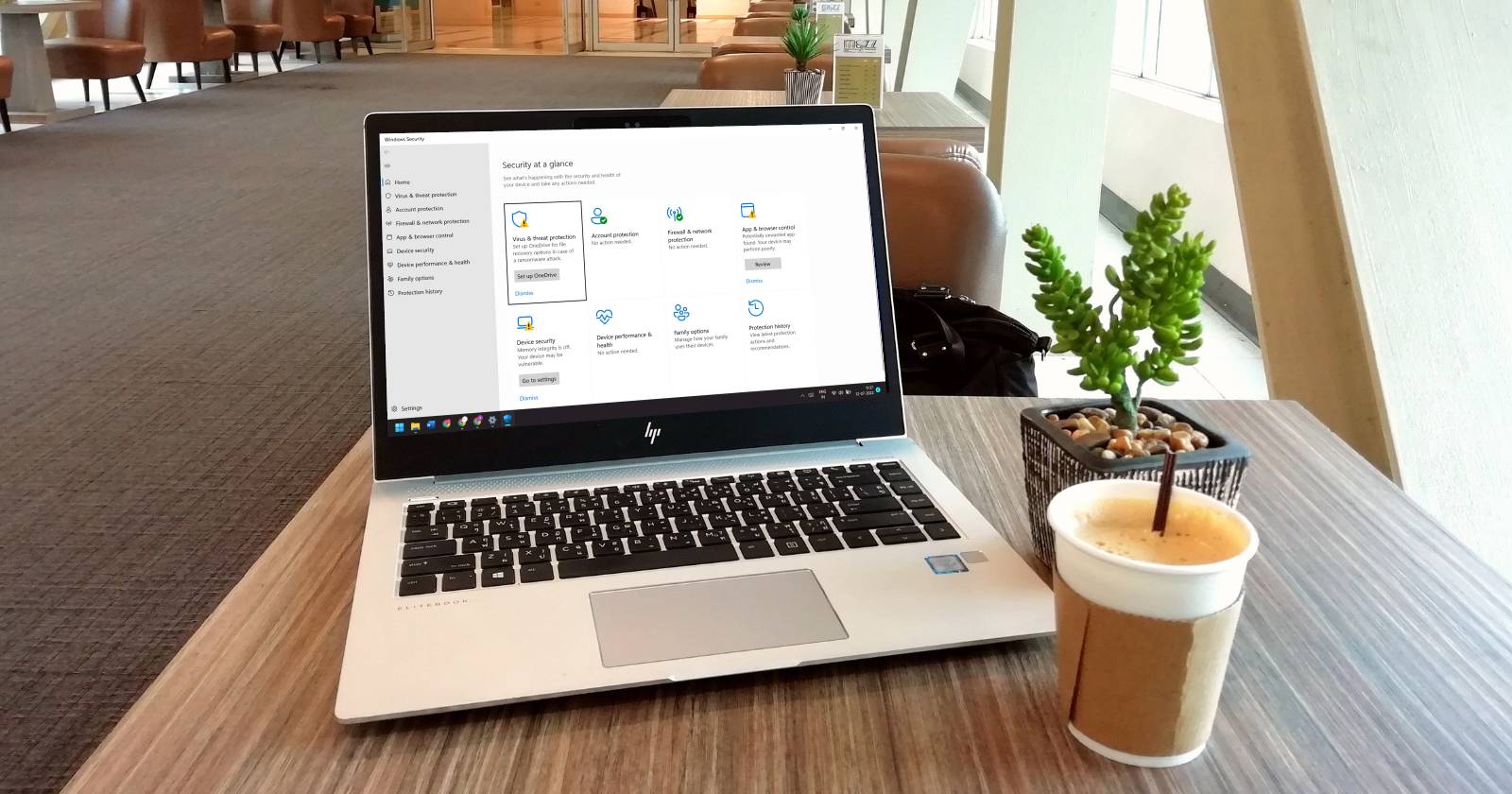

Microsoft Defender — надёжный антивирус для Windows. Он регулярно показывает хорошие результаты в тестах и предлагает несколько режимов сканирования и дополнительные инструменты. Тем не менее ни одна защита не застрахована от ложных срабатываний: Defender иногда помещает безопасные файлы в карантин. В этой статье — пошаговые инструкции по восстановлению и рекомендации, как снизить риск повторного ложного срабатывания.
Почему Defender помещает безопасный файл в карантин
Microsoft Defender проактивно защищает систему и может помещать в карантин файлы, которые выглядят подозрительно. Частые причины:
- Несовпадение или истёкшая цифровая подпись.
- Файл недавно изменён или отредактирован и антивирус классифицирует поведение как подозрительное.
- Отчёт от внешнего источника (репорт как вредоносный) или ошибочное определение сигнатуры.
Важно: ложные срабатывания редки, если определения вирусов обновлены. Если вы регулярно вручную обновляете определения Windows Defender, вероятность ошибки снижается.
Как восстановить файл через интерфейс «Безопасность Windows» (GUI)
- Откройте Параметры и перейдите в «Конфиденциальность и безопасность» → «Безопасность Windows» (Settings > Privacy & Security > Windows Security). Нажмите кнопку «Открыть Безопасность Windows» (Open Windows Security).
- Выберите раздел «Защита от вирусов и угроз» (Virus & Threat Protection).
- Нажмите «История защиты» (Protection History) — она расположена под кнопкой сканирования.
- В «Истории защиты» можно отфильтровать результаты по типу событий — выберите отображение карантинных элементов.
- Найдите нужный файл в списке, откройте запись и выберите «Восстановить» (Restore).
- После восстановления добавьте файл в исключения, чтобы Defender не поместил его в карантин снова: в разделе «Параметры защиты от вирусов и угроз» найдите «Исключения» и добавьте путь или конкретный файл.
Важно: если файл отмечен как «подтверждённо заражённый», система может удалять его автоматически — в этом случае восстановление недоступно.
Как восстановить файл через Командную строку (если GUI недоступен)
Если приложение «Безопасность Windows» не запускается, восстановление возможно через Командную строку с правами администратора.
- Откройте меню Пуск, введите «Командная строка» и выберите «Запуск от имени администратора» (Command Prompt → Run as Administrator).
- Перейдите в каталог Defender:
cd "%ProgramFiles%\Windows Defender"- Просмотрите список всех карантинных файлов:
MpCmdRun.exe -restore -listall- Чтобы восстановить один файл, выполните:
MpCmdRun.exe -restore -name "ИмяФайла"Замените “ИмяФайла” на точное имя из вывода команды. Если файл помечен как сетевой (network threat), его восстановление может быть недоступно — система может не иметь нужных сетевых учётных данных для доступа.
Когда восстановление не рекомендуется (краткие случаи отказа)
- Файл действительно заражён и помечен как «подтверждённо вредоносный».
- Файл пришёл из ненадёжного источника (пиратский софт, неизвестные вложения).
- Вы не можете проверить файл в изолированной среде (виртуальной машине) — риск распространения инфекции.
Примечание: восстановление безопасно только если вы точно уверены в происхождении и содержимом файла.
Альтернативные подходы и действия после восстановления
- Отправьте файл на анализ в Microsoft через портал безопасности как возможное ложное срабатывание.
- Восстановите файл из надёжной резервной копии, если доступна.
- Сканируйте восстановленный файл вторым антивирусным сканером или в облачном сервисе (VirusTotal) перед запуском.
- Если файл нужен для корпоративной среды, согласуйте восстановление с отделом безопасности и внесите исключение централизованно через групповые политики (GPO) или MDM.
Быстрая методика безопасного восстановления (мини‑метод)
- Остановите работу с файлом (не запускайте).
- Скопируйте карантинный файл в изолированную среду (виртуальная машина).
- Просканируйте вторым AV/в облаке.
- Если чист, восстановите и добавьте исключение; если подозрительно — удалите и отправьте на анализ.
Эвристика: как быстро понять, безопасен ли файл
- Источник: доверяете ли вы издателю?
- Подпись: есть ли цифровая подпись и действительна ли она?
- Поведение: файл пытается изменить системные файлы или запускаться с автозагрузки?
- Совпадение AV: помечают ли файл другие антивирусы?
Если ответы чаще «нет» — лучше не восстанавливать.
Платформа: чек‑листы для ролей
Администратор:
- Проверить Историю защиты и логи событий.
- Сканировать файл в изолированной ВМ.
- Принимать решение о внесении исключения централизованно.
Обычный пользователь:
- Не восстанавливать файл без консультации с администратором.
- Сканировать файл дополнительным AV/в облаке перед запуском.
Диаграмма принятия решения
flowchart TD
  A[Файл в карантине] --> B{Вы уверены в безопасности файла?}
  B -- Да --> C[Скопировать в ВМ и просканировать]
  C --> D{Чист?}
  D -- Да --> E[Восстановить и добавить исключение]
  D -- Нет --> F[Удалить и отправить в Microsoft]
  B -- Нет --> F
Короткий глоссарий
- Карантин — защищённое хранилище, куда помещаются подозрительные файлы.
- История защиты — журнал событий Defender с информацией о блокировках/карантине.
- MpCmdRun.exe — утилита командной строки для управления Microsoft Defender.
Безопасность и конфиденциальность
Не восстанавливайте файлы, содержащие личные или конфиденциальные данные, если вы не уверены в их безопасности. В корпоративной среде соблюдайте внутренние политики по обработке потенциально вредоносного ПО.
Важно: никогда не запускайте восстановленный файл на рабочей станции без дополнительной проверки — используйте изолированную среду.
Краткое резюме
Microsoft Defender помещает файлы в карантин для защиты системы; вы можете восстановить безопасные файлы через приложение «Безопасность Windows» или через Командную строку. Всегда проверяйте происхождение файла, сканируйте его дополнительными средствами и добавляйте исключения только после уверенности в безопасности.
Ключевые действия: найти файл в «Истории защиты», восстановить, проверить в изолированной среде и добавить в исключения при необходимости.

Похожие материалы

Несколько аккаунтов Skype: Multi Skype Launcher

Журнал для работы: повысить продуктивность

Персональные звуки уведомлений на Android

Скачивание шоу Hulu для офлайн‑просмотра

Microsoft Start: персонализированная новостная лента
