
Шаблон визитки в Microsoft Word: как выбрать, редактировать и печатать
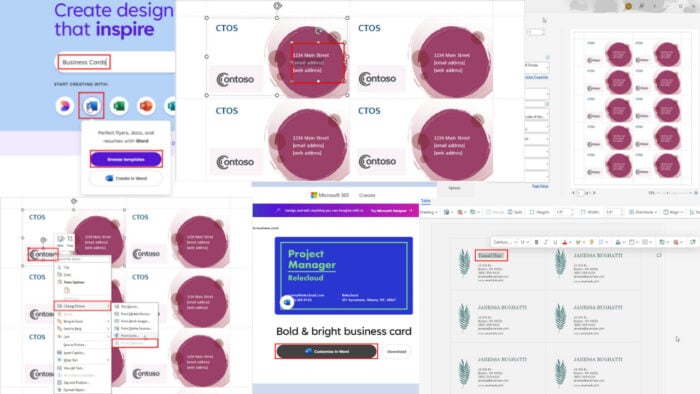
Введение
Шаблон визитки в Microsoft Word помогает быстро создать профессиональные контактные карточки без дизайнерских навыков. Если вы делаете визитку самостоятельно, это экономит время и деньги по сравнению с заказом у студии. Шаблоны Microsoft 365 содержат готовую сетку, размеры и повторяющиеся копии на странице — остаётся только заполнить поля и подставить логотип.
Важно: шаблоны ориентированы на стандартные конфигурации печати. Если вы печатаете у коммерческой типографии, уточните требования к обрезному полю и цветовой модели.
Как найти и открыть шаблон визитки
Ниже — проверенные способы получить шаблон: через настольное приложение Word, через веб‑версию в портале Microsoft 365 и через сайт Microsoft Create.
Через настольное приложение Word (Windows или Mac)
- Откройте приложение «Word» на компьютере. Вас встретит экран начальной страницы или Backstage view.
- В левой панели выберите «Создать».
- В строке «Рекомендуемые запросы» нажмите раздел «Cards» или наберите «Business Cards».
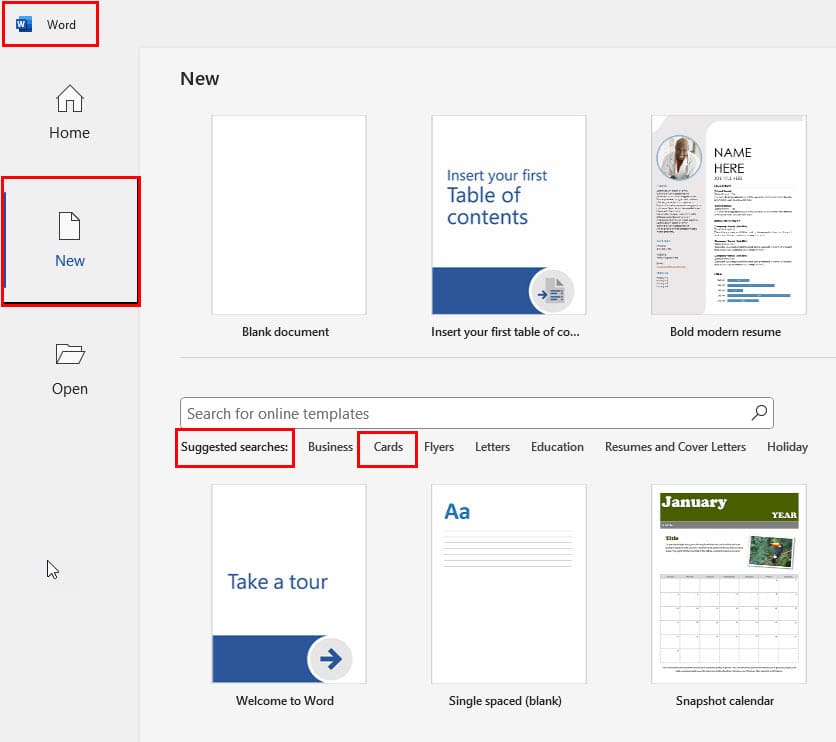
- В библиотеке появятся карточные шаблоны: поздравительные открытки, визитки и другие виды. Выберите дизайн, который похож на контактную визитку.
- Просмотрите технические детали шаблона: printable sizes, related card designs и т. п. Если всё подходит, нажмите кнопку «Create» чтобы импортировать документ в Word.
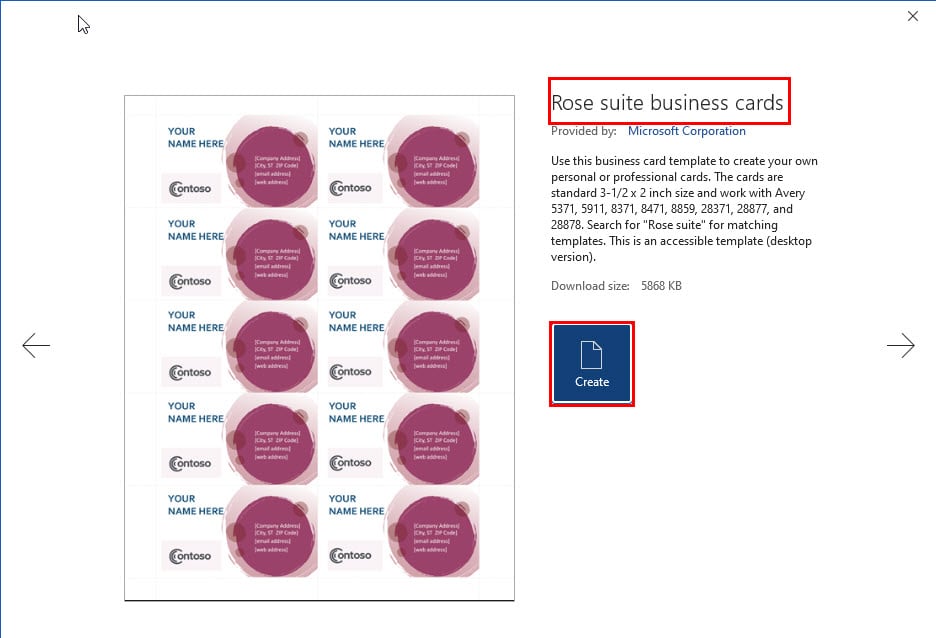
- Документ откроется в окне Word. Приложение может автоматически подставить имя из локальной учётной записи Windows или из Apple ID на Mac.
- Кликните по полю «[Company Address] [City, ST ZIP Code]» и введите адрес вашей компании. Нажав клавишу Стрелка вниз, вы обновите этот текст сразу на всех копиях карточки на странице.
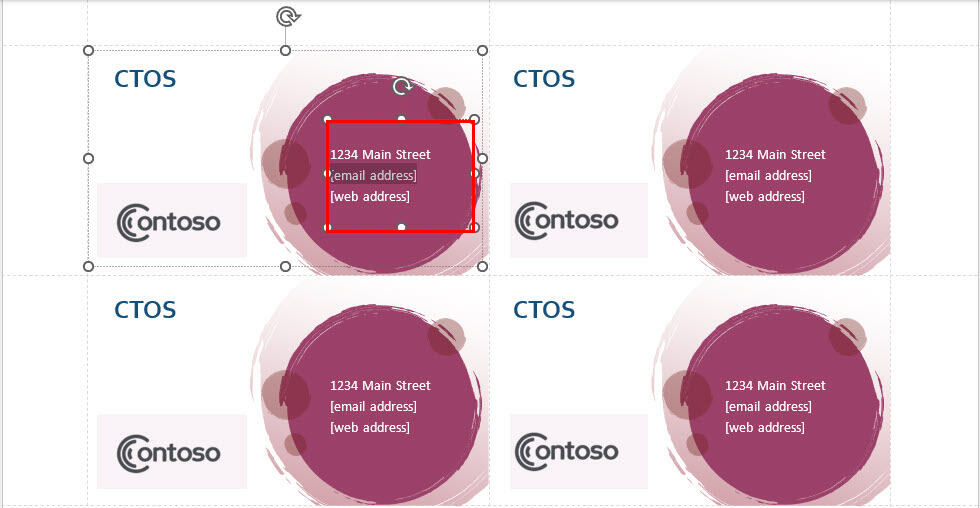
- Повторите замену для других маркеров: «[email address]», «[web address]» и т. д.
- Логотип компании обычно вставлен как объект изображения. Щёлкните по логотипу правой кнопкой и выберите «Change Picture» или «Изменить рисунок». В разных версиях Word источники изображений могут называться так:
- This Device
- From Mobile Device
- From Stock Images
- From Online Sources
- From Icons
- From Clipboard
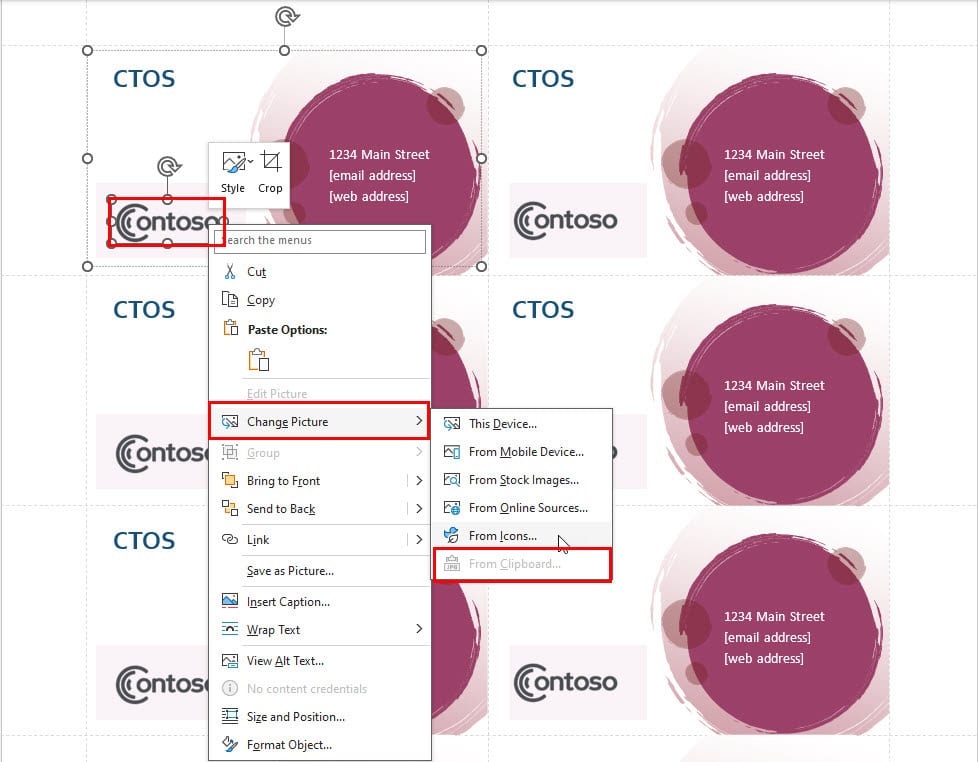
- Выберите нужный источник, загрузите логотип и при необходимости повторите для всех изображений.
- Когда карточки готовы, нажмите Ctrl + P чтобы перейти в режим предпросмотра печати. Проверьте количество карточек на странице, поля и положение реза.
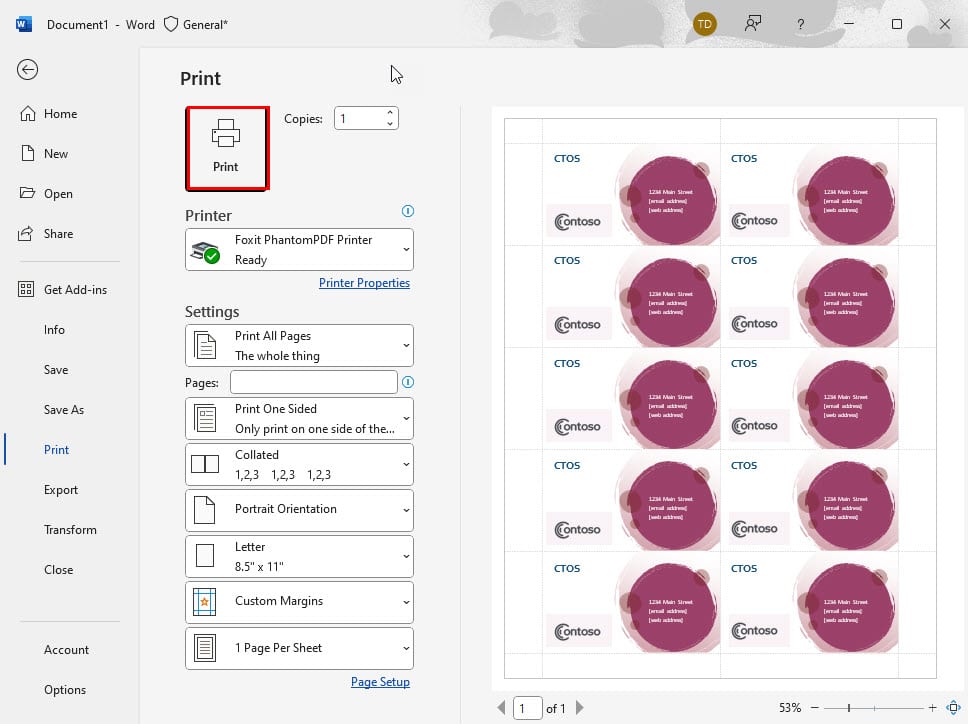
Совет: если печатаете дома, используйте функцию «Настройка страницы» и выберите бумагу более плотную, 250–350 г/м², если принтер поддерживает. Для офисных лазерных принтеров подойдут 120–200 г/м².
Через веб‑приложение Word (в Microsoft 365)
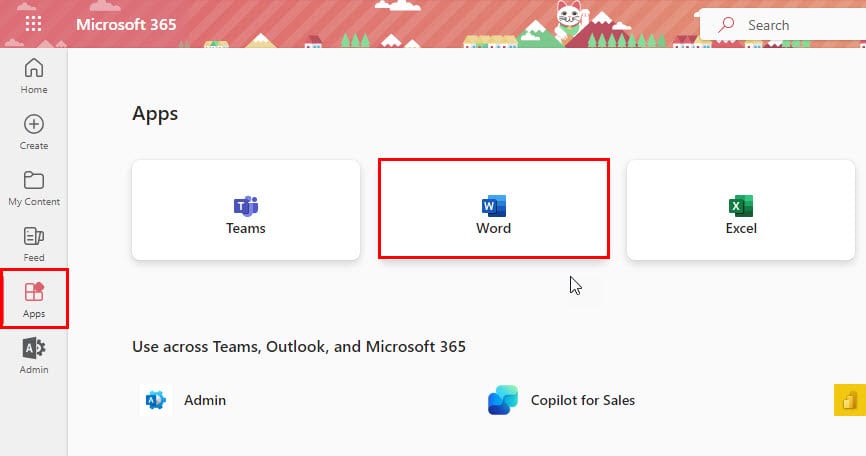
- Откройте портал Microsoft 365 и войдите под учётной записью Microsoft.
- Нажмите значок «Apps» в левой панели и выберите «Word» в меню.
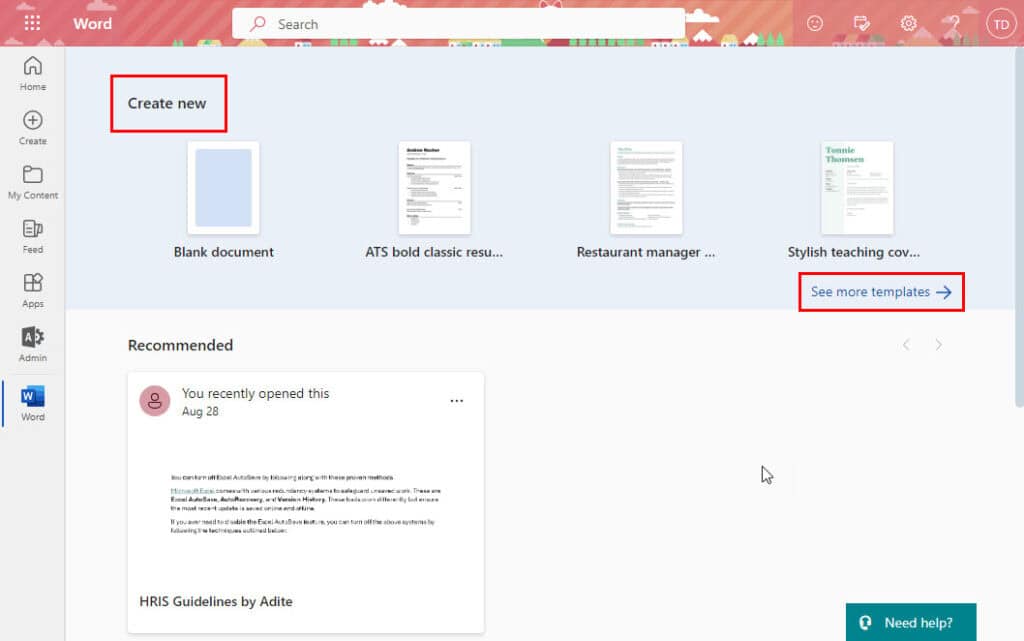
- В окне «Create new» нажмите ссылку «See more templates» на правой стороне экрана.
- Откроется библиотека шаблонов Microsoft 365. Пролистайте до конца и нажмите «Explore all templates».

- В поле поиска введите Business Cards и выберите в фильтре категорию «Word» чтобы увидеть только версии для веб‑приложения.

- Нажмите на понравившуюся визитку для просмотра деталей и затем «Customize in Word» чтобы открыть документ в веб‑редакторе.
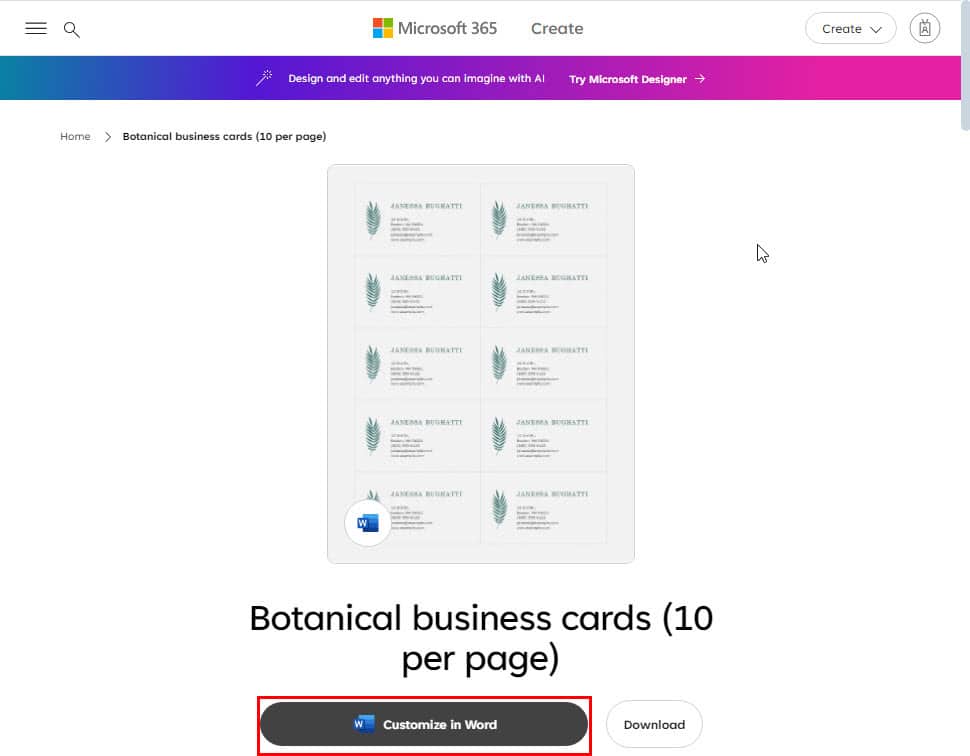
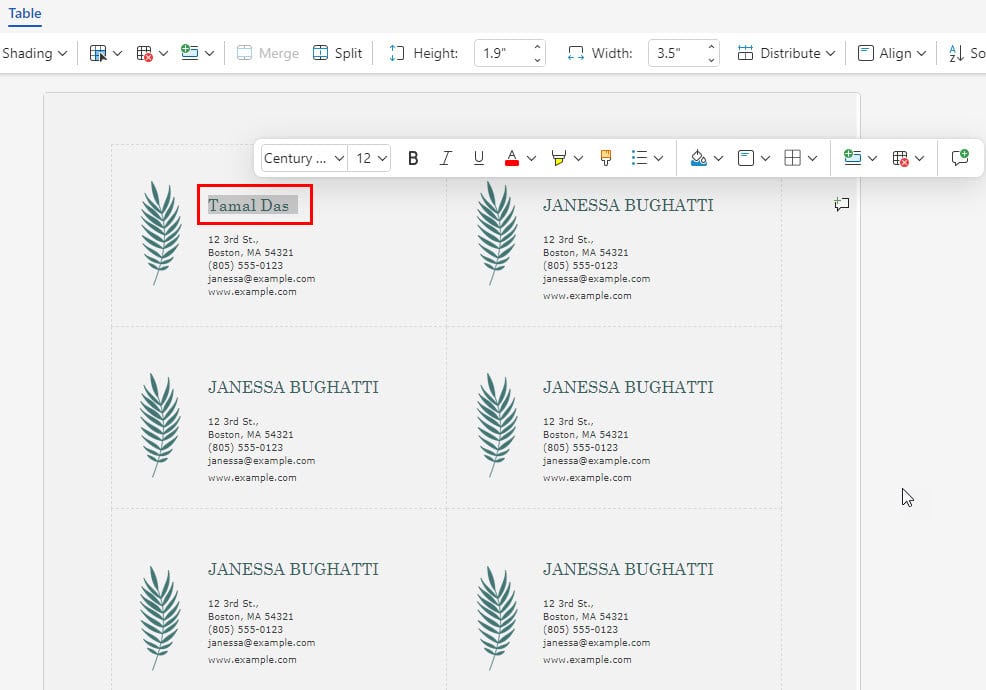
- Документ откроется в новой вкладке браузера. Кликните по полям с именем и остальным текстом, замените их на свои данные.
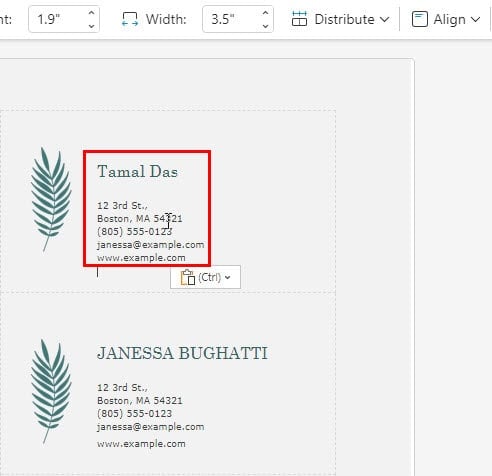
- Скопируйте заполненные данные из первой копии на остальные, чтобы обеспечить одинаковые поля на всех карточках.
- Нажмите Ctrl + P для печати или скачайте документ в формате .docx и откройте в настольном Word для более тонкой настройки.
Через Microsoft Create
Microsoft Create предлагает дизайнерские ресурсы и шаблоны, адаптированные под разные приложения Microsoft.
- Перейдите на сайт Microsoft Create и войдите под учётной записью.
- В строке поиска введите Business Cards.
- Наведите курсор на нужное приложение под строкой поиска: Designer, Word, Excel, PowerPoint и т. д. Выберите Word для привычного редактирования.
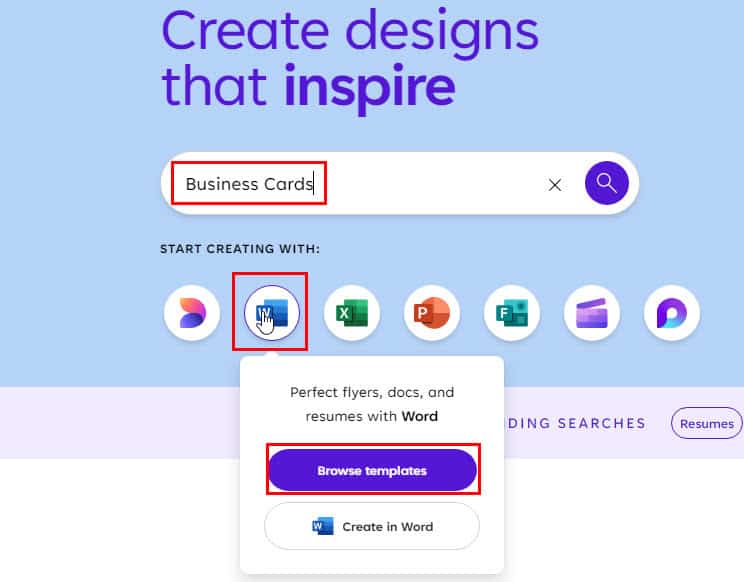
- Нажмите Browse templates, затем используйте фильтры, например Color, чтобы сузить варианты.
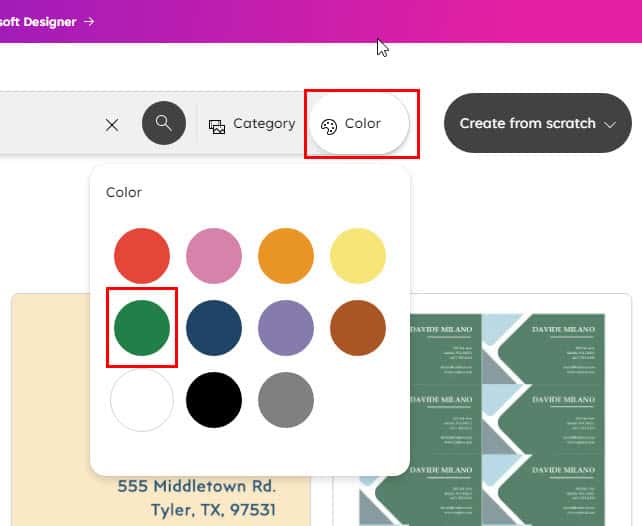
- Откройте страницу шаблона и нажмите Customize in Word. После открытия следуйте тем же шагам редактирования, что описаны выше.
Советы по дизайну и технические требования
Коротко о важном для читаемости и печати.
- Размер и компоновка: в США стандартная визитка — 3,5 × 2 дюйма (89 × 51 мм). Во многих европейских странах популярны близкие размеры, но уточняйте формат у типографии.
- Поля и обрез: добавляйте по 3 мм обрезного поля со всех сторон если планируете печать с обрезом. Для домашних принтеров держите содержимое от края не менее 5 мм.
- Цвета: работайте в RGB в Word, но при отправке в типографию перекладывайте в CMYK через графический редактор. Обсудите с типографией превод цветов.
- Шрифты: используйте 9–11 пунктов для контактных деталей, 12–16 для имени. Выбирайте простые геометрические или античные шрифты для лучшей читаемости.
- Контраст: убедитесь, что текст читается на выбранном фоне. Для тёмного фона используйте светлый текст и наоборот.
- Логотип: загружайте логотип в формате PNG с прозрачным фоном или векторном формате, если типография поддерживает.
Важно: если в шаблоне элементы расположены в таблице, редактируйте ячейки аккуратно — сдвиг строки может сместить другие копии.
Проверочный чеклист перед печатью
- Все контактные данные актуальны.
- Логотип в нужном разрешении (300 dpi для печати).
- Отступы и обрезные поля соблюдены.
- Цвета проверены в финальном формате (CMYK при необходимости).
- Колонтитулы и номера страниц отключены.
- Формат бумаги и ориентация в настройках принтера корректны.
Критерии приёмки
- На каждой карточке имя и должность читаются с расстояния 30 см.
- Логотип не пикселизируется при увеличении до 100% печатного размера.
- Никакие элементы не выходят за границы по предпросмотру печати.
- Текст не пересекается с линиями реза.
Когда шаблон не подойдёт и альтернативы
Контрпримеры: шаблон не годится если у вас нестандартный формат, сложная печать с тиснением или металлическими красками, либо если фирменный стиль требует точной цветопередачи и верстки векторных элементов.
Альтернативы:
- Профессиональная верстка в Adobe InDesign с последующей печатью в типографии — когда важна точность и сложные эффекты.
- Онлайн‑сервисы (Canva, Vistaprint) — быстрые визуальные редакторы с интегрированными опциями печати.
- Заказ дизайна у фрилансера — если нужен уникальный концепт.
Мини‑методология: от идеи до печати за 30–90 минут
- Выбор шаблона: 5–10 минут — найдите 3 варианта и выберите лучший по компоновке.
- Замена контента: 10–20 минут — заполните все поля и вставьте логотип.
- Доработка и выверка: 10–20 минут — проверьте шрифты, отступы и цвета.
- Предпросмотр и печать: 5–20 минут — экспортируйте, проверьте на принтере и распечатайте пробный лист.
Ролевые чеклисты
Для владельца малого бизнеса
- Проверьте контактные данные и корректность должности.
- Убедитесь, что URL и email активны.
- Выберите бумагу, подходящую по бюджету.
Для маркетолога
- Сверьте дизайн с гайдлайном бренда.
- Проверьте CTA (например, QR‑код, ведущий на лендинг).
- Протестируйте узнаваемость логотипа в уменьшенном размере.
Для дизайнера
- Подготовьте логотип в векторе и растровом варианте 300 dpi.
- Проверьте кернинг, интерлиньяж и отображение на тёмном фоне.
- Подготовьте PDF с обрезом и метками для типографии.
Частые ошибки и как их избежать
- Ошибка: печать на слишком тонкой бумаге — результат выглядит дешёво. Решение: используйте плотность от 250 г/м² для цельной визуальной подачи.
- Ошибка: игнорирование обрезного поля — возможны белые полосы у краёв. Решение: расширьте фон на 3 мм за край визитки.
- Ошибка: низкое разрешение логотипа — логотип получится размытым. Решение: замените на файл с 300 dpi или векторный формат.
Краткий глоссарий
- Обрезное поле — дополнительная зона для заливки фона за границы реза (bleed).
- DPI — количество точек на дюйм, важный параметр для качества печати.
- CMYK — цветовая модель для печати офсетным способом.
Часто задаваемые вопросы
В: Можно ли использовать шаблон для другой страны? О: Да, но проверьте стандартный размер визитки в вашей стране и при необходимости скорректируйте макет.
В: Можно ли печатать шаблон на обеих сторонах? О: Да. Вставьте контент на второй стороне шаблона и проверьте выравнивание при двусторонней печати.
Итог
Вы узнали, как быстро найти, открыть, отредактировать и распечатать шаблон визитки в Microsoft Word через настольное приложение, веб‑версию и Microsoft Create. Используйте чеклисты и мини‑методологию для уверенной подготовки к печати. При сложных требованиях к печати выбирайте профессиональную верстку и типографию.
Если у вас есть предложения или вопросы по конкретному шаблону — оставьте комментарий. Мы также помогаем с проблемами Office 365 и Outlook и публикуем руководства по другим шаблонам: брошюры и календари на 2024 год.

Похожие материалы

Несколько аккаунтов Skype: Multi Skype Launcher

Журнал для работы: повысить продуктивность

Персональные звуки уведомлений на Android

Скачивание шоу Hulu для офлайн‑просмотра

Microsoft Start: персонализированная новостная лента
