
Как автоматически открывать набор веб‑страниц при запуске браузера
Быстрые ссылки
- Chrome
- Firefox
- Opera
- Internet Explorer
- Microsoft Edge
Если у вас есть набор веб‑страниц, которые вы посещаете каждый раз при запуске браузера, вы можете сэкономить время, настроив их автоматическое открытие. В этом руководстве показано, как это сделать в пяти популярных браузерах. В примерах мы хотим открывать How-To Geek и расширенный поиск Google при каждом старте браузера.
Chrome
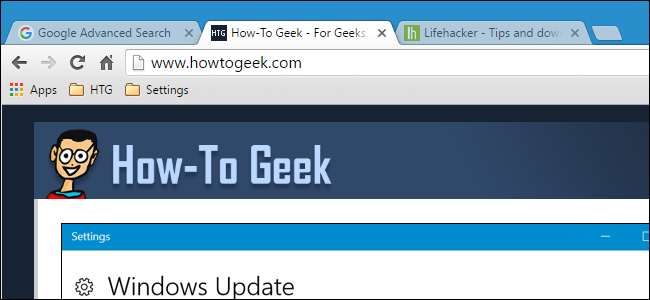
- Откройте Chrome и на отдельных вкладках загрузите страницы, которые хотите открывать автоматически.
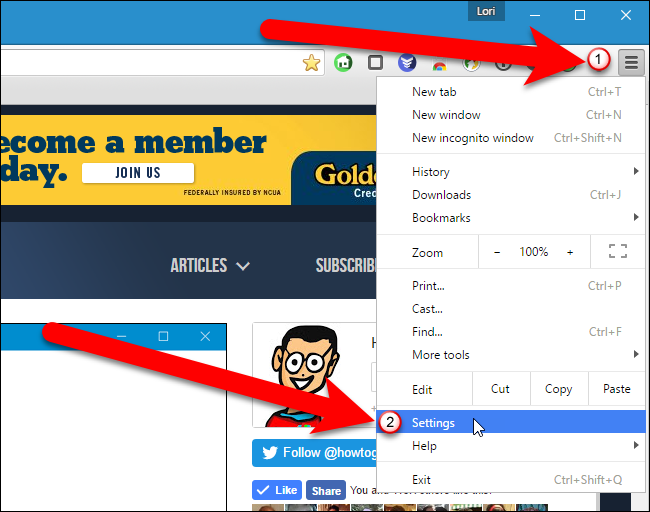
- Нажмите кнопку меню Chrome (три горизонтальные линии) в правом верхнем углу окна и выберите “Settings”.
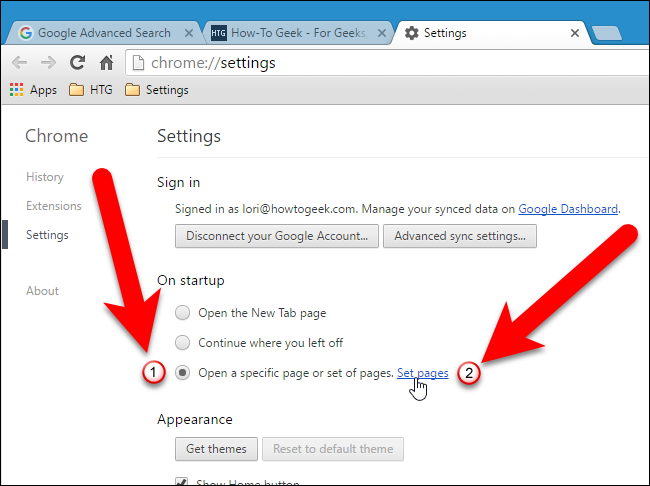
- На странице Settings в разделе On startup выберите опцию “Open a specific page or set of pages” и нажмите ссылку “Set pages”.
- В диалоге Startup pages нажмите кнопку “Use current pages”.
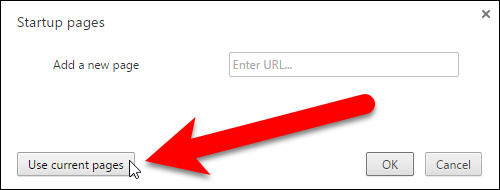
- В диалоге будут перечислены все открытые вкладки (за исключением вкладки Settings). Если нужно добавить страницу, которой нет среди открытых вкладок, введите её URL в поле “Add a new page” и нажмите Enter. Нажмите “OK” для сохранения.
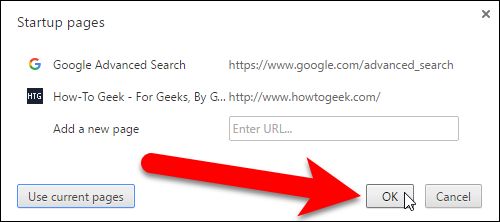
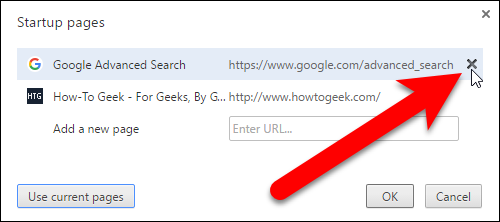
Важно: чтобы удалить страницу из списка, наведите на неё курсор и нажмите кнопку “X” справа.
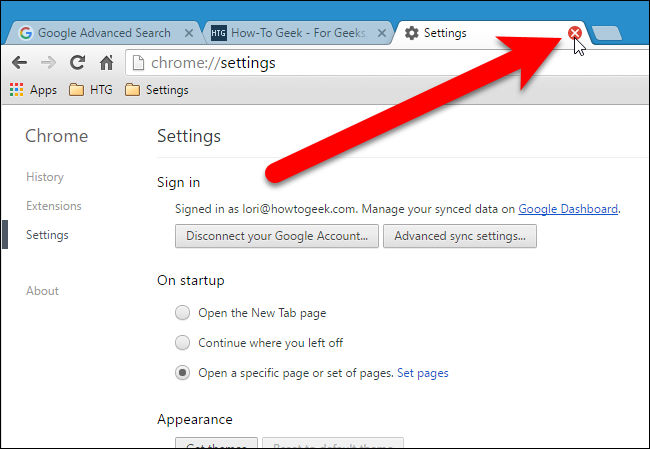
Чтобы закрыть вкладку Settings, нажмите крестик на вкладке или нажмите Ctrl+W.
Советы по Chrome:
- Используйте группировку вкладок, если хотите запускать разные наборы для разных задач (работа/личное).
- Если вы синхронизируете профиль, настройки стартовых страниц сохранятся на других устройствах с тем же профилем.
Firefox
- Откройте Firefox и загрузите на отдельных вкладках все страницы, которые нужно открывать при старте.
- Нажмите кнопку меню Firefox (три горизонтальные линии) и выберите “Options”.
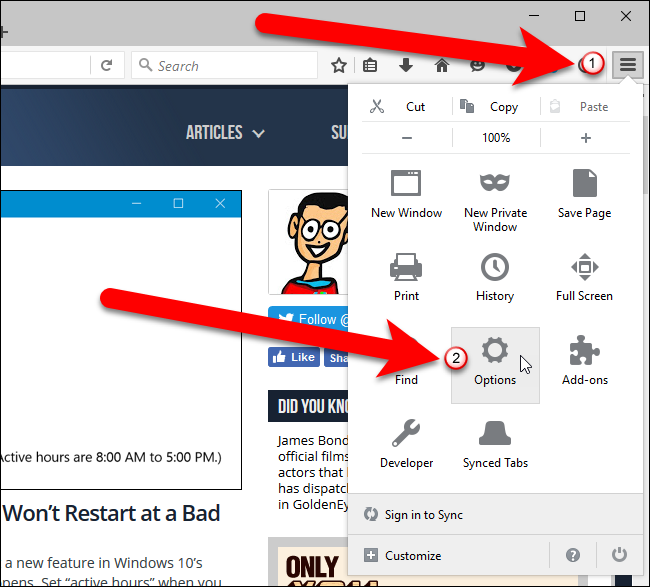
- Убедитесь, что активен экран General. В списке When Firefox starts выберите “Show my home page”.
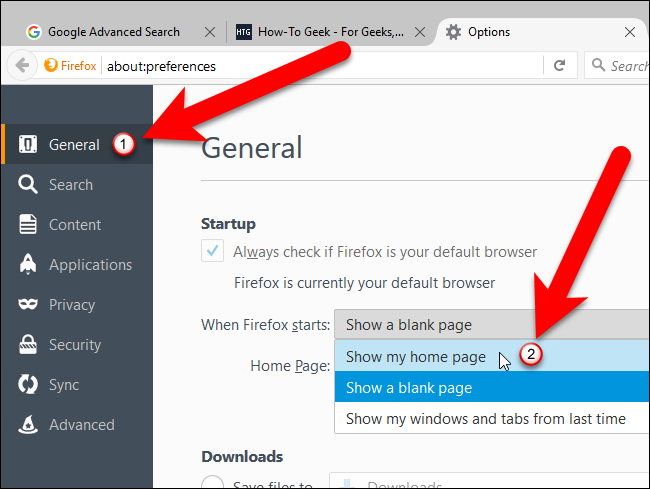
- В поле Home Page нажмите кнопку “Use Current Pages”.
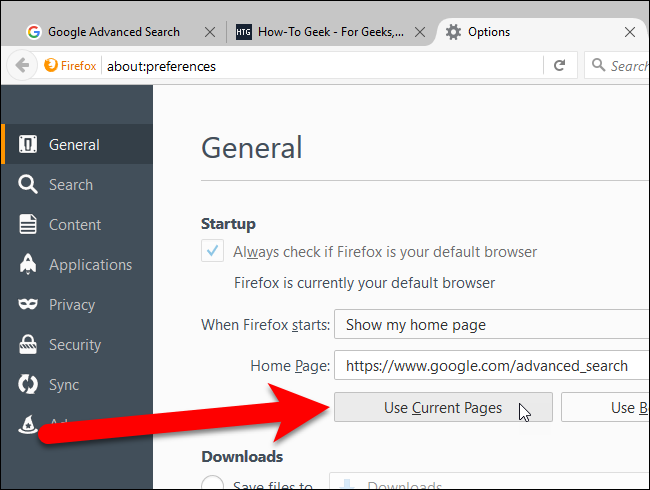
- Все URL открытых вкладок (кроме страницы Options) добавятся в поле Home Page, разделённые вертикальными чертами. Чтобы удалить страницу, выделите соответствующий URL и вертикальную черту рядом и удалите их. Чтобы изменить набор — повторите процедуру с другими вкладками.
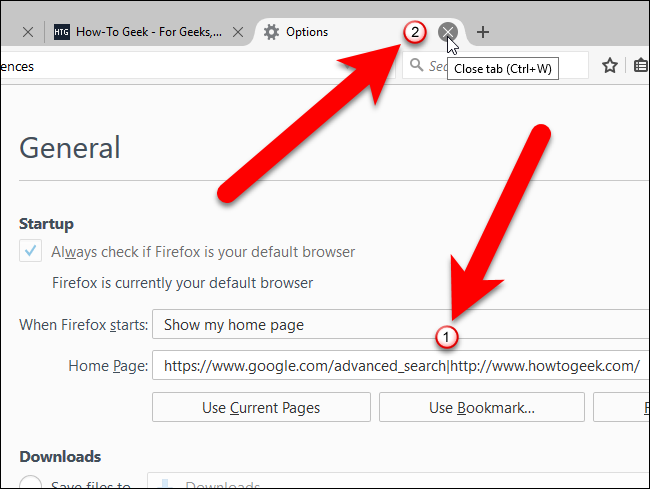
Советы по Firefox:
- Для управления несколькими наборами домашних страниц используйте закладки или сессии с расширениями типа Session Manager.
- Если стартовые страницы не сохраняются, проверьте, не включён ли режим частного просмотра при запуске.
Opera
- Откройте Opera и загрузите нужные страницы на отдельных вкладках.
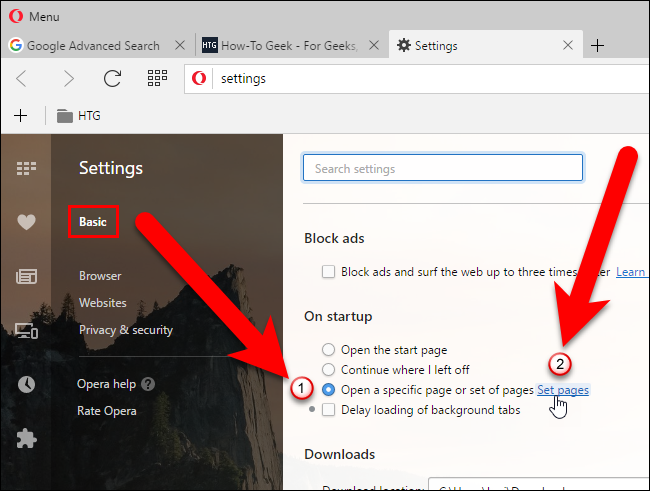
- Нажмите кнопку Opera в левом верхнем углу и выберите “Settings” или нажмите Alt+P.
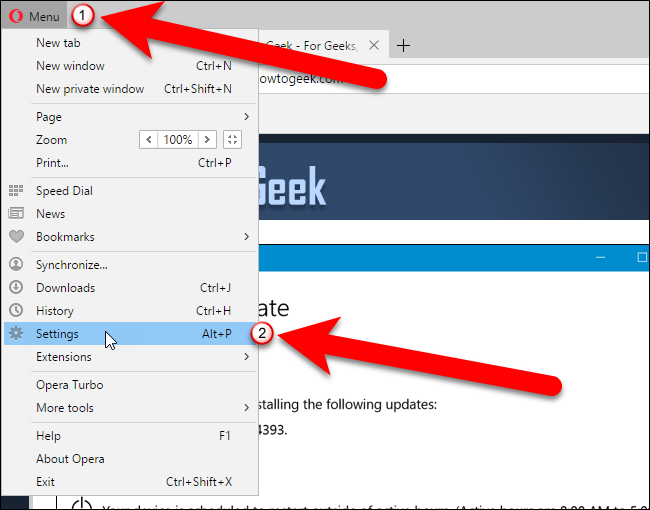
- На вкладке Settings в разделе Basic выберите “Open a specific page or set of pages” и нажмите “Set pages”.
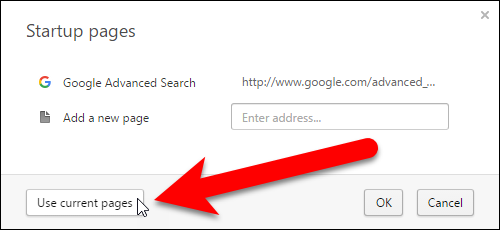
- В диалоге Startup pages нажмите “Use current pages”.
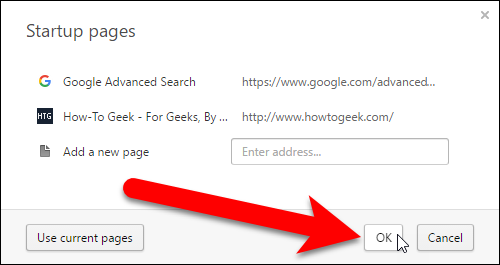
- Все открытые вкладки (кроме Settings) добавятся в список. Чтобы добавить страницу вручную, введите URL и нажмите Enter. Нажмите “OK” для сохранения.
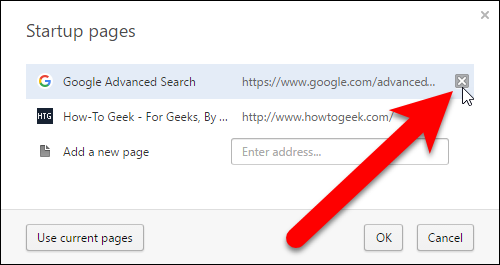
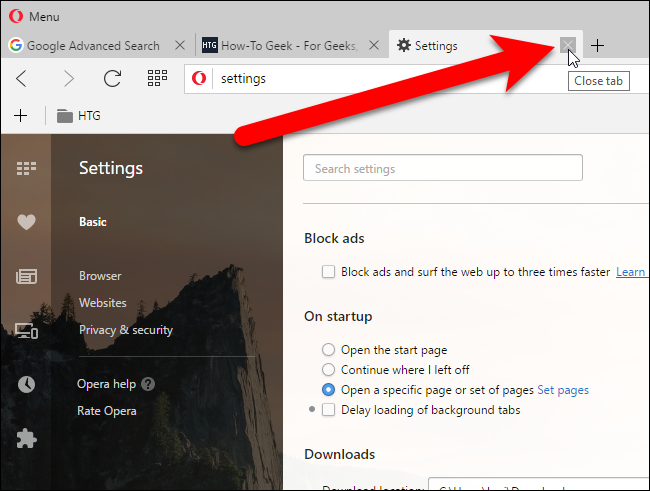
Чтобы удалить страницу, наведите курсор и нажмите “X”.
Чтобы закрыть вкладку Settings, нажмите крестик на вкладке или Ctrl+W.
Советы по Opera:
- Opera поддерживает расширения Chrome, поэтому многие менеджеры сессий и автозагрузчики из Chrome работают и в Opera.
- Если у вас сильные требования к приватности, проверьте, не очищаются ли данные при закрытии браузера.
Internet Explorer
- Откройте Internet Explorer и загрузите нужные страницы в отдельных вкладках.
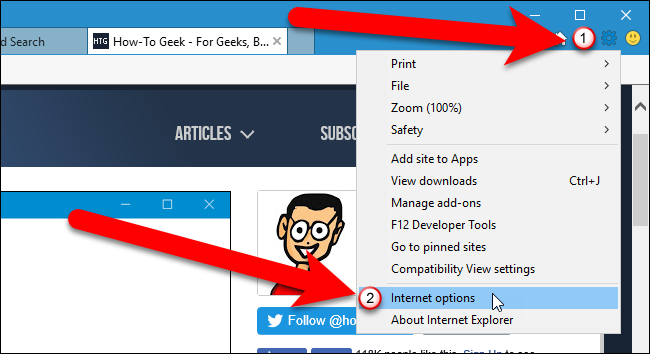
- Нажмите кнопку шестерёнки в правом верхнем углу и выберите “Internet options”.
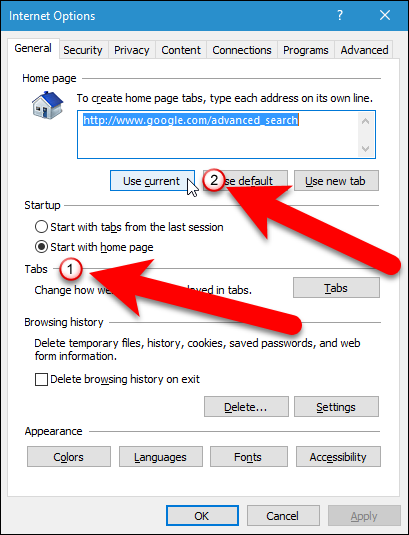
- В диалоге Internet Options убедитесь, что в разделе Startup выбрана опция “Start with home page”. Затем нажмите “Use current” в секции Home page.
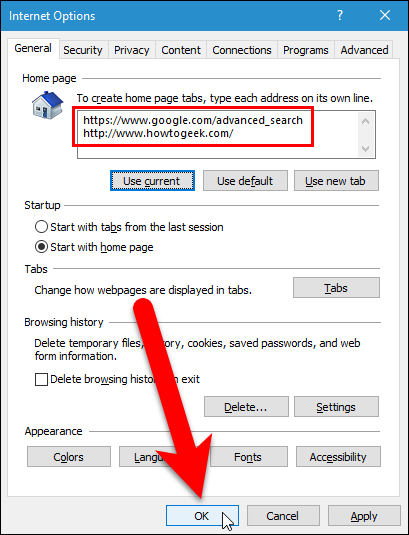
- Каждый URL будет размещён на отдельной строке в поле Home page. Нажмите “OK” для сохранения изменений.
Чтобы удалить страницу, выделите строку с URL и удалите её.
Советы по Internet Explorer:
- Internet Explorer устарел и больше не поддерживается в некоторых версиях Windows. Рассмотрите перенос настроек в Edge или другой современный браузер.
- Если вы используете групповые политики в организации, администратор мог блокировать изменение домашней страницы.
Microsoft Edge
Microsoft Edge отличается: стартовые страницы добавляются вручную.
- Откройте Edge и нажмите меню (три точки) в правом верхнем углу. Выберите “Settings”.
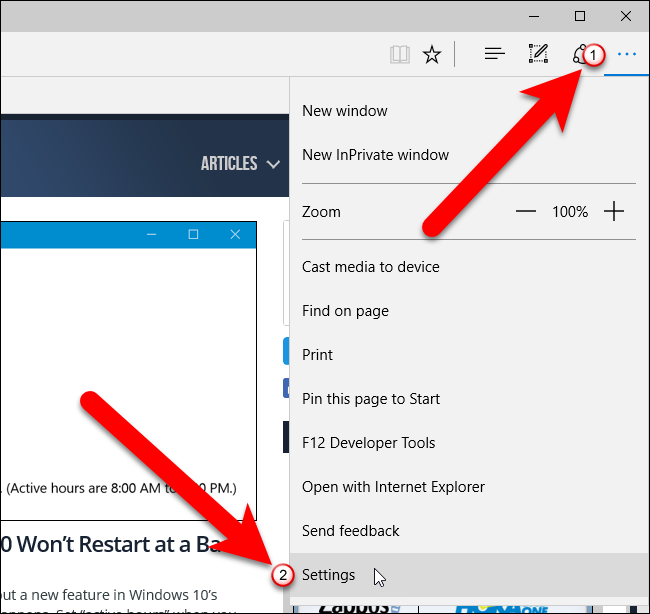
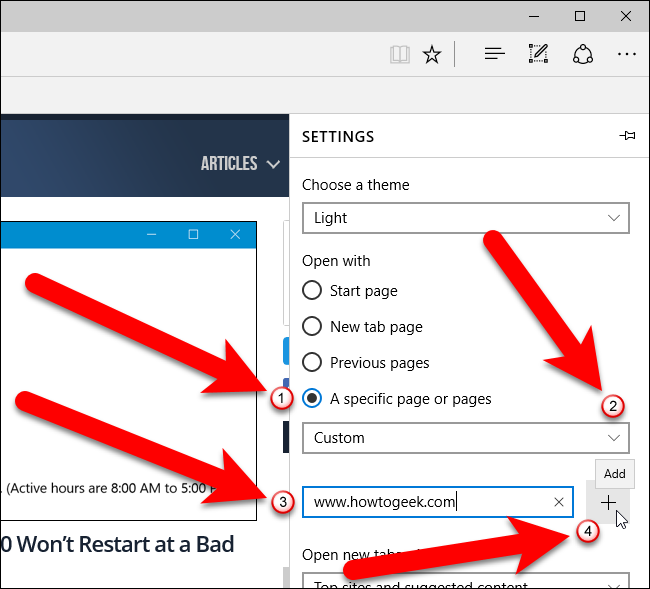
На панели Settings выберите опцию Open with и отметьте “A specific page or pages”. В выпадающем списке выберите “Custom”.
Введите один из URL в поле ниже и нажмите кнопку “Add”. Повторите для каждого сайта.
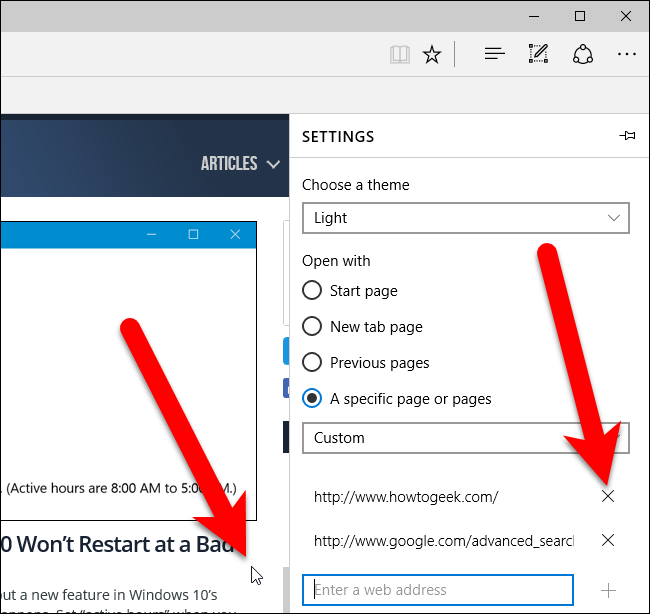
- Чтобы удалить сайт, нажмите “X” справа от URL. Нажмите за пределами панели Settings, чтобы закрыть её.
Советы по Microsoft Edge:
- Edge тесно интегрирован с Windows; в корпоративной среде настройки могут задаваться через групповую политику.
- В Edge также можно сохранять набор вкладок как коллекцию и открывать её вручную при старте.
Общие советы и устранение неполадок
- Проверьте, не открываете ли вы браузер в режиме приватного просмотра. В этом режиме стартовые страницы обычно не загружаются автоматически.
- Если браузер восстанавливает предыдущую сессию вместо заданных стартовых страниц, проверьте настройки On startup или аналогичные опции и отключите восстановление предыдущей сессии.
- Очистка данных при выходе может удалять ваши настройки. Проверьте параметры очистки при закрытии браузера.
- Если вы используете менеджер паролей или расширение, которое управляет вкладками, оно может конфликтовать с настройками стартовых страниц. Временно отключите расширения и проверьте.
- В корпоративных компьютерах системные администраторы могут блокировать изменение стартовых страниц через групповую политику. Свяжитесь с IT, если не получается сохранить изменения.
Возможные причины, когда автоматическое открытие не работает:
- Запуск браузера через ярлык с указанием конкретной команды, которая переопределяет параметры запуска.
- Повреждён профиль пользователя. Создайте новый профиль и попробуйте настроить стартовые страницы в нём.
- Автоматическое обновление браузера или сбой расширения при старте.
Альтернативные подходы
- Использовать расширения для управления сессиями. Плюс: гибкие наборы вкладок; минус: дополнительный плагин и права доступа.
- Сохранить набор вкладок в папке закладок и открывать папку правой кнопкой мыши -> Открыть все вкладки.
- Запускать браузер с параметром командной строки, указывающим URLы (подходит для ярлыков и скриптов). Эта техника полезна для автоматизации и служб.
Пример ярлыка Windows для запуска нескольких URL:
- Создайте ярлык и в поле “Объект” добавьте: “C:\Program Files\Google\Chrome\Application\chrome.exe” “https://site1.example” “https://site2.example”
Это откроет указанные страницы при запуске ярлыка.
Проверка и поддержка набора стартовых страниц
Мини‑методология для управления стартовыми страницами:
- Составьте список URL в виде таблицы с названиями и назначением.
- Настройте браузер и проверьте восприятие при старте в течение недели.
- Если набор надоест, обновите таблицу и внесите изменения в настройки браузера.
- Делайте резервную копию закладок и при необходимости экспортируйте конфигурацию профиля.
Шаблон для таблицы стартовых страниц (скопируйте в блокнот или таблицу):
- Имя страницы | URL | Назначение | Частота использования
- How-To Geek | https://www.howtogeek.com | Новости и советы | Ежедневно
- Google Advanced Search | https://www.google.com/advanced_search | Поисковая работа | Ежедневно
Чеклисты по ролям
Для обычного пользователя:
- Загрузить нужные вкладки.
- Открыть настройки браузера и выбрать соответствующую опцию запуска.
- Нажать Use current pages или добавить URL вручную.
- Проверить запуск и скорректировать.
Для администратора IT:
- Проверить групповые политики, влияющие на стартовые страницы.
- При необходимости предоставить инструкцию пользователям или настроить шаблон профиля.
- Документировать изменения и поддерживать резервную копию конфигураций.
Для продвинутого пользователя:
- Использовать ярлыки с параметрами командной строки для разных рабочих задач.
- Применить расширение менеджера сессий для автоматического переключения наборов вкладок.
Ментальные модели и эвристики
- Разделяйте наборы вкладок по контексту: работа, обучение, личное время. Запускайте только нужный набор. Это экономит память и ускоряет старт.
- Минимизируйте количество стартовых вкладок. Чем больше вкладок загружается при старте, тем дольше старт и больше риск конфликтов с расширениями.
- Если нужно много вкладок, используйте отложенную загрузку (lazy load) через расширения.
Факты и ориентиры
- Поддерживаемые браузеры: Chrome, Firefox, Opera, Internet Explorer, Microsoft Edge.
- Типичный набор стартовых страниц: от 1 до 10 URL — разумный баланс между удобством и скоростью.
- Альтернативы: расширения управления сессиями, ярлыки с параметрами командной строки, папки закладок.
Краткое резюме
Настройка стартовых страниц экономит время и упорядочивает рабочий процесс. Большинство современных браузеров позволяют либо автоматически использовать текущие открытые вкладки, либо вручную добавить URL. Если настройки не сохраняются, проверьте приватный режим, очистку данных при выходе, конфликтующие расширения и групповые политики.
Важное: если вы работаете в корпоративной среде, изменения могут блокироваться. Обратитесь в IT.
Критерии приёмки
- При запуске браузера открываются все заданные URL.
- Набор URL корректно сохраняется между запусками браузера.
- Изменения не теряются после обновления браузера.
Дополнительные ресурсы
- Используйте менеджеры сессий для продвинутого управления набором вкладок.
- Экспортируйте закладки и сохраняйте конфигурации профилей перед крупными изменениями.
Конец руководства.

Похожие материалы

Несколько аккаунтов Skype: Multi Skype Launcher

Журнал для работы: повысить продуктивность

Персональные звуки уведомлений на Android

Скачивание шоу Hulu для офлайн‑просмотра

Microsoft Start: персонализированная новостная лента
