
Перенос данных между внутренними жёсткими дисками
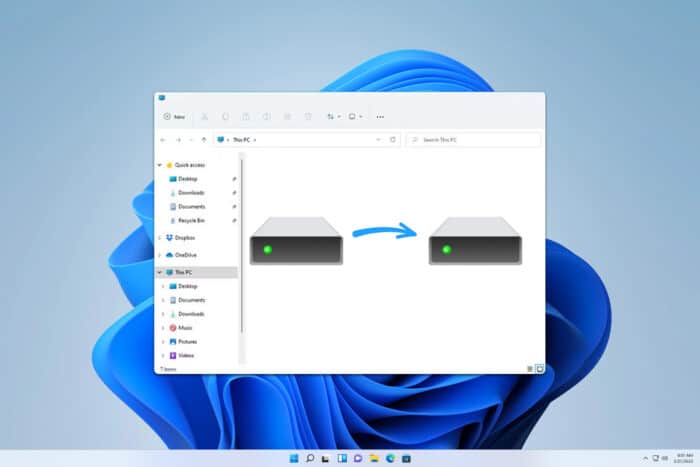
Перенос данных с одного внутреннего жёсткого диска на другой кажется сложным, но с правильным подходом занимает минимум времени. В этой статье объяснено три основных метода — ручное копирование, клонирование с помощью EaseUS Disk Copy и клонирование с MiniTool ShadowMaker — а также даны рекомендации, контрольные списки и план действий на случай ошибок.
Когда какой метод выбрать
- Нужны только файлы (документы, фото, видео): копируйте вручную.
- Нужно перенести систему и все программы целиком: клонируйте диск.
- Нужна интеграция с плановыми бэкапами или автоматизация: используйте специализированные утилиты или скрипты.
Подготовка перед началом
- Сделайте резервную копию важных данных на внешний диск или в облако.
- Убедитесь, что целевой диск по объёму не меньше исходного (для клонирования). Для SSD включите опцию оптимизации/подгонки для SSD.
- Отключите антивирус/шредер временно, если он мешает копированию больших объёмов.
- Проверьте файловую систему: для Windows обычно NTFS; для macOS — APFS/HFS+. При переходе между платформами нужны дополнительные шаги.
- Подготовьте кабели и переходники, если целевой диск подключается через USB или SATA.
1. Ручное копирование файлов (копировать + вставить)
Когда использовать: если нужно перенести только документы, медиа и папки пользователя, без системы и программ.
Шаги:
- Откройте Проводник и перейдите на старый диск.
- Выберите файлы и папки, которые нужно перенести (Ctrl + A — выбрать всё в папке).
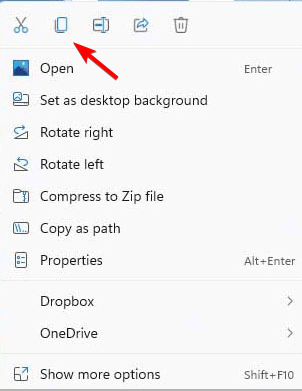
- Щёлкните правой кнопкой по выделению и выберите “Копировать”.
- Перейдите на новый диск в Проводнике.
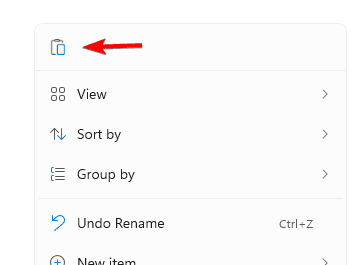
- Щёлкните правой кнопкой в пустой области и выберите “Вставить”.
- Дождитесь завершения копирования и проверьте, что все файлы доступны на новом диске.
Плюсы: просто, не требует дополнительного ПО. Минусы: не переносит системные файлы и установленные приложения корректно.
2. Клонирование диска с EaseUS Disk Copy
Когда использовать: нужно полностью перенести систему, программы и настройки на новый диск.
Шаги:
- Скачайте EaseUS Disk Copy с официального сайта и установите программу.
- Запустите программу после установки.
- Выберите режим Disk Mode и укажите исходный диск (тот, с которого копируете).
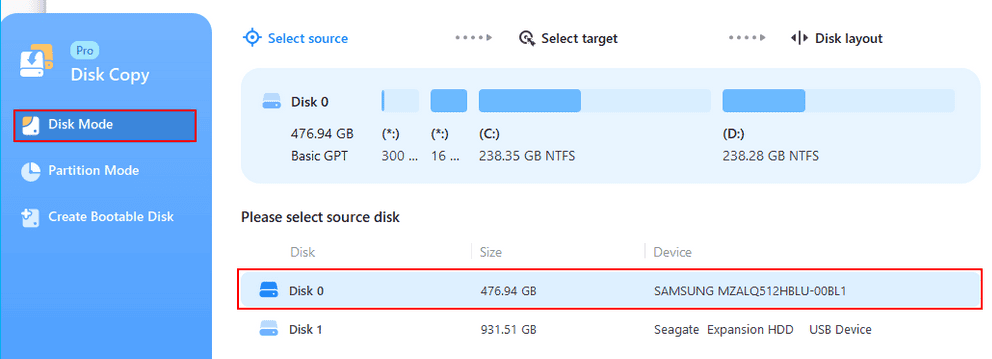
- Выберите новый диск в качестве целевого. Убедитесь, что он равен или больше по объёму.
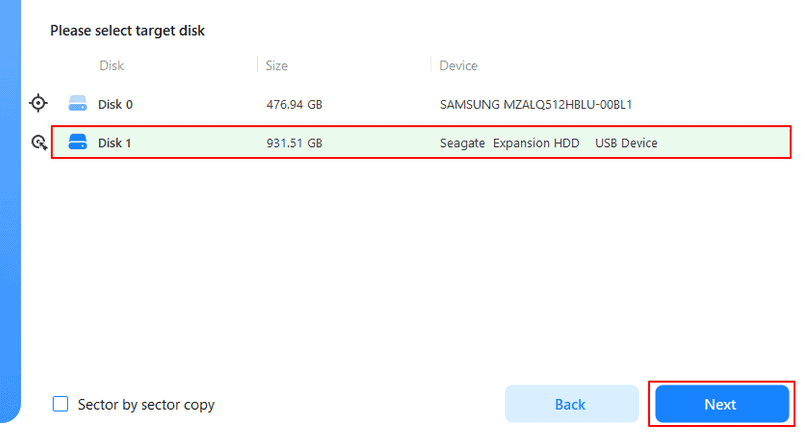
- Подтвердите макет диска и при необходимости включите опцию “If the target is an SSD” для оптимизации SSD.
- Нажмите “Proceed” и дождитесь завершения процесса.
Важно: все данные на целевом диске будут удалены перед копированием. Клонирование переносит загрузочный сектор и разделы, поэтому после успешного клонирования новый диск можно сделать загрузочным.
3. Клонирование с MiniTool ShadowMaker
Когда использовать: альтернатива EaseUS — удобен для создания клонов и бэкапов.
Шаги:
- Установите MiniTool ShadowMaker с официального сайта.
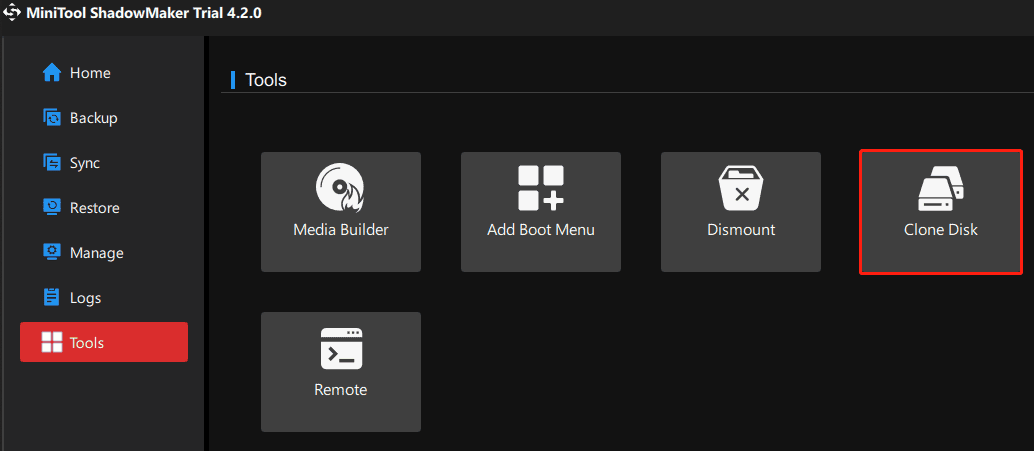
- Перейдите на вкладку Tools и выберите Clone Disk.
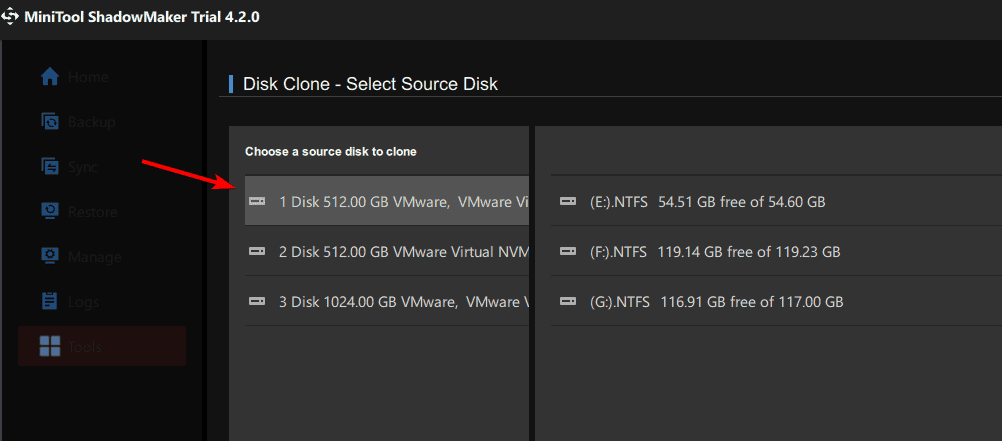
- Укажите старый диск как источник и новый диск как назначение.
- Подтвердите настройки и нажмите Start.
Поведение: процесс похож на другие клонирующие утилиты — целевой диск будет перезаписан.
Альтернативные инструменты и команды
- TeraCopy — ускоряет и надёжно повторяет операции по копированию больших наборов мелких файлов.
- Robocopy — встроенная в Windows командная утилита для сложных и надёжных копий (поддерживает зеркалирование папок и логирование).
- rsync — для Linux/macOS, эффективен для синхронизаций и инкрементных переносов.
Если интересует, как работает robocopy и чем он отличается от xcopy, есть отдельное руководство: copy vs xcopy vs robocopy.
Что делать, если клонирование не удаётся (краткий разбор причин)
- Целевой диск меньше исходного по использованному объёму — клонирование не начнётся.
- Различия в типе разметки (MBR vs GPT) — может потребоваться конвертация или изменение настроек BIOS/UEFI.
- Диск повреждён — ошибки чтения приведут к прерыванию. Проверьте S.M.A.R.T. и выполните проверку chkdsk.
- Защищённые системные файлы или битые сектора — используйте режимы исправления ошибок и попытайтесь клонировать только доступные разделы.
Контрольные списки (по ролям)
Для пользователя (один человек):
- Сделать резервную копию важных данных.
- Проверить объём занятого места на исходном диске.
- Подключить целевой диск и убедиться, что система его видит.
- Выполнить перенос и проверить работоспособность файлов.
Для системного администратора:
- Проверить целостность дисков и S.M.A.R.T.
- Подготовить загрузочный носитель с утилитой в случае, если придётся менять загрузчик.
- Планировать окно обслуживания и уведомить пользователей.
Пошаговый план (SOP) для клонирования диска
- Подготовка: сделать бэкап, проверить место и S.M.A.R.T.
- Подключение: физически подключить диск и убедиться, что он распознаётся.
- Настройка ПО: установить EaseUS/ MiniTool или подготовить robocopy/rsync сценарий.
- Тестовый прогон: скопировать небольшую папку и проверить целостность.
- Полный перенос: запустить клонирование/копирование.
- Проверка: перезагрузить систему с нового диска (если клонировали систему), проверить программы.
- Очистка: если всё успешно, можно стереть старый диск или использовать его как внешний бэкап.
Критерии приёмки
- Все выбранные файлы доступны и открываются на целевом диске.
- При клонировании система загружается с нового диска (если это была системная копия).
- Приложения запускаются без дополнительных переустановок (возможны исключения для некоторых программ с DRM).
План отката и решение инцидентов
Если после переноса что-то пошло не так:
- Немедленно подключите старый диск обратно и загрузитесь с него (если возможно).
- Восстановите файлы из резервной копии при необходимости.
- Проанализируйте логи клонирующей программы и S.M.A.R.T. отчёты.
- При проблемах с загрузчиком используйте среду восстановления Windows или загрузочный USB с утилитами для восстановления загрузки.
Быстрый алгоритм принятия решения (Mermaid)
flowchart TD
  A[Нужно перенести данные?] --> B{Требуется система и программы?}
  B -- Да --> C[Клонирование диска 'EaseUS / MiniTool']
  B -- Нет --> D[Ручное копирование / TeraCopy]
  C --> E{Целевой диск SSD?}
  E -- Да --> F[Включить оптимизацию для SSD]
  E -- Нет --> G[Стандартное клонирование]
  D --> H[Проверить целостность файлов]
  F --> I[Тест и загрузка с нового диска]
  G --> I
  H --> I
  I --> J{Работает?}
  J -- Да --> K[Завершено]
  J -- Нет --> L[Откат/восстановление из бэкапа]
Типичные ошибки и когда копирование не подойдёт
- Вы пытаетесь просто скопировать системный диск через Проводник — это не перенесёт загрузчик и скрытые системные разделы.
- Перенос приложений путём копирования папок может не сработать из-за зависимостей в реестре и системных службах.
- Клонирование на диск меньшего размера по физическому объёму неприемлемо, даже если занято меньше места — структура разделов мешает.
Советы по безопасности и приватности
- Шифруйте важные данные перед переносом, если диск будет временно подключаться к чужим системам.
- Удаляйте данные с диска безопасно (secure erase), если планируете выбросить или продать старый диск.
Часто задаваемые вопросы
Можно ли просто скопировать один диск на другой через Проводник?
Да для обычных файлов. Нет для системного диска: системные и загрузочные разделы не будут корректно перенесены. Для переноса системы используйте клонирование.
Что быстрее — ручное копирование или клонирование?
Клонирование обычно быстрее и копирует структуру разделов и загрузчик. При большом количестве мелких файлов специализированные утилиты (TeraCopy, Robocopy) работают быстрее, чем стандартный Проводник.
Как избежать потери данных?
Всегда делайте резервную копию до начала. Проверьте целевой диск на ошибки и выполните тестовое копирование небольшой выборки файлов.
Ресурсы и дополнительные руководства
- Как удалить Windows 11 и установить Windows 10
- Как купить ключ продукта Windows 11 — пошаговое руководство
- Как установить Windows 11 без предустановленного ПО
- Как установить Windows 11 без интернета — быстрый офлайн-установщик
Итог: выберите ручное копирование для простых данных и клонирование для переноса системы и приложений. Всегда делайте резервные копии и тестируйте новый диск до окончательного отключения старого.

Похожие материалы

Несколько аккаунтов Skype: Multi Skype Launcher

Журнал для работы: повысить продуктивность

Персональные звуки уведомлений на Android

Скачивание шоу Hulu для офлайн‑просмотра

Microsoft Start: персонализированная новостная лента
