
iOS 17: новые возможности Apple Reminders
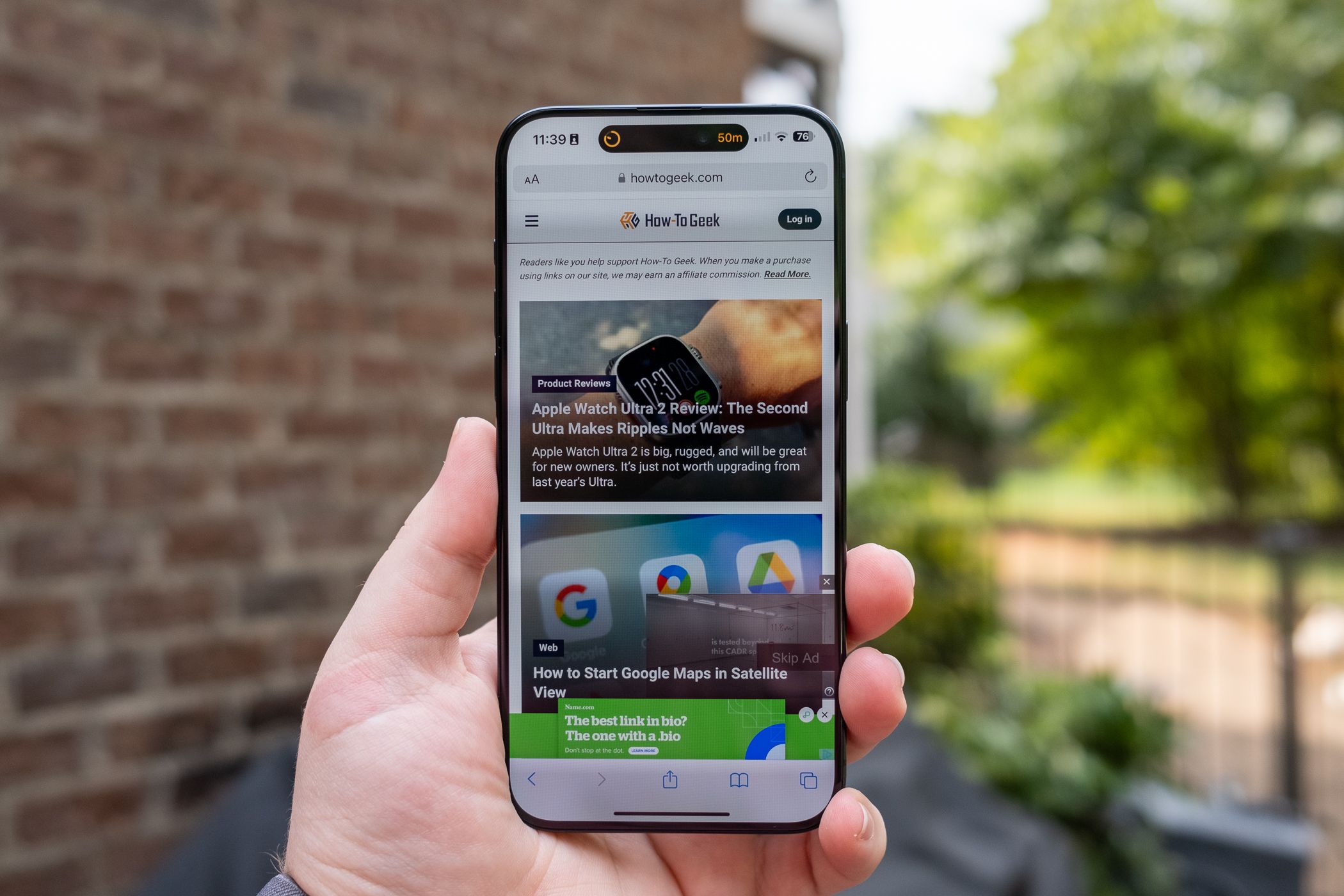
Важно: для всех описанных функций требуется iPhone с iOS 17 и включённая синхронизация с iCloud для работы на нескольких устройствах.
Обзор основных нововведений
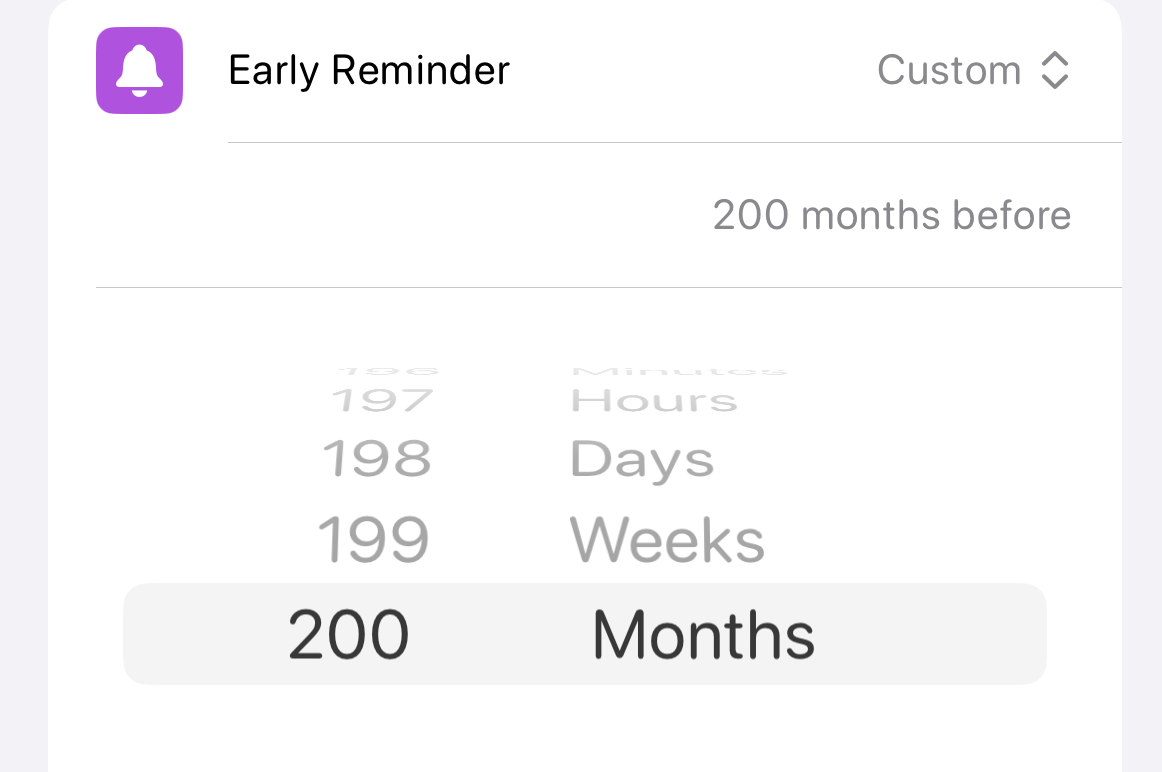
- Ранние оповещения (Advance reminders): настройка уведомления за произвольный интервал — от 1 минуты до 16 лет перед сроком.
- Секции внутри списков: деление списка на подкатегории для удобства организации задач.
- Специальные списки для покупок: автоматическая сортировка по категориям (молоко, мясо и т.д.).
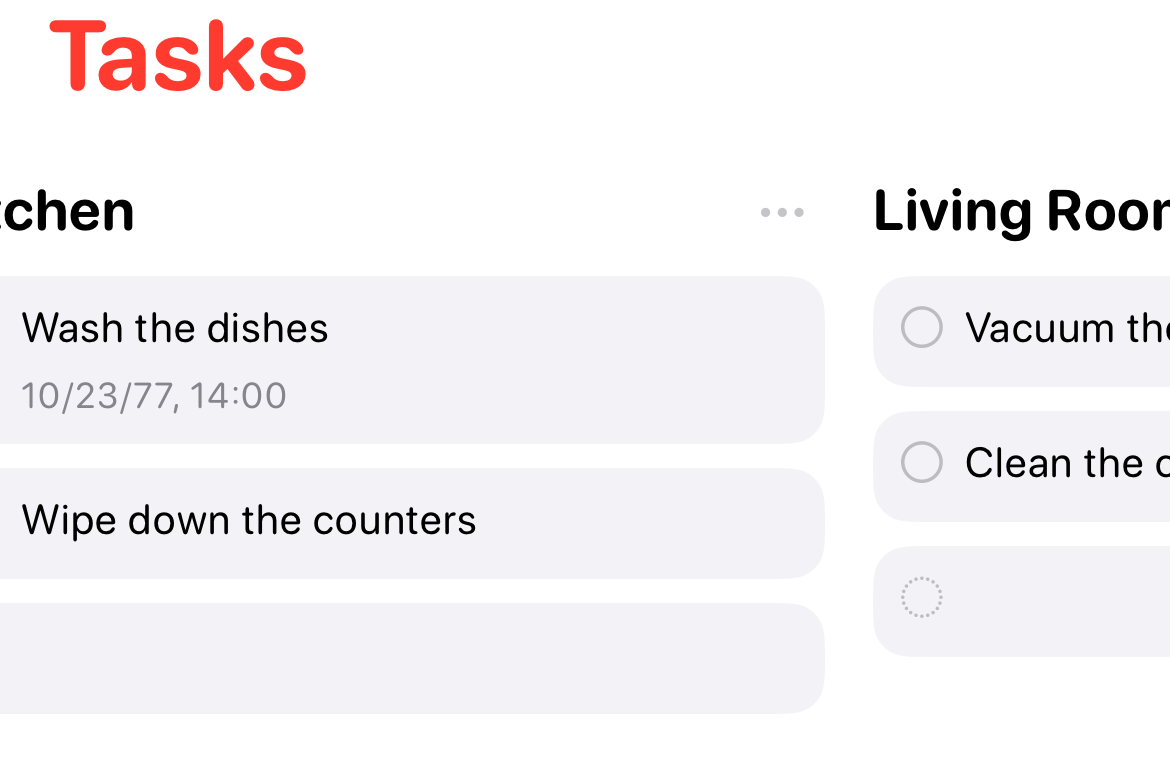
- Вид в колонках: перелистывание между секциями свайпами в горизонтальной плоскости.
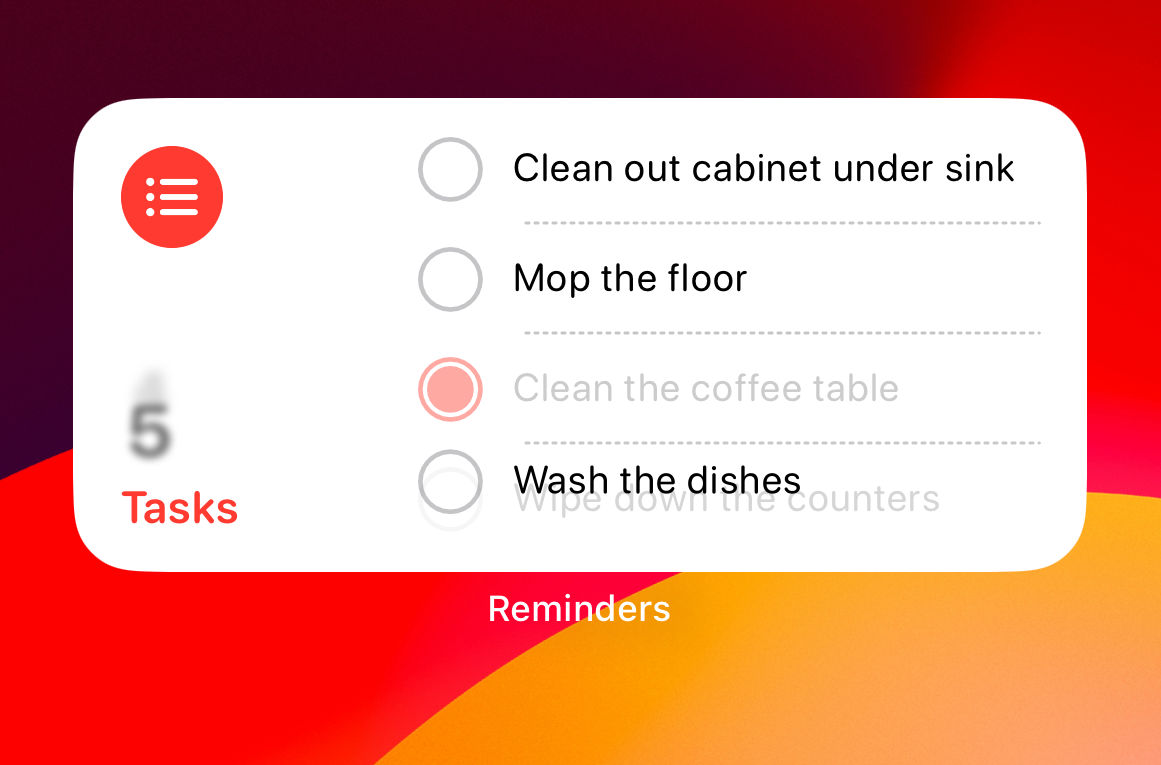
- Интерактивные виджеты: отмечать задачи прямо с домашнего экрана.
Ранние оповещения: как это работает и как настроить
Раннее оповещение позволяет получить напоминание заранее, не меняя саму дату выполнения. Это полезно, если нужно подготовиться к задаче: собрать материалы, доехать, заранее позвонить.
Краткая методика настройки:
- Откройте задачу в приложении «Напоминания».
- Нажмите значок календаря для установки даты и времени.
- Выберите «Дата и время» и затем настройте поле «Заблаговременное оповещение» (или аналогичную опцию).
- Укажите нужный интервал — от одной минуты до шестнадцати лет.
Совет: используйте краткие ранние оповещения (10–30 минут) для действий, требующих подготовки, и более долгие — для напоминаний, требующих планирования (несколько дней или недель).
Когда это не сработает
- Если уведомления отключены для приложения «Напоминания» в настройках iPhone, оповещения не придут.
- При отсутствии подключения к iCloud синхронизация заблаговременных оповещений между устройствами может быть ограничена.
Секции внутри списков: организация и примеры использования
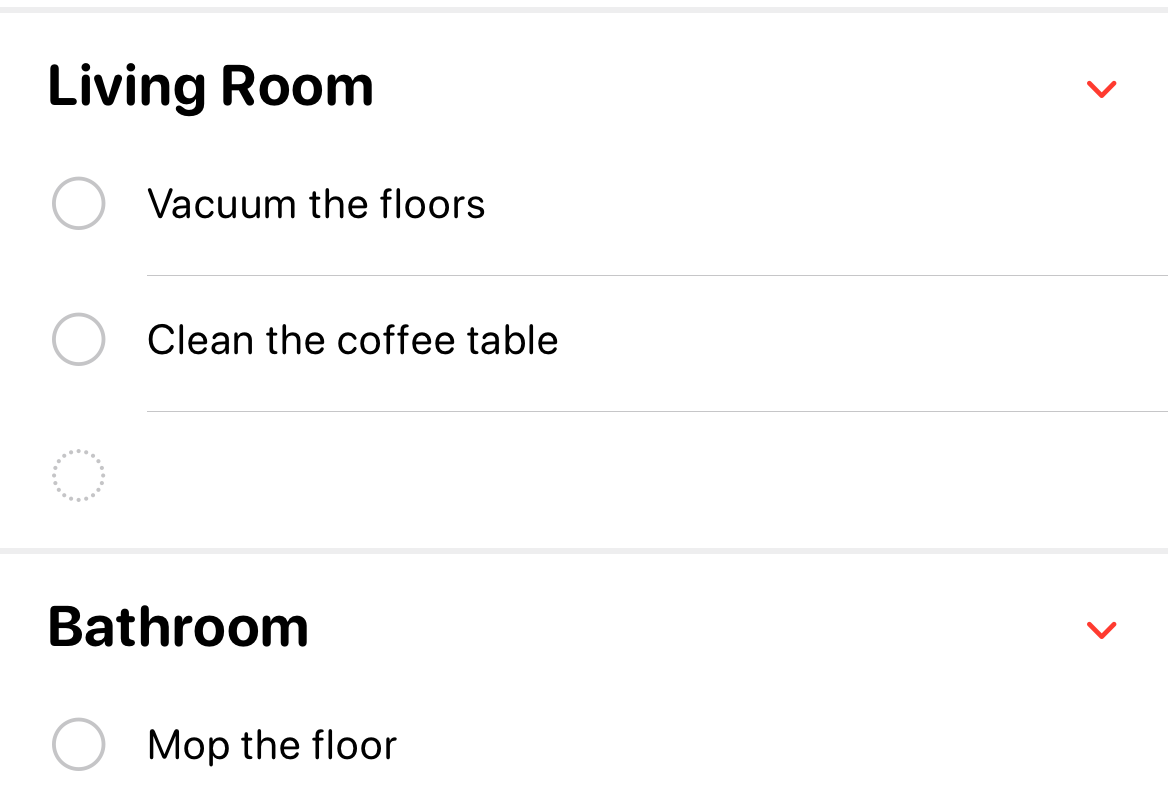
Секции позволяют разделять один список на логические блоки. Это удобно для:
- Домашних дел — по комнатам: «Кухня», «Ванная», «Спальня».
- Рабочих проектов — по этапам: «Идеи», «В работе», «На ревью», «Готово».
- Планирования недели — по дням.
Пример структуры списка уборки:
- Кухня
- Помыть посуду
- Протереть полки
- Ванная
- Очистить раковину
- Поменять полотенца
Секции хорошо комбинируются с тегами и умными списками для гибкой фильтрации.
Ограничения
- Слишком много вложенных секций может усложнить навигацию; в таких случаях помогает вид в колонках.
Списки для покупок: что нового и как пользоваться
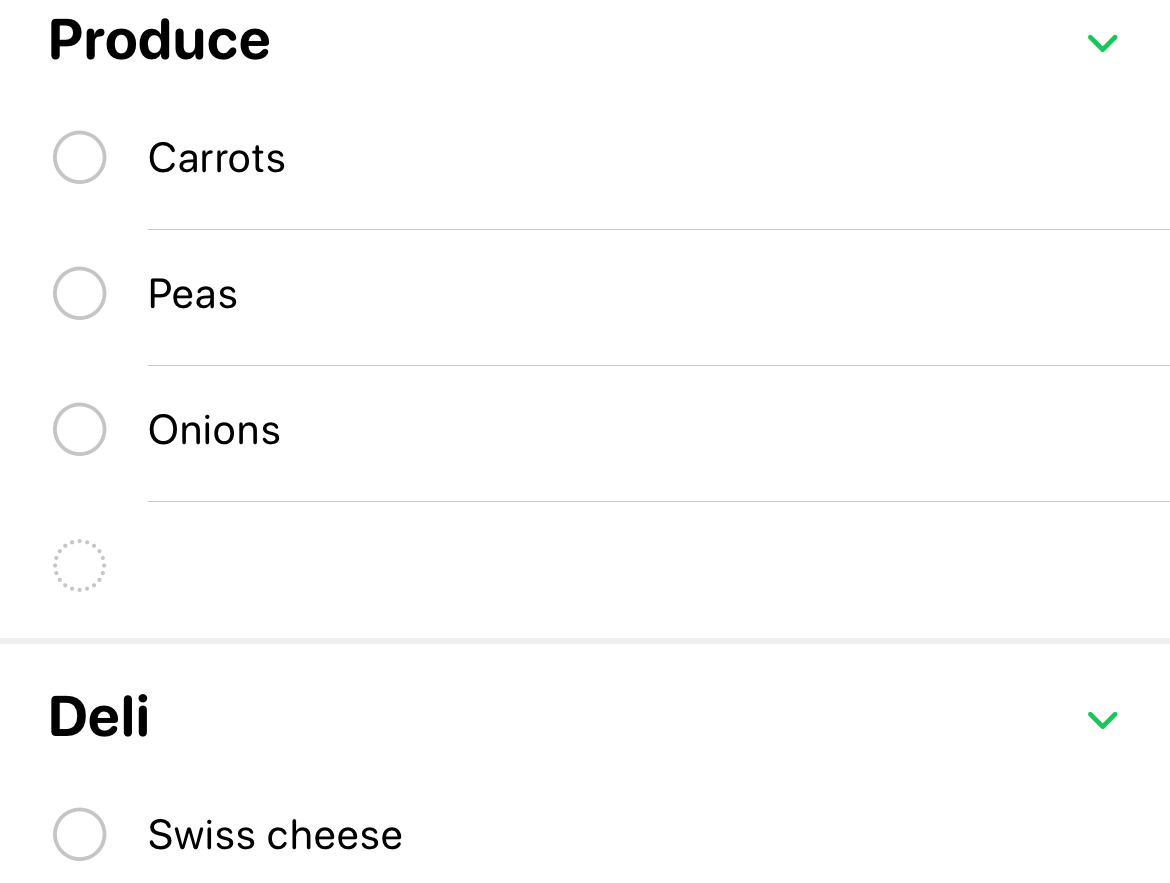
При создании нового списка можно указать тип «Продукты» (Grocery). Reminders автоматически группирует товары по секциям (например, «Молочные продукты», «Мясо», «Овощи»), что ускоряет сбор покупок в магазине.
Примеры поведения:
- При добавлении нескольких молочных продуктов они попадут в секцию «Молочные продукты».
- Некоторые товары могут быть категоризированы неидеально: например, швейцарский сыр может попасть в «Деликатесы», а молоко — в «Молочные продукты». Такие несоответствия можно быстро поправить вручную и приложение «запомнит» поправки.
Хорошая практика
- Перед походом в магазин проверьте и объедините похожие позиции вручную.
- Используйте голосовой ввод для быстрой фиксации товаров, затем откройте список и распределите по секциям при необходимости.
Вид в колонках: когда использовать
Колонный вид переводит список в интерфейс с горизонтальными колонками — по одной на секцию. Это удобно, если у вас:
- Большое количество секций (например, подробный план недели).
- Необходимость быстро переключаться между контекстами (комната → проект → день недели).
Как включить: откройте список и переключитесь на «Колонки» в меню просмотра.
Виджеты: интерактивность на домашнем экране
Новый интерактивный виджет «Напоминания» позволяет отмечать задачи как выполненные прямо с домашнего экрана, не открывая приложение. Это экономит время и снижает количество ненужных действий.
Важно: чтобы отмечать задачи из виджета, у приложения должны быть включены уведомления и доступ к синхронизации iCloud при необходимости.
Альтернативы и когда выбрать третье приложение
Когда Reminders может не подойти:
- Нужны расширенные функции управления проектами (диаграммы Ганта, зависимости задач) — выбирайте специализированные инструменты (например, Trello, Asana, Notion).
- Требуется мощная автоматизация и интеграции с внешними сервисами — рассмотрите инструменты с API и интеграциями.
Когда Reminders хорош:
- Простые списки дел и совместные списки с членами семьи или командой.
- Быстрые покупки и напоминания с минимальным временем на настройку.
Мысленная модель: 3 уровня использования Reminders
- Уровень 1 — Личные списки: быстрые списки покупок, напоминания о встречах.
- Уровень 2 — Организованный пользователь: секции, теги, умные списки.
- Уровень 3 — Координация команды/семьи: совместные списки, назначенные ответы, синхронизация через iCloud.
Практическая методика: как перейти от хаоса к системе за 30 минут
- Создайте основной список “Входящие” — туда добавляйте всё, что приходит в голову.
- Раз в день выделяйте 10 минут на разбор “Входящих” — переводите задачи в соответствующие списки и секции.
- Используйте теги для контекстов (например, @дом, @работа, @покупки).
- Для повторяющихся задач настройте периодичность.
- Раз в неделю просматривайте списки и переопределяйте приоритеты.
Чек-листы по ролям
Студент:
- Создать список «Учёба» и секции по предметам.
- Установить ранние оповещения перед дедлайнами и экзаменами.
- Использовать виджеты для ежедневных задач.
Родитель:
- Совместный список покупок для семьи.
- Секции по тайм‑зонам задач: школа, дом, врачи.
- Делегировать задачи другим родственникам (если используют iCloud).
Менеджер команды:
- Список проекта с секциями по этапам.
- Теги для приоритетов и владельцев задач.
- Регулярный разбор списка в рамках планирования спринта.
Критерии приёмки для автоматизации напоминаний
- Ранние оповещения приходят в соответствии с установленным интервалом.
- Секции отображаются корректно и вид в колонках перелистывается по свайпу.
- Виджет позволяет отмечать задачи без открытия приложения.
- Списки и изменения синхронизируются через iCloud между устройствами.
Тестовые сценарии
- Создать задачу с датой и ранним оповещением, проверить получение уведомления в заданное время.
- Создать grocery‑список, добавить 5 разных товарных позиций и проверить автоматическое распределение по секциям.
- Переключиться в колонный вид и пройтись по всем секциям свайпами.
- Отметить задачу через виджет на домашнем экране.
Совместимость и миграция
- Требуется iOS 17 на iPhone; часть функций недоступна на более старых версиях iOS.
- Для синхронизации между устройствами необходимо включить iCloud и синхронизацию напоминаний.
- Миграция из сторонних приложений: многие приложения поддерживают экспорт в формат, который можно импортировать вручную, но прямых универсальных инструментов у Apple нет — чаще приходится копировать списки вручную или использовать сторонние коннекторы.
Конфиденциальность и синхронизация
Данные напоминаний хранятся локально на устройстве и/или в iCloud при включённой синхронизации. Если вы не хотите хранить напоминания в облаке, отключите iCloud для приложения «Напоминания» в настройках iPhone. Для корпоративных сценариев проверьте политики организации по использованию iCloud.
Краткая шпаргалка (Cheat sheet)
- Быстрое добавление задачи: свайп вниз или голосовое «Привет, Siri, добавь…».
- Раннее оповещение: календарик → Дата и время → Заблаговременное оповещение.
- Переключение в колонный вид: открыть список → режим просмотра → Колонки.
- Создать grocery‑список: Новый список → Тип → Продукты.
1‑строчная глоссарий
- Секция — подкатегория внутри списка для группировки задач.
- Раннее оповещение — уведомление, приходящее заранее, до основной даты выполнения.
- Колонный вид — интерфейс, где каждая секция отображается в отдельной горизонтальной колонке.
Итог
iOS 17 значительно усилила возможности приложения «Напоминания»: оно стало гибче и удобнее для повседневного использования благодаря ранним оповещениям, секциям, автоматической сортировке списков покупок, колонному виду и интерактивным виджетам. Для простых и среднесложных сценариев Reminders теперь — полноценный инструмент продуктивности. Для сложных проектов по-прежнему лучше выбирать специализированные приложения.
Дополнительные ресурсы и примеры использования можно адаптировать под конкретные сценарии работы или семьи.

Похожие материалы

Несколько аккаунтов Skype: Multi Skype Launcher

Журнал для работы: повысить продуктивность

Персональные звуки уведомлений на Android

Скачивание шоу Hulu для офлайн‑просмотра

Microsoft Start: персонализированная новостная лента
