
Что делать, если Windows Hello не работает — поправляем ошибки с отпечатком и распознаванием лица

Важно: перед изменениями в реестре, в BIOS/UEFI или при смене владельца папки NGC создайте резервную копию важных данных и точку восстановления системы.
Windows Hello — удобный и более безопасный способ входа в Windows с помощью отпечатка, распознавания лица или PIN. Тем не менее функция подвержена ошибкам: от проблем с созданием PIN до сбоев после обновлений и несовместимых драйверов.
Этот материал переведён и дополнен практическими рекомендациями: понятные шаги для домашних пользователей, чек-листы для IT‑специалистов и сценарии тестирования, чтобы вы могли быстро вернуть Windows Hello в рабочее состояние.
Почему Windows Hello может перестать работать
Причины различаются по уровню сложности и охватывают программные, аппаратные и политико‑настроечные аспекты:
- Обновление Windows, которое изменило поведение драйверов или политик безопасности.
- Сломанный или устаревший драйвер биометрического устройства или веб‑камеры.
- Отключённый или неправильно подготовленный TPM (Trusted Platform Module).
- Неправильные настройки групповой политики или реестра (запрещён вход по PIN/биометрии).
- Ошибки в папке NGC (место хранения ключей PIN), недостаток прав доступа.
- Повреждённые системные файлы.
- Отсутствие физического биометрического устройства на устройстве.
На практике чаще всего причиной являются обновления драйверов/Windows и повреждённые настройки NGC/реестра. Ниже — расширенный план действий.
Быстрый план действий (порядок от простого к сложному)
- Перезагрузите ПК и попробуйте снова.
- Проверьте наличие обновлений Windows и драйверов.
- Отключите и включите устройство в Диспетчере устройств; при необходимости переустановите драйвер.
- Проверьте TPM и статус его подготовки.
- Удостоверьтесь, что вход по PIN разрешён в реестре / GPO.
- Очистите папку NGC (как крайняя мера) и создайте PIN заново.
- Запустите msdt, DISM и SFC для поиска и восстановления системных ошибок.
- Если ничего не помогает — восстановление системы или обращение в поддержку производителя устройства.
Подробные инструкции по методам исправления
1. Работа с Диспетчером устройств
Когда Windows Hello Face или отпечаток не работает, начните с проверки драйверов камеры и биометрического датчика.
1.1 Отключить и снова включить веб‑камеру
- Нажмите Win + R, чтобы открыть окно “Выполнить”.
- Введите
devmgmt.mscи нажмите Enter, чтобы открыть “Диспетчер устройств”.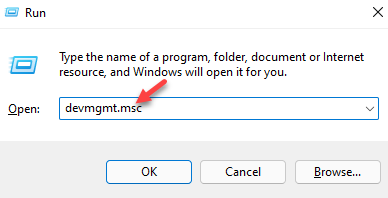
- Разверните раздел “Камеры”, щёлкните правой кнопкой по веб‑камере и выберите “Отключить устройство”.
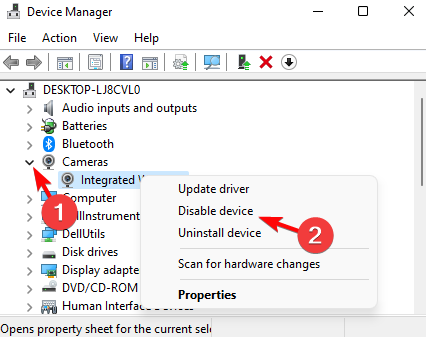
- Через несколько секунд снова щёлкните по устройству и выберите “Включить устройство”.
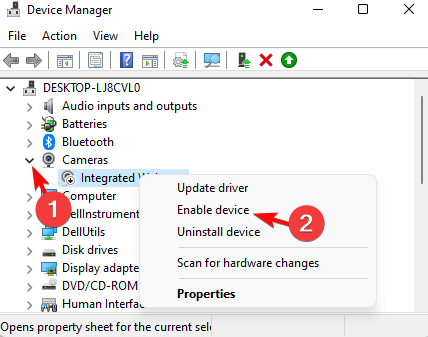
Перезагрузите компьютер и проверьте вход через Windows Hello.
1.2 Переустановить веб‑камеру
- Откройте “Выполнить” → введите
devmgmt.msc→ Enter.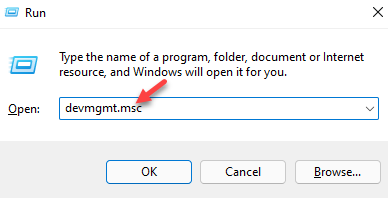
- В разделе “Камеры” правой кнопкой по устройству → “Удалить устройство”.
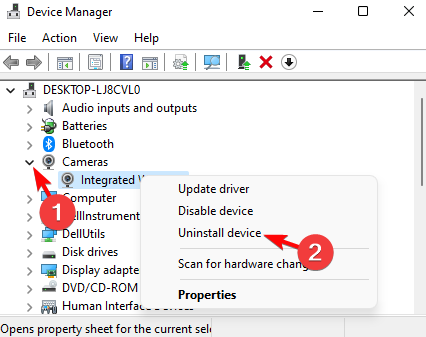
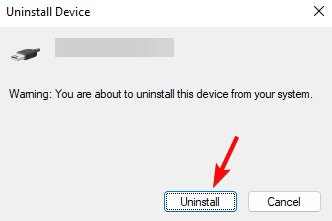
- Подтвердите удаление в диалоге.
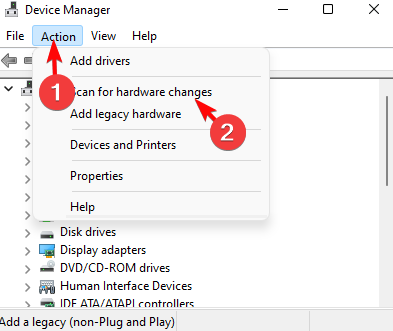
- В меню “Действие” выберите “Обнаружить оборудование” или “Сканировать на предмет изменений оборудования” — система переустановит драйвер.
Перезагрузите ПК и проверьте работу распознавания лица.
1.3 Откат драйвера веб‑камеры
- Откройте
devmgmt.mscчерез Win + R. - В “Диспетчере устройств” раскройте “Камеры”, правой кнопкой по устройству → “Свойства”.

- Перейдите на вкладку “Драйвер“ и нажмите “Откатить драйвер“ (если доступно).
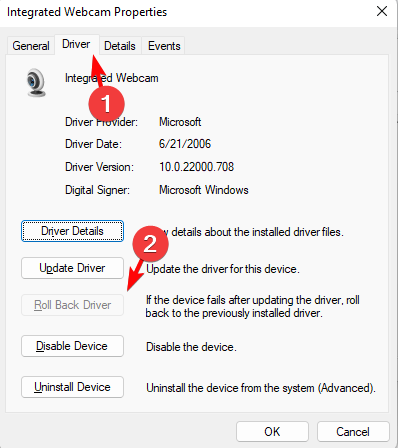
Откат решает проблемы после автоматических обновлений драйверов.
1.4 Удаление биометрического драйвера
- Откройте
devmgmt.msc. - В разделе “Биометрические устройства” щёлкните правой кнопкой по датчику отпечатков → “Удалить устройство”.
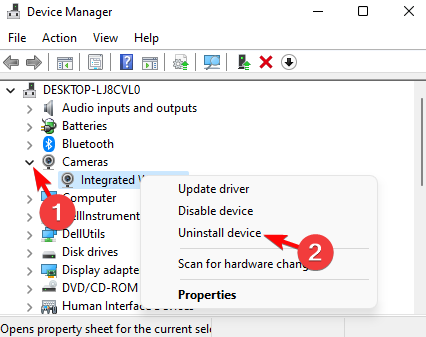
- Подтвердите удаление.
Перезагрузите систему — Windows попытается заново обнаружить и установить драйвер.
Подсказка: если вы предпочитаете автоматизировать обновление драйверов, существуют утилиты, которые сканируют и подбирают драйверы. Однако используйте только проверенные решения и скачивайте драйверы с сайтов производителей.
2. Подготовка TPM (модуль доверенной платформы)
TPM хранит ключи, которые Windows Hello использует для защиты PIN и биометрии. Отсутствие или неправильная подготовка TPM может блокировать создание PIN.
- Win + R → введите
tpm.msc→ Enter.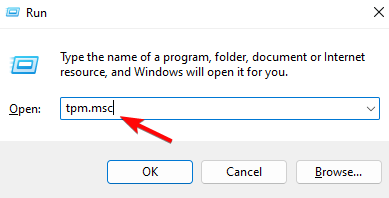
- В окне TPM выберите меню “Действие” → “Подготовить TPM” (Prepare the TPM).
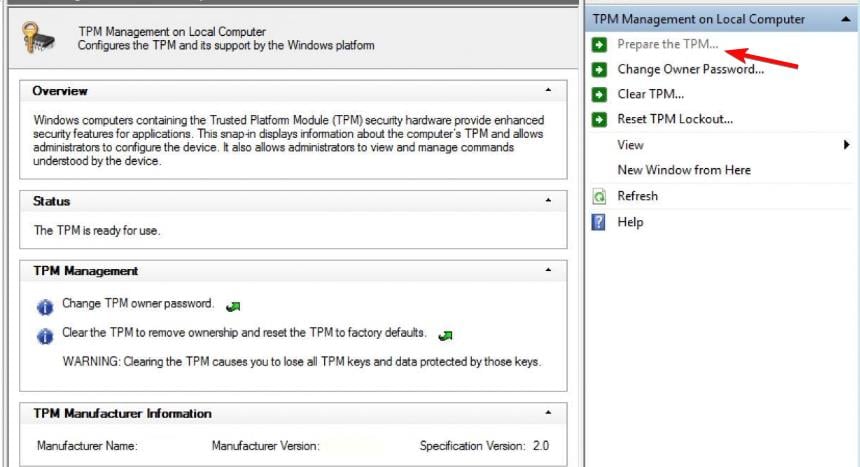
После подготовки перезагрузите устройство. На некоторых ноутбуках требуется вход в BIOS/UEFI для активации TPM — проверьте документацию производителя.
3. Разрешить вход по PIN через Редактор реестра
Если PIN отключён доменной политикой, его можно разрешить вручную.
- Win + R → введите
Regedit→ Enter.
- Перейдите по пути
HKEY_LOCAL_MACHINE\SOFTWARE\Policies\Microsoft\Windows\System. - Найдите параметр
AllowDomainPINLogonсправа и дважды щёлкните по нему.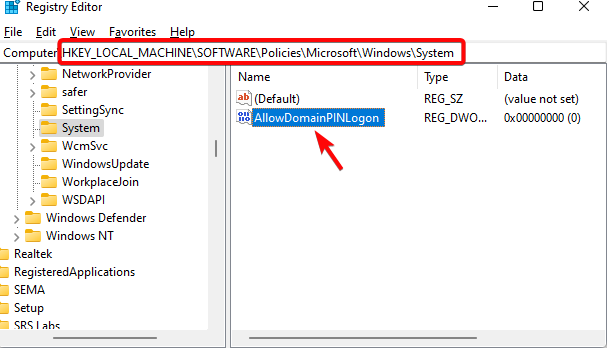
- Если ключа нет, щёлкните в пустой области правой кнопкой → “Создать” → “DWORD (32 бита)”.
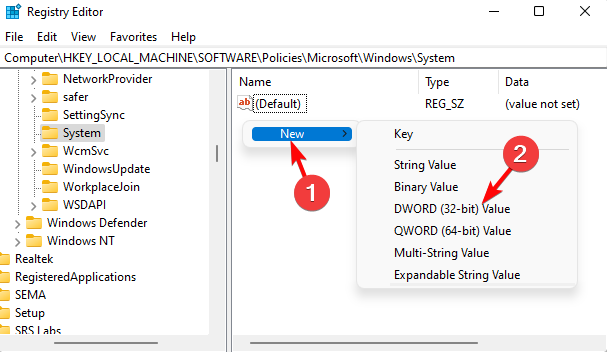
- Назовите его
AllowDomainPINLogonи откройте для редактирования.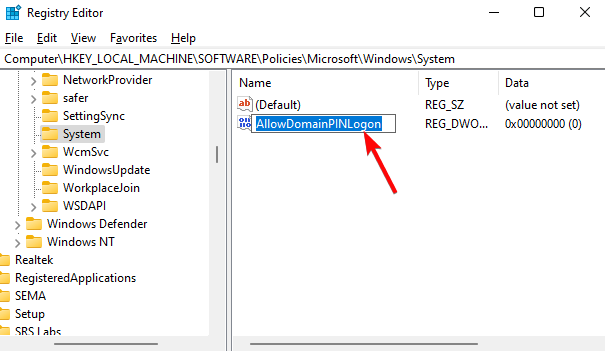
- Установите значение
1и нажмите OK.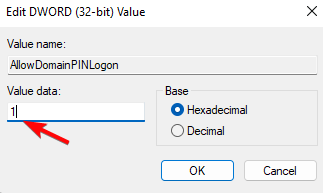
Закройте редактор реестра и перезагрузите ПК. Попробуйте создать PIN заново.
Примечание: изменение реестра может ограничиваться правами администратора в корпоративной среде. Если компьютер подчинён доменным политикам, согласуйте изменения с IT‑администратором.
4. Проверка учётной записи Microsoft
Если вы используете связанную с Microsoft учётную запись, её верификация может влиять на доступ к функциям безопасности.
- Win + I → “Учётные записи”.
- Выберите “Сведения о вас”.
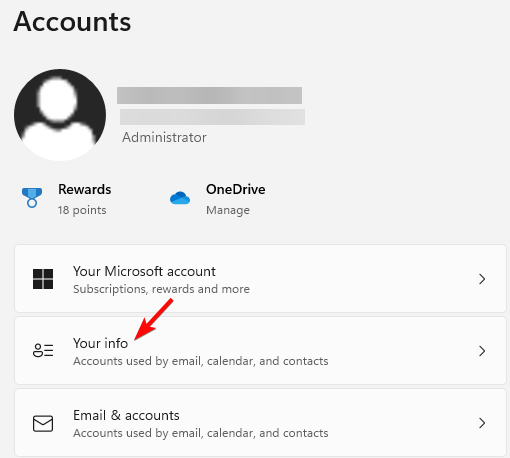
- Под “Параметры учётной записи” нажмите “Проверить” (если опция доступна).
Перезагрузите ПК и проверьте работу Windows Hello.
5. Проверка параметров групповой политики
В корпоративной среде группы политик (GPO) часто отключают биометрию или вход по PIN. Проверьте правильность настроек локально:
- Win + R → введите
gpedit.msc→ Enter. - Убедитесь, что следующие политики имеют рекомендованные значения:
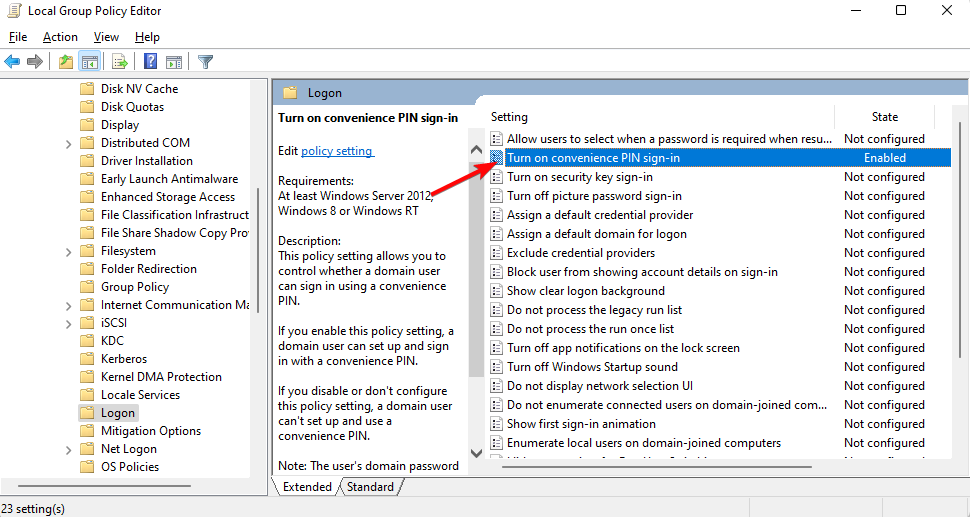
- Компьютер → Административные шаблоны → Система → Вход → Включить вход по удобному PIN = Enabled.
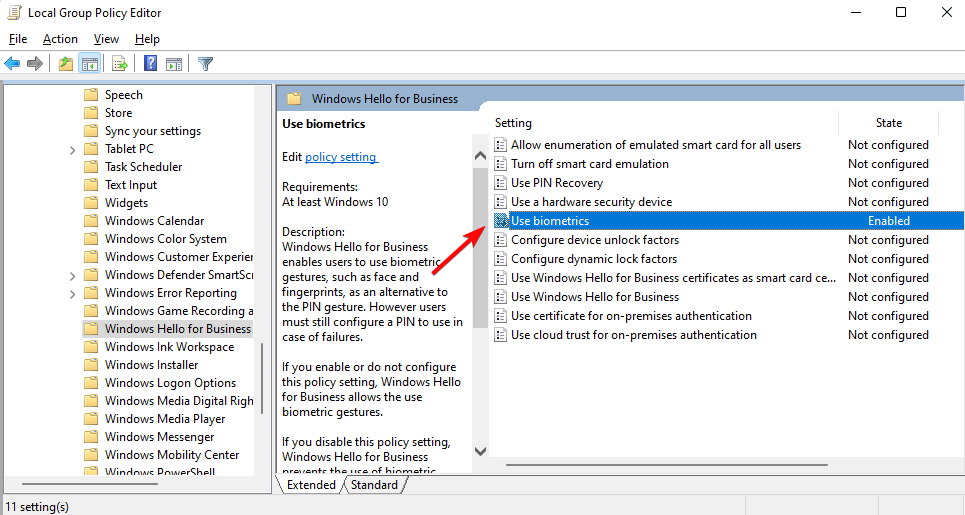
- Компьютер → Административные шаблоны → Компоненты Windows → Windows Hello for Business → Использовать биометрию = Enabled.
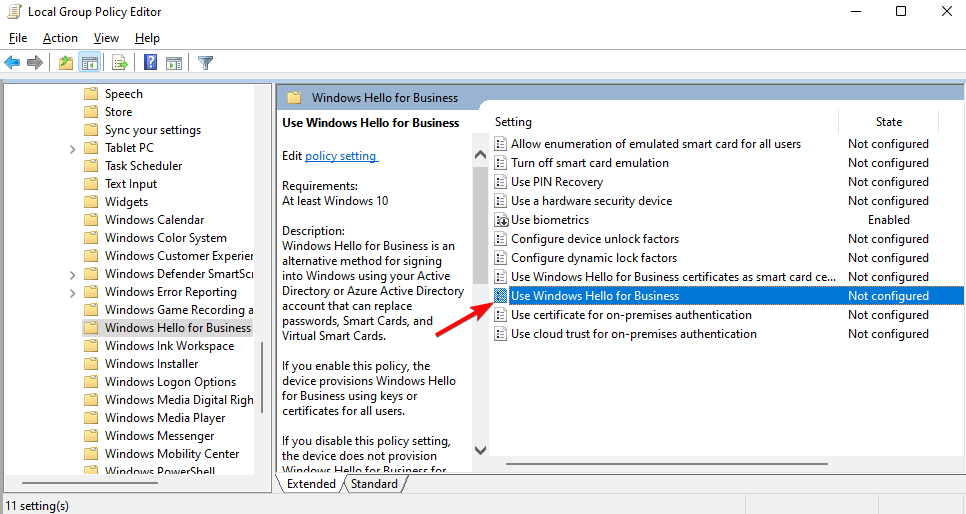
- Компьютер → Административные шаблоны → Компоненты Windows → Windows Hello for Business → Использовать Windows Hello for Business = Not configured.
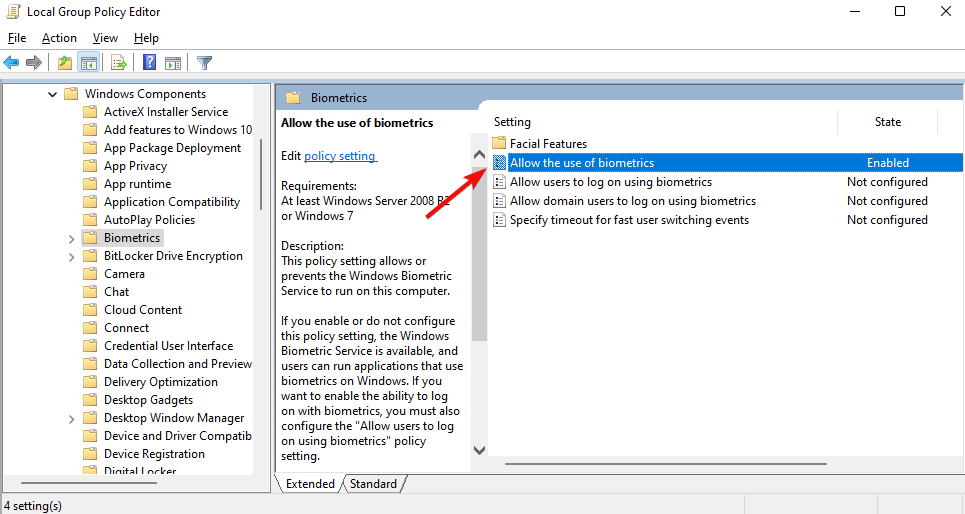
- Компьютер → Административные шаблоны → Компоненты Windows → Биометрия → Разрешить использование биометрии = Enabled.
- Компьютер → Административные шаблоны → Компоненты Windows → Биометрия → Лицевые функции → Настроить опцию противоспуфинга = Disabled.
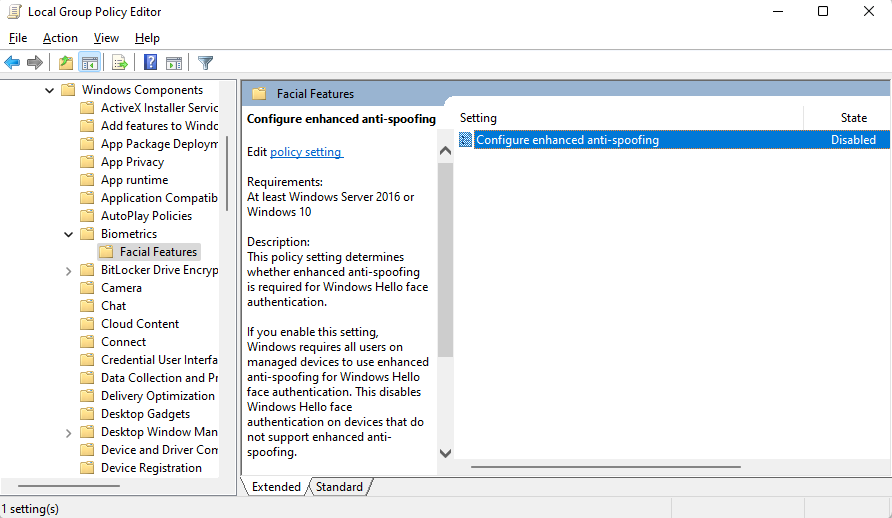
После изменения политик выполните gpupdate /force или перезагрузите компьютер.
6. Очистка папки NGC (восстановление PIN)
Если система не позволяет создать PIN, часто помогает удаление содержимого папки NGC (где хранятся ключи PIN). Эта операция требует прав администратора.
- Откройте Проводник (Win + E) и перейдите в:
C:\Windows\ServiceProfiles\LocalService\AppData\Local\Microsoft- Щёлкните правой кнопкой по папке NGC → Свойства.

- Перейдите на вкладку “Безопасность” → “Дополнительно”.
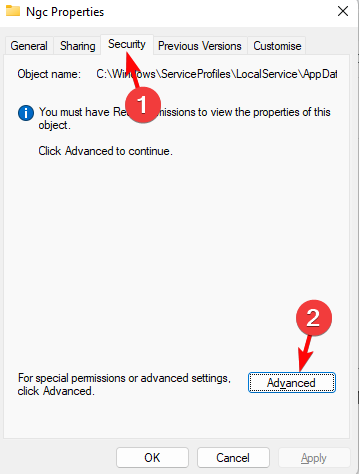
- В разделе владельца нажмите “Изменить”.
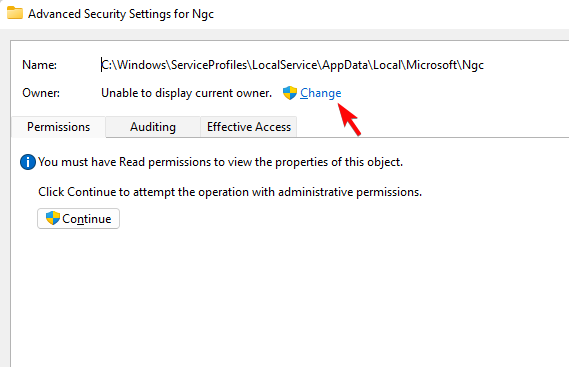
- Введите имя “Administrator”, нажмите “Проверить имена”, затем OK.

- Отметьте “Заменить владельца на подконтейнерах и объектах” → Применить → OK.
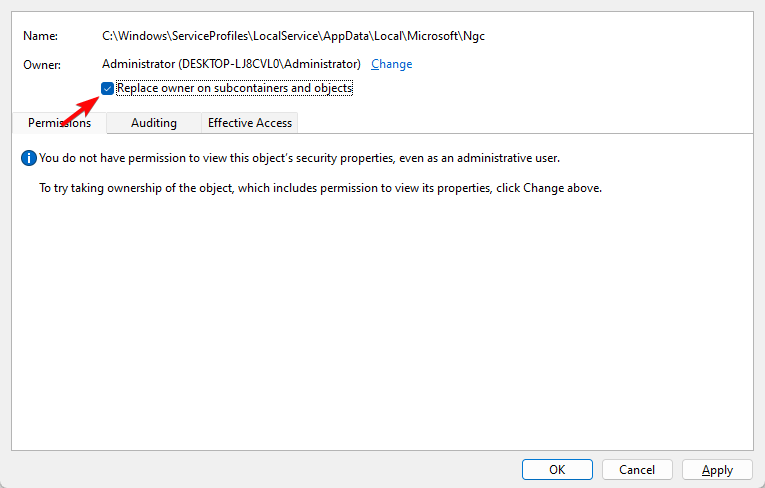
- Откройте папку NGC и удалите все файлы и папки внутри.
После очистки создайте PIN заново в “Настройки → Учётные записи → Параметры входа”.
Важное предупреждение: удаление содержимого NGC приведёт к потере локальных ключей PIN. Убедитесь, что у вас есть способ войти в систему альтернативным способом (пароль учётной записи или локальная учётная запись администратора).
7. Устранение неполадок средствами Windows
- Win + R → введите
cmd, затем нажмите Ctrl + Shift + Enter для запуска командной строки с правами администратора.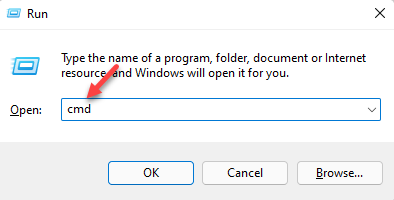
- Выполните:
msdt.exe -id DeviceDiagnostic— запустится мастер диагностики “Оборудование и устройства”.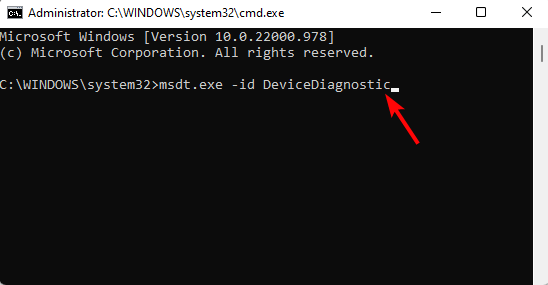
- В мастере нажмите “Дополнительно” → отметьте “Применять исправления автоматически” → “Далее”.
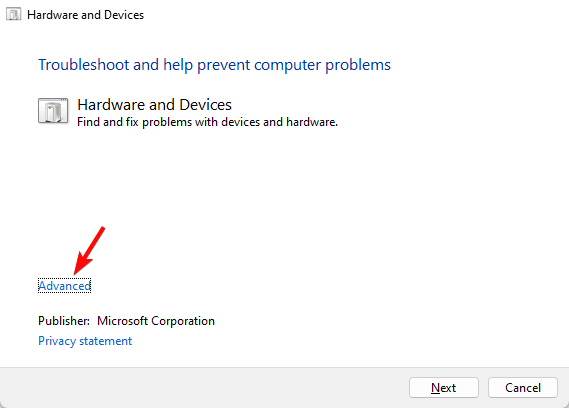
Дождитесь завершения проверки — мастер попытается устранить подходящие проблемы.
8. Проверка и восстановление системных файлов (DISM и SFC)
- Win + R → введите
cmd→ Ctrl + Shift + Enter для администратора. - Выполните:
Dism.exe /Online /Cleanup-Image /RestorehealthПодождите завершения операции. Затем выполните:
sfc /scannowSFC проверит и восстановит целостность системных файлов.
9. Отключение быстрого запуска
Иногда быстрый запуск Windows конфликтует с драйверами устройств.
- Win + R →
powercfg.cpl→ Enter.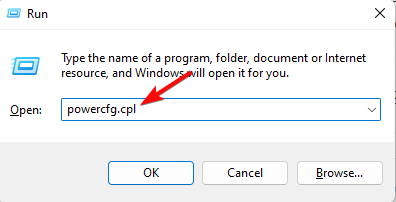
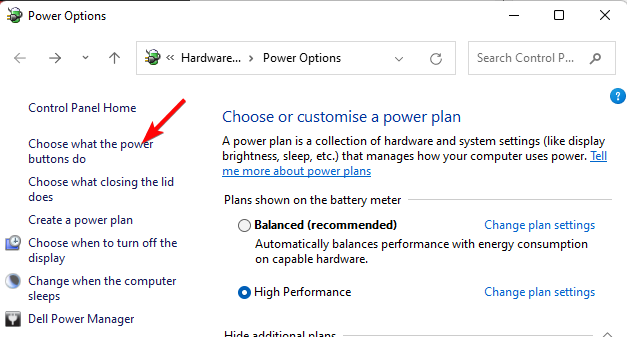
- Слева выберите “Действия кнопок питания”.
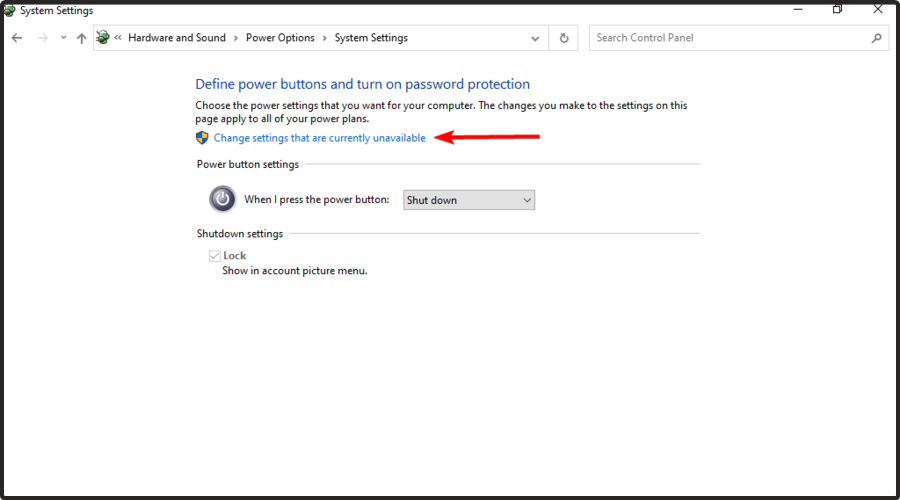
- Нажмите “Изменить параметры, которые сейчас недоступны”.
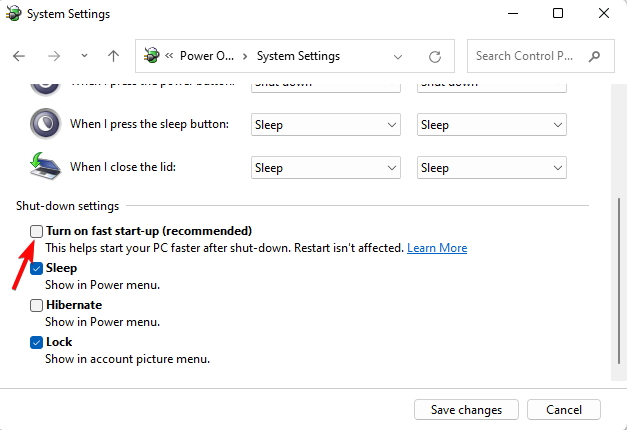
- В разделе “Параметры завершения работы” снимите галочку с “Включить быстрый запуск” → Сохранить изменения.
Перезагрузите ПК и проверьте работу Windows Hello.
Как настроить Windows Hello на новом устройстве с Windows 11
Windows 11 поддерживает Windows Hello как альтернативу паролю: лицо, отпечаток, PIN. Для использования отпечатка/лица необходим PIN как резервный метод.
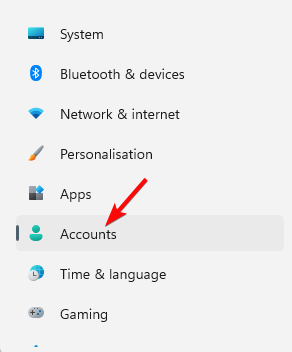
- Win + I → “Учётные записи”.
- Выберите “Параметры входа”.
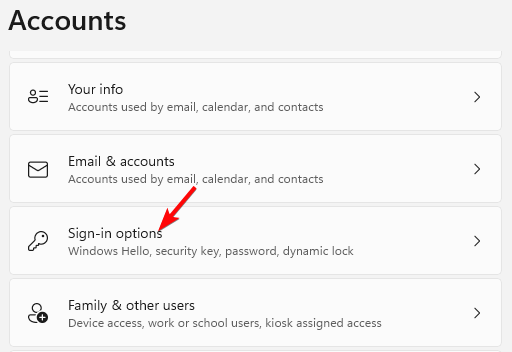
- Под “Windows Hello” выберите тип входа:
- Распознавание лица — для настройки входа по лицу;
- Распознавание отпечатков — для настройки отпечатка;
- PIN — для установки PIN как метода входа.
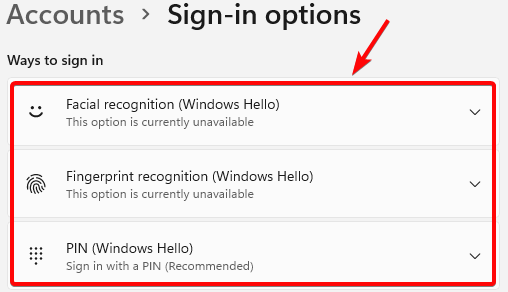
Убедитесь, что вы запомнили PIN или храните резервный способ входа, чтобы не оказаться заблокированным.
Когда описанные методы не помогут — альтернативные подходы
- Восстановление системы на точку до появления проблемы.
- Откат недавних обновлений Windows через “Просмотр установленных обновлений”.
- Обновление BIOS/UEFI на ноутбуках — иногда решает проблемы с совместимостью устройств.
- Проверка у производителя оборудования: скачать драйверы камеры/сканера отпечатка с сайта ноутбука/документации.
- Если устройство корпоративное — обратитесь в IT‑службу: возможно, применены централизованные политики безопасности.
Быстрые правила и ментальные модели диагностики
- Принцип «от простого к сложному»: сначала перезагрузка → драйверы → политики → системные файлы → апаратные тесты.
- Разделяй симптомы: “не видит устройство” (физический/драйвер) vs “не позволяет создать PIN” (NGC/реестр/TPM).
- Повторяющие сбои после обновления — ищите откат драйвера/обновления или обновление BIOS.
Чек-лист для ролей
Чек‑лист для обычного пользователя:
- Перезагрузите ПК.
- Обновите Windows и установите обновления драйверов через Центр обновления.
- Проверьте наличие альтернативного способа входа (пароль/локальная учётная запись).
- Удалите и добавьте параметры входа (удалить PIN и настроить заново).
Чек‑лист для администратора/IT‑поддержки:
- Проверить события в “Просмотре событий” → раздел “Приложения и служебные журналы” → “Microsoft\Windows\HelloForBusiness”.
- Проверить политики GPO и соответствие AD/Intune.
- Проверить состояние TPM и firmware.
- Протестировать на другом профиле/учётной записи локального администратора.
Критерии приёмки (как понять, что проблема устранена)
- Пользователь может создать PIN и войти в систему с помощью PIN.
- Распознавание лица или отпечатка успешно проходит на рабочем устройстве спустя 3 попытки и менее.
- В “Просмотре событий” отсутствуют критические ошибки Windows Hello/TPM за последние 24 часа.
- После перезагрузки Windows Hello остаётся доступным и работает без ошибок.
Примеры тестовых сценариев (Test cases)
- Устройство без биометрии: убедиться, что при попытке включить Windows Hello отображается сообщение о недоступности.
- Устройство с камерой: удалить драйвер камеры → попытаться войти → переустановить драйвер → проверить распознавание лица.
- Очистка NGC: выполнить шаги, удалить файлы → попытаться создать PIN заново.
- Политики групп: временно включить и отключить политику “Разрешить биометрию” и проверить поведение входа.
Безопасность и приватность
- Windows Hello хранит криптографические ключи локально (TPM), а не обычный пароль. Это повышает безопасность, но при повреждении локальных ключей возможна потеря доступа.
- Перед удалением данных в папке NGC убедитесь, что у вас есть резервный способ входа.
- При использовании сторонних утилит для обновления драйверов выбирайте проверенные продукты и скачивайте с официальных сайтов.
- В корпоративной среде изменение политик безопасности без согласования может нарушить правила безопасности.
Когда Windows Hello действительно недоступен — галерея крайних случаев
- На старых ноутбуках нет физического сканера отпечатков или камеры, поддерживающей Windows Hello.
- TPM отсутствует или отключён в BIOS, а устройство не поддерживает его аппаратно.
- Централизованные политики в домене запрещают использование биометрии.
Короткая методология восстановления (SOP)
- Сбор информации: версия Windows, модель устройства, журнал событий, последние изменения.
- Быстрые шаги: перезагрузка, проверка обновлений, проверка драйверов.
- Средние шаги: проверка TPM, проверка GPO/реестра, удаление NGC.
- Глубокие шаги: DISM/SFC, откат/обновление BIOS, восстановление системы.
- Эскалация: лог файлы, обращение к вендору устройства/службе поддержки.
Глоссарий в одну строку
- TPM — аппаратный модуль для безопасного хранения криптографических ключей.
- NGC — папка, где Windows хранит ключи и данные PIN (Next Generation Credentials).
- GPO — групповая политика Windows, используемая для централизованного управления настройками.
- DISM/SFC — инструменты Windows для восстановления целостности образа и системных файлов.
Дополнительные материалы
- Windows Hello Not Working on Windows 11? Try These 3 Methods
- FIX: Windows Hello preventing sign-in options
- How to Install The Hello Face Driver for Windows 11
- Fix: Windows Hello Face This Option is Currently Unavailable
Если после выполнения всех шагов проблема не решена, опишите в комментариях: модель устройства, версия Windows (например, Windows 11 22H2), какие шаги вы уже выполняли — это поможет дать точечный совет.
Короткое резюме:
- Начинайте с драйверов и перезагрузки.
- Проверяйте TPM и реестр на разрешение PIN входа.
- Удаление содержимого NGC часто решает проблемы с созданием PIN.
- Для корпоративных устройств согласуйте изменения с IT.

Похожие материалы

Несколько аккаунтов Skype: Multi Skype Launcher

Журнал для работы: повысить продуктивность

Персональные звуки уведомлений на Android

Скачивание шоу Hulu для офлайн‑просмотра

Microsoft Start: персонализированная новостная лента
