
Как подключить Xbox One к Интернету без контроллера
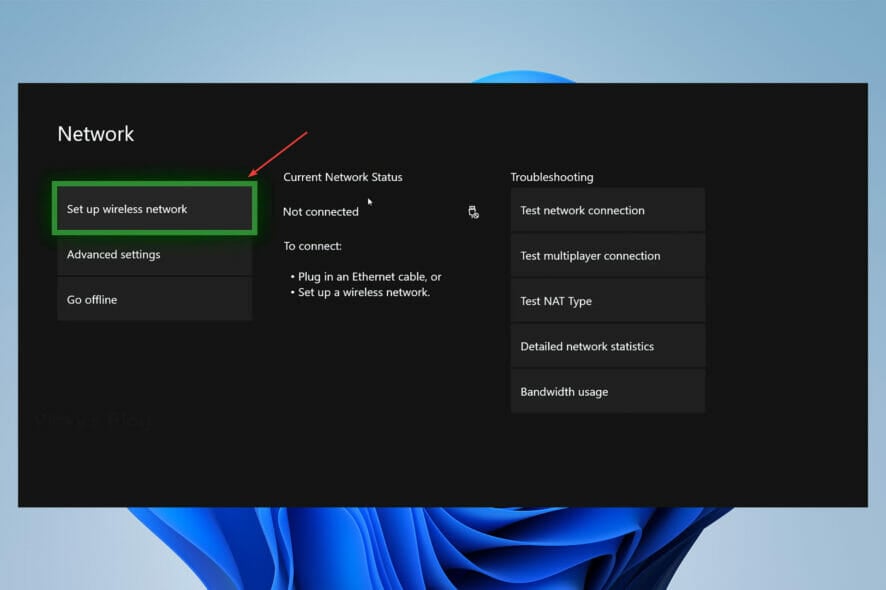
Xbox One обычно управляют контроллером, но поломка геймпада не означает, что консоль нельзя подключить к Интернету. С современными возможностями Xbox вы можете использовать телефон, приложение, клавиатуру и мышь — а иногда и переходник для кастомных кнопок — чтобы настроить сеть и продолжить игры.
В этом руководстве кратко и ясно показаны методы подключения консоли к сети без контроллера, варианты на случай проблем и практичные чек‑листы.
Можно ли использовать телефон вместо контроллера?
Да. Современные приложения для Xbox превращают смартфон в виртуальный контроллер и позволяют удалённо управлять консолью. Через приложение можно открыть параметры сети и настроить Wi‑Fi, а также запускать трансляцию игр и передавать ввод с телефона.
Важно: перед установкой проверьте версию iOS или Android. Официальное приложение совместимо с iOS 10 и новее и с Android 6 и выше, но конкретные требования могут меняться, поэтому обновите магазин приложений.
Способы подключить Xbox One к Интернету без контроллера
1. Используйте официальное приложение Xbox (телефон или ПК)
- Установите приложение Xbox из App Store или Google Play, либо Microsoft Store на ПК.
- Откройте приложение и войдите в ту же учётную запись Microsoft, что и на консоли.
- Нажмите вкладку Моя библиотека (три линии внизу), затем выберите нужную консоль в списке Xbox.
- Выберите «Удалённая трансляция на это устройство» (Remote Play on This Device).
После подключения приложение предоставляет панель управления: навигацию, виртуальный контроллер и доступ к настройкам. С него можно попасть в меню «Сеть» консоли и подключиться к Wi‑Fi.
Важно: телефон или ПК должен быть подключён к той же Wi‑Fi‑сети, что и консоль, при первом подключении через приложение.
2. Подключите клавиатуру и мышь
Клавиатуры и многие мыши совместимы с Xbox One. Это простой способ навигации по меню без контроллера.
- Подключите USB‑клавиатуру и/или USB‑мышь к доступному порту на консоли (или по Bluetooth, если устройство поддерживается).
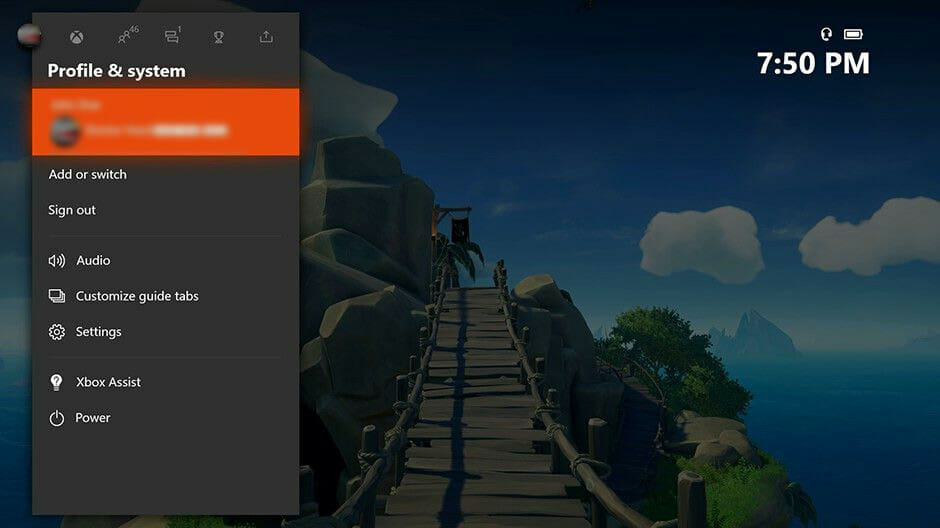
- Нажмите клавишу Windows на клавиатуре, чтобы открыть справку/гайд.
- Перейдите в Профиль и система, затем в Настройки.
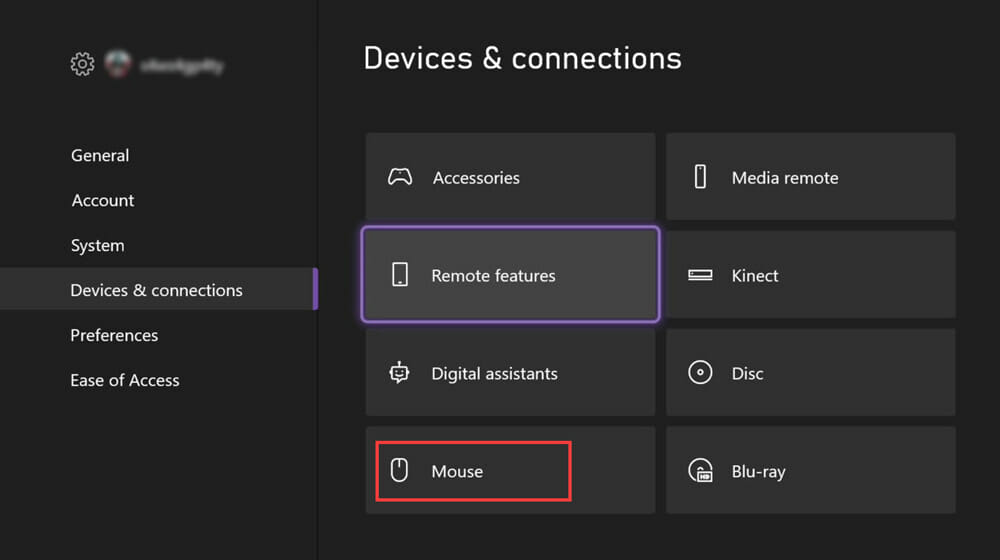
- Выберите Устройства и подключения, затем — Мышь, чтобы настроить скорость курсора и основные кнопки.
Клавиатура даёт быстрый доступ к полям ввода пароля Wi‑Fi, а Tab и стрелки помогают навигировать по элементам интерфейса. Некоторые игры поддерживают управление с клавиатуры и мыши — проверьте список поддерживаемых проектов.
Примечание: для игр без поддержки клавиатуры/мыши возможны ограничения управления.
3. Настройте подключение к Wi‑Fi через меню консоли
- Нажмите клавишу Windows на подключённой клавиатуре, чтобы открыть гайд.
- Перейдите в Настройки → Все параметры → Сеть.
- Выберите «Настроить беспроводную сеть» в разделе Параметры сети.
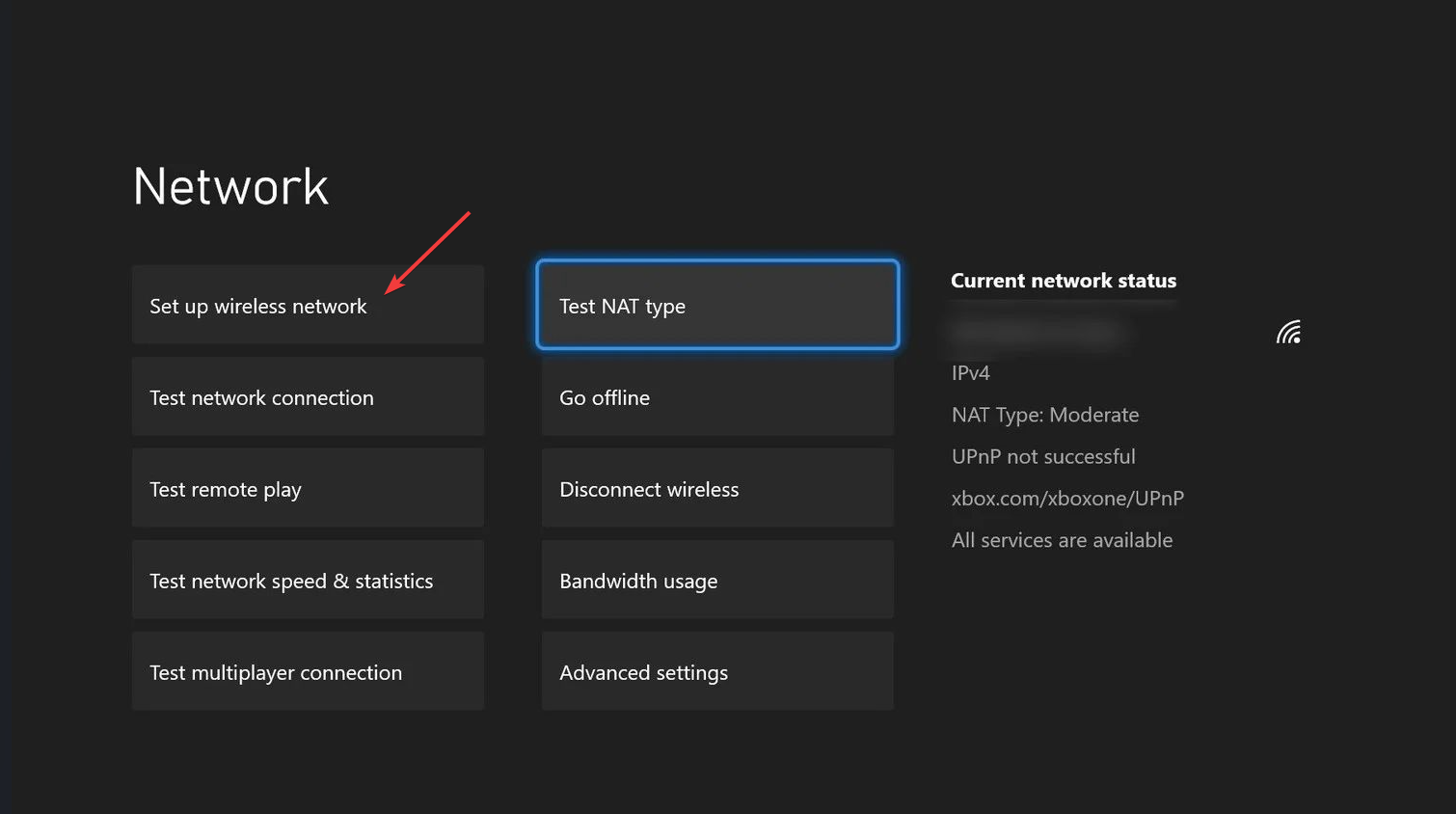
- В списке SSID выберите вашу сеть («Которую выбрали вы?») и введите пароль, затем нажмите Enter.
Если имя сети не отображается, используйте «Добавить беспроводную сеть» и введите SSID вручную.
4. Подключитесь через мобильный хотспот
- Включите хотспот на телефоне и запомните имя сети и пароль.
- На Xbox через клавиатуру откройте Настройки → Сеть → Параметры сети.
- Выберите «Настроить беспроводную сеть», найдите ваш хотспот и подключитесь, введя пароль.
Хотспот удобен в экстренных ситуациях, но быстро расходует батарею и может иметь ограничение скорости.
Что делать, если ничего не работает
Важно: если ни один способ не помогает, проверьте следующее:
- Консоль включена и не находится в спящем режиме. Перезагрузите её, удерживая кнопку питания 10 секунд.
- Клавиатура/мышь исправны и совместимы. Попробуйте подключить устройство к компьютеру.
- Телефон и консоль в одной сети для первичного сопряжения приложения.
- На консоли установлены последние обновления системы (при возможности обновитесь через проводное подключение).
Если проблема сохраняется, временно воспользуйтесь проводным подключением к роутеру через Ethernet-кабель — это минует Wi‑Fi‑настройки и подтвердит работу сети.
Когда эти методы не подойдут
- Консоль полностью зависает на этапе загрузки и не отвечает на USB‑устройства. Тогда потребуется аппаратный сброс или сервисный ремонт.
- Некоторые старые USB‑мыши/клавиатуры могут не отображаться до включения драйверов; в таком случае попробуйте другую модель.
- Если у вас корпоративная или общественная сеть с порталом авторизации (captive portal), приложение может не пройти первичную проверку — используйте ПК для входа в сеть или подключите роутер напрямую.
Альтернативные подходы и аксессуары
- USB‑адаптеры для проводных контроллеров: позволяют использовать другой геймпад через USB‑порт.
- Пульт дистанционного управления Xbox Media Remote: упрощает навигацию по меню и ввод текста.
- Кабельный Ethernet: самый надёжный способ подключения, если есть доступ к роутеру.
Чек‑лист перед подключением
Для геймера:
- Убедиться, что консоль включена.
- Есть доступ к смартфону с приложением Xbox.
- Запомнен пароль Wi‑Fi или готов мобильный хотспот.
Для техника/специалиста поддержки:
- Проверить совместимость клавиатуры/мыши с Xbox.
- Пробный кабель Ethernet и доступ к роутеру.
- Знать учётные данные учётной записи Microsoft владельца.
Мини‑методология: быстрый план действий (5 минут)
- Попробуйте подключить телефон через приложение Xbox и выполнить удалённую трансляцию.
- Если нет — подключите USB‑клавиатуру и откройте «Настройки» → «Сеть».
- Выберите сеть и введите пароль или настройте хотспот.
- Если не удаётся — подключите Ethernet для проверки соединения.
Критерии приёмки
- Консоль получает IP‑адрес и показывает статус «Подключено к Интернету» в настройках сети.
- Вы можете загрузить страницу в браузере Microsoft Edge на Xbox или начать сетевую игру.
Частые ошибки и как их лечить
- Неправильный пароль Wi‑Fi — введите заново и проверьте регистр.
- Сеть скрыта (SSID скрыт) — используйте «Добавить беспроводную сеть» и введите SSID вручную.
- Устаревшая прошивка консоли — подключите по кабелю и обновите систему.
Часто задаваемые вопросы
Можно ли полностью управлять Xbox с телефона без контроллера?
Да. Приложение Xbox предоставляет виртуальный контроллер и доступ к большинству функций интерфейса.
Работают ли все игры с клавиатурой и мышью?
Нет. Только игры с поддержкой ввода с клавиатуры/мыши. Для остального остаётся использовать контроллер или альтернативные устройства.
Сколько максимально потребляет батарею мобильный хотспот?
Это зависит от телефона и передачи данных, но в общем случае хотспот значительно ускорит разряд батареи; рекомендуется подключить зарядное устройство.
Резюме
Если контроллер сломался, не спешите в сервис: у Xbox One есть несколько способов подключиться к Интернету без геймпада. Используйте официальное приложение, подключите клавиатуру и мышь, настройте Wi‑Fi через меню или временно включите мобильный хотспот. В большинстве случаев эти методы позволяют быстро вернуть работу консоли. Если ничего не помогает, проверьте оборудование и используйте проводное подключение или обращайтесь в поддержку.
Важно: сохраняйте аккуратность при вводе паролей и используйте проверенные устройства для USB‑подключений.
Список полезных ссылок и материалов по теме:
- FIFA 23: завершение серверов в декабре — что потеряете
- Лучшие DNS‑настройки для Xbox для игр

Похожие материалы

Несколько аккаунтов Skype: Multi Skype Launcher

Журнал для работы: повысить продуктивность

Персональные звуки уведомлений на Android

Скачивание шоу Hulu для офлайн‑просмотра

Microsoft Start: персонализированная новостная лента
