
История выключений и перезагрузок на Mac
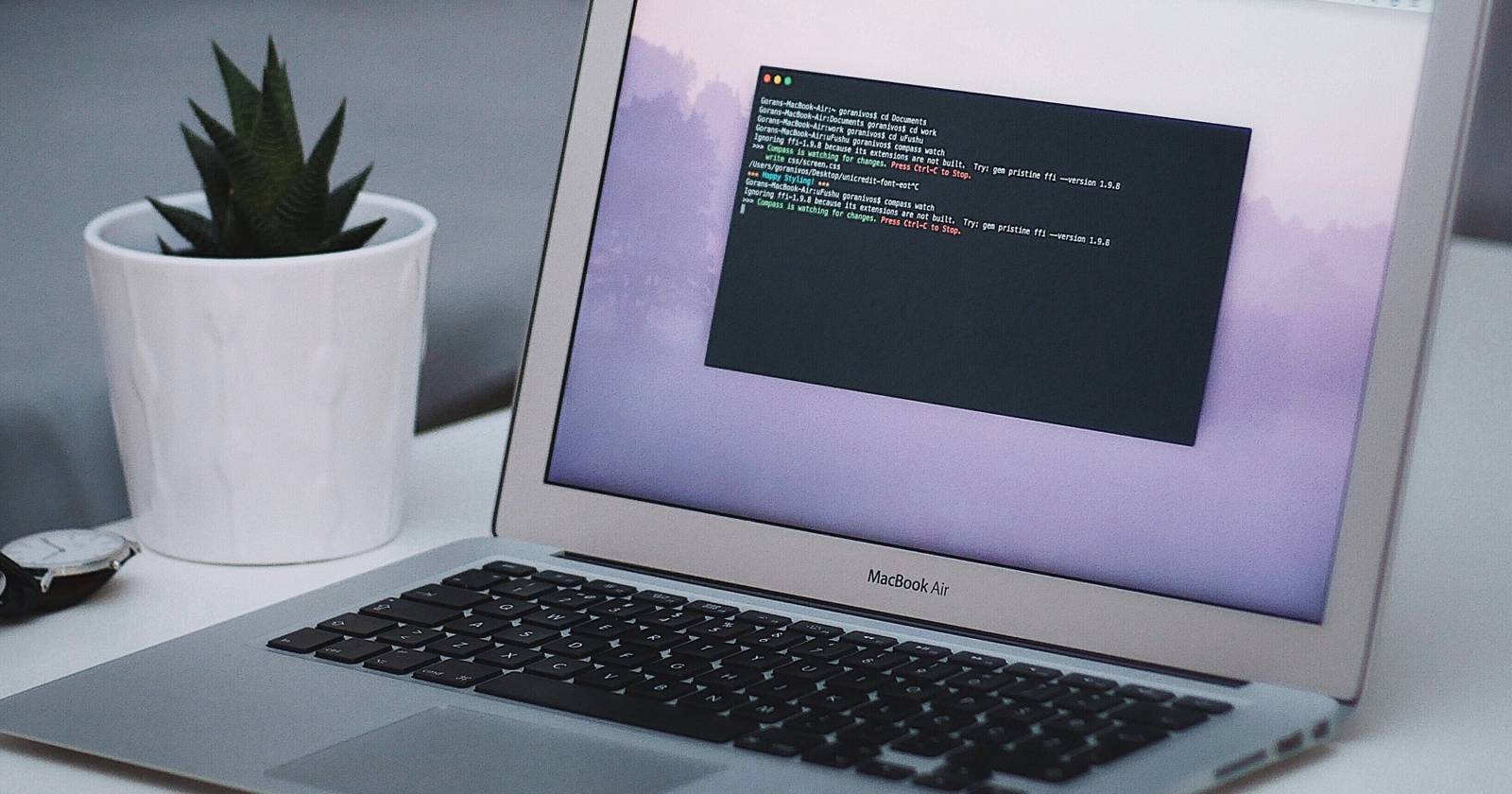
Вам не всегда нужен точный момент выключения или перезагрузки Mac — но иногда это критично: при разборе неполадок, расследовании инцидента доступа или при составлении графика событий. Ниже — простые и надёжные способы получить эти данные, разъяснения, сопутствующие приёмы и рекомендации для администраторов.
Быстрый обзор метода
- Команды:
last shutdownиlast reboot— показывают хронологию событий с момента первой записи (обычно с даты установки или последнего сброса настроек). - Если журнал был очищен (например, после стирания диска), данные доступны только с новой точки отсчёта.
- Для глубинного поиска используйте «Консоль» или
log show.
Использование Терминала для просмотра истории выключений и перезагрузок
Терминал — самый быстрый инструмент для получения списков событий. Никаких дополнительных приложений устанавливать не нужно.
Просмотр истории выключений
- Откройте приложение «Терминал» (через Spotlight или в Программах → Утилиты).
- Введите команду и нажмите Enter:
last shutdownВ выводе вы увидите список событий выключения с датой и временем. Выход обычно показывает большинство событий с момента, когда журнал начал записываться.
Если нужно сохранить результат:
last shutdown > ~/Documents/shutdown-history.txt- Проверьте файл в папке Документы или прикрепите его к отчёту.
Важно: если устройство проходило полный сброс (erase) или переустановку, журнал начинается заново с даты после этой операции.
Просмотр истории перезагрузок
- Откройте Терминал.
- Введите команду и нажмите Enter:
last reboot- Вы увидите записи о перезагрузках (reboot) со временем и датой. Как и в случае с выключениями, можно перенаправить вывод в файл:
last reboot > ~/Documents/reboot-history.txt- При необходимости объедините два вывода для общего таймлайна:
sort -k5,7 ~/Documents/shutdown-history.txt ~/Documents/reboot-history.txt > ~/Documents/power-events.txtЧто означают записи в выводе
- В записях обычно указывается тип события (shutdown или reboot), время и дата. Иногда виден источник (например, имя пользователя, если событие инициировано пользователем).
- Вывод
lastчитает системные журналы входов/выходов и отображает список событий в обратном хронологическом порядке.
Важно: last показывает историю с момента создания файла журнала (/var/log/wtmp). Если файл был перезаписан или удалён, более ранние события недоступны.
Альтернативные подходы и расширенный поиск
Приложение «Консоль» (Console.app): открывает системные журналы и позволяет фильтровать по ключевым словам (shutdown, reboot, panic). Удобно, если нужно увидеть сопутствующие сообщения и контекст (например, kernel panic перед выключением).
Команда unified logging (для глубинного поиска):
sudo log show --predicate 'eventMessage CONTAINS "shutdown"' --last 7dЭта команда ищет упоминания слова “shutdown” в объединённом журнале за последние 7 дней. Можно менять период (--last 1h, --last 30d) или предикаты для точного фильтра.
- Если нужно понять причину аварийного выключения, ищите в логах фразы типа “panic”, “Previous shutdown cause” или записи ядра, связанные с ошибками.
Когда метод не сработает
- Журналы были очищены или устройство было полностью отформатировано/переустановлено — тогда старые записи недоступны.
- Если система повреждена и журналы не читаются, понадобится восстановление из резервной копии.
- Аппаратные сбои, которые полностью прерывают запись на диск, могут оставить неполные записи.
Короткая методика для расследования (mini-methodology)
- Снять начальную копию:
last shutdown > ~/Documents/shutdown-raw.txtиlast reboot > ~/Documents/reboot-raw.txt. - Открыть Консоль и найти сопутствующие лог-сообщения в пределах ±10 минут от события.
- Сопоставить время событий с пользовательскими действиями (вход в систему, обновления, внешние устройства).
- Сохранить все результаты в архив для отчёта.
Памятка для системных администраторов
- Роль администратора: проверьте наличие централизованного логирования (если используется), автоматический экспорт журналов и правила ретенции.
- Для инцидентов: всегда сохраняйте оригинальные файлы журналов, дату и время локально и на удалённое хранилище.
- При необходимости подпишите и проверьте контрольные суммы экспортированных файлов.
Критерии приёмки
- Успех: получен файл с записями
shutdownиreboot, покрывающий нужный временной интервал. - Неуспех: журнал не содержит требуемых дат (возможно, журнал был обнулён) — задокументировать и перейти к резервным источникам (резервные копии, MDM, централизованное логирование).
Советы по безопасности и конфиденциальности
- Экспорт журналов может содержать служебную информацию — перед передачей третьим лицам убедитесь в необходимости и примените анонимизацию, если требуется.
- Если анализ связан с инцидентом безопасности, ведите учёт цепочки хранения и доступа к экспортированным файлам.
Быстрая справка (1‑строчная глоссарий)
- Терминал: приложение для ввода команд Unix в macOS.
- last: утилита для просмотра истории входов/выходов и событий перезагрузки/выключения.
- log show: инструмент для просмотра системного журнала unified logging.
Итог
Просмотр истории выключений и перезагрузок на Mac — простая задача с помощью Терминала: last shutdown и last reboot дают быстрый доступ к хронологии событий. Для глубокого анализа используйте «Консоль» и log show, а администраторы должны сохранять и защищать экспортированные логи. Если журнал был очищен, данные доступны только с момента новой записи.
Важно: если вы готовите отчёт или передаёте данные для расследования, сохраняйте оригинальные файлы журналов и документируйте шаги по их получению.

Похожие материалы

Несколько аккаунтов Skype: Multi Skype Launcher

Журнал для работы: повысить продуктивность

Персональные звуки уведомлений на Android

Скачивание шоу Hulu для офлайн‑просмотра

Microsoft Start: персонализированная новостная лента
