
Как использовать «Посмотреть позже» на YouTube

Быстрые ссылки
- Как пользоваться «Посмотреть позже» на вебе
- Как пользоваться «Посмотреть позже» на мобильном устройстве
Что такое «Посмотреть позже» — одно предложение
«Посмотреть позже» — это системный плейлист YouTube для временного хранения видео, которые вы планируете просмотреть позже.
Как пользоваться «Посмотреть позже» на вебе
Вы можете рассматривать «Посмотреть позже» как специальный плейлист, расположенный в разделе «Библиотека». Обычно добавить видео в «Посмотреть позже» проще, чем добавлять его в персональный плейлист.
- Когда вы просматриваете список видео, наведите курсор на миниатюру и нажмите кнопку «Посмотреть позже» с иконкой часов.
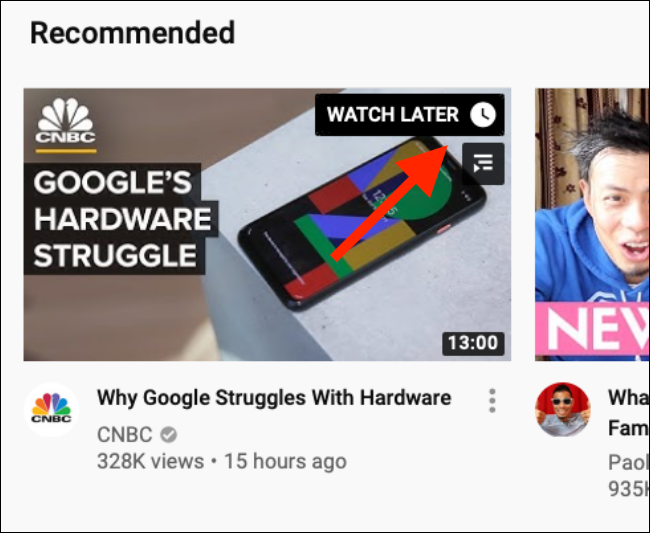
- Видео сразу добавится в очередь «Посмотреть позже». Откройте вкладку «Библиотека» в боковой панели.

- В «Библиотеке» сначала виден раздел «История». Пролистайте вниз до блока «Посмотреть позже», где будут недавно сохранённые видео. Нажатие на видео откроет его отдельную страницу и начнёт воспроизведение только этого ролика.
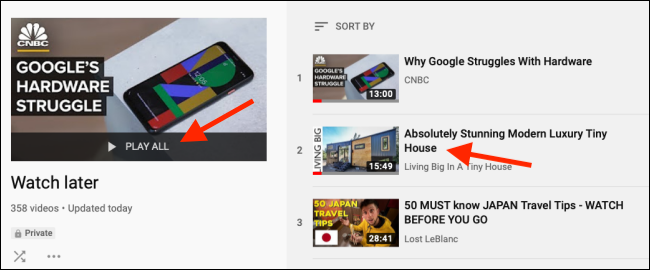
Если вы хотите использовать «Посмотреть позже» как очередь для последовательного воспроизведения нескольких роликов, нажмите кнопку «Посмотреть всё» рядом с заголовком раздела.

- Откроется страница плейлиста «Посмотреть позже». Нажмите на видео в списке — оно начнёт воспроизведение в режиме плейлиста, справа появится панель со списком.
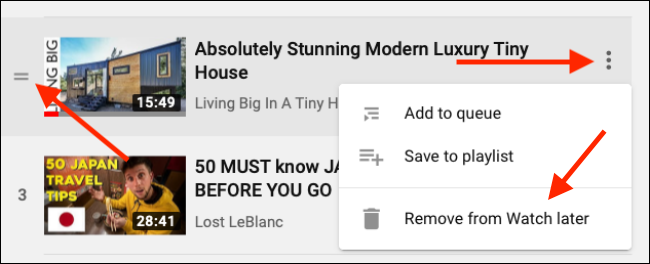
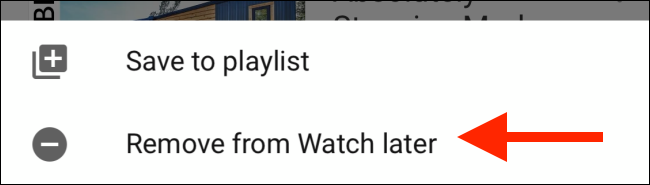
- Чтобы переставить видео внутри плейлиста, возьмитесь за значок «Хватка» и перетяните запись. Чтобы удалить видео, откройте меню рядом с видео и выберите «Удалить из Посмотреть позже».
Важно: действия с плейлистом на вебе и в мобильном приложении имеют небольшие различия: веб по умолчанию открывает отдельную страницу видео при одиночном клике, мобильное приложение сразу запускает воспроизведение плейлиста.
Как пользоваться «Посмотреть позже» на мобильных устройствах
Функция доступна в мобильном приложении YouTube на iPhone, iPad и Android.
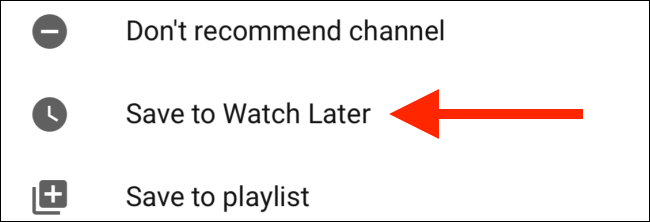
- Найдя нужное видео в ленте или результатах поиска, нажмите кнопку меню рядом с заголовком.
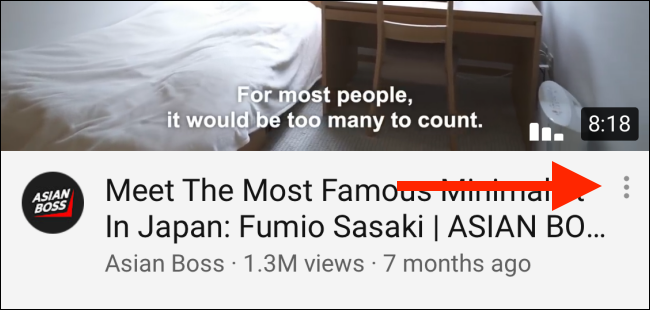
- В появившемся меню выберите «Сохранить в Посмотреть позже».
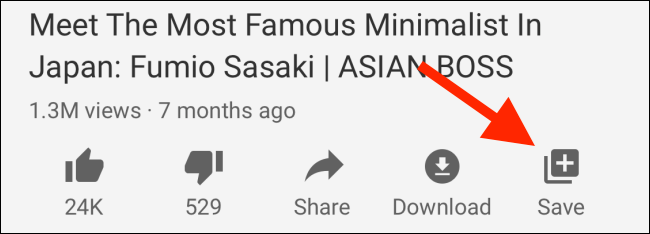
- Если вы уже на странице видео, нажмите кнопку «Сохранить» под видео и отметьте плейлист «Посмотреть позже». Можно также выбрать дополнительные плейлисты.
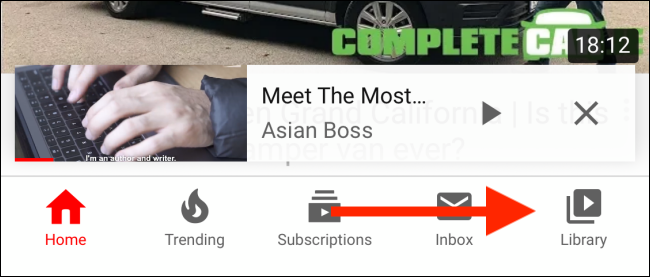
- Нажмите «Готово», затем перейдите во вкладку «Библиотека» на нижней панели навигации.
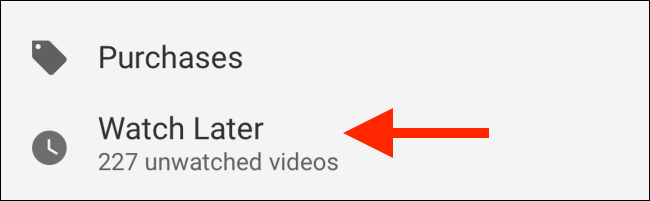
- Пролистайте до «Посмотреть позже» и откройте этот плейлист. На мобильном устройстве плейлист запускается как очередь, видео будут воспроизводиться подряд.
- Перетаскивайте видео за ручку, чтобы изменить порядок, или откройте меню рядом с роликом, чтобы удалить его из плейлиста.
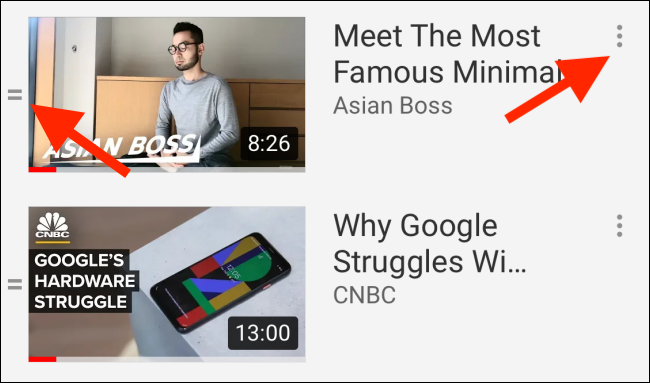
- Для удаления выберите «Удалить из Посмотреть позже» в меню опций.
Примечание: если вы беспокоитесь о конфиденциальности, в настройках YouTube есть автоматическое удаление истории за заданный период — это затронет также историю просмотров, но не всегда удаляет данные о сохранённых в плейлистах видео.
Советы и лучшие практики
- Используйте «Посмотреть позже» как временную очередь: добавляйте туда видео в течение дня, а вечером сортируйте и просматривайте. Это снижает когнитивную нагрузку при планировании просмотров.
- Периодически чистите плейлист: удаляйте короткие рекламные ролики или те, которые потеряли актуальность.
- Перенесите важные видео в персональные плейлисты («Учёба», «Рецепты», «Идеи»), если хотите сохранить их надолго.
- На больших экранах удобнее сортировать и удалять сразу несколько видео — используйте веб-версию для пакетного управления.
Когда «Посмотреть позже» не подходит
- Для долговременного архивирования: если вы хотите хранить коллекцию навсегда, создайте отдельный плейлист с понятным названием.
- Для командного куратора контента: совместные плейлисты лучше, чем персональный «Посмотреть позже».
- Для рекомендаций и работы с метаданными: «Посмотреть позже» не позволяет добавлять заметки к видео — используйте внешние заметки или описания плейлистов.
Альтернативные подходы
- Создайте несколько тематических плейлистов и сразу добавляйте видео в них. Это уменьшит необходимость поздней сортировки.
- Используйте закладки в браузере с тегами, если вам нужна более гибкая система метаданных.
- Сторонние расширения и менеджеры плейлистов предлагают экспорт/импорт и бэкап ваших сохранённых видео.
Роль‑ориентированные контрольные списки
Для обычного зрителя:
- Добавить видео в «Посмотреть позже».
- Вечером открыть плейлист и проиграть очередь.
- Удалить просмотренные или нерелевантные ролики.
Для создателя контента:
- Проверять, попадают ли ваши видео в чужие списки «Посмотреть позже».
- Добавлять таймкоды и описание, чтобы удержать внимание зрителя при последующем просмотре.
Для менеджера обучения:
- Создать тематические плейлисты по курсам.
- Переместить полезные ролики из «Посмотреть позже» в официальные учебные сборники.
Мини‑методика: как превратить «Посмотреть позже» в полезную очередь за 10 минут в неделю
- Ежедневно добавляйте интересные ролики.
- Раз в три дня просматривайте список и удаляйте то, что потеряло актуальность.
- Раз в неделю переносите полезные материалы в тематические плейлисты.
- Один раз в месяц экспортируйте или бэкапьте важные подборки, если используете сторонние инструменты.
Краткое определение терминов
- Плейлист — списки видео, собранные в последовательность для воспроизведения.
- Очередь — порядок воспроизведения видео в рамках плейлиста.
Частые проблемы и их решение
- Видео не добавляется в «Посмотреть позже»: проверьте, выполнен ли вход в аккаунт.
- Не видите плейлист в «Библиотеке»: обновите страницу или приложение; проверьте, не скрыт ли плейлист фильтрами.
- Плейлист не воспроизводится по порядку на вебе: откройте саму страницу плейлиста и запустите воспроизведение оттуда.
Соображения по приватности
Сохранение видео в плейлист «Посмотреть позже» обычно видно только вам, но ваша активность просмотра и история могут использоваться алгоритмом рекомендательной ленты. При необходимости настройте автоматическое удаление истории в аккаунте Google.
Заключение
«Посмотреть позже» — простой и удобный инструмент для управления короткосрочными списками видео. Он отлично подходит для накопления материалов в течение дня и последующего пакетного просмотра. Для долговременного хранения и совместной работы лучше использовать тематические плейлисты или внешние инструменты.
Важно: адаптируйте методику под свой стиль — кому‑то удобнее единый плейлист, кто‑то предпочитает множество тематических подборок.
Краткое резюме:
- «Посмотреть позже» помогает собирать видео на потом.
- На вебе добавление удобно из миниатюр; на мобильных устройствах плейлист воспроизводится как очередь.
- Регулярная чистка и перенос в тематические плейлисты повышают полезность коллекции.

Похожие материалы

Несколько аккаунтов Skype: Multi Skype Launcher

Журнал для работы: повысить продуктивность

Персональные звуки уведомлений на Android

Скачивание шоу Hulu для офлайн‑просмотра

Microsoft Start: персонализированная новостная лента
