
Как подключить мышь к Android
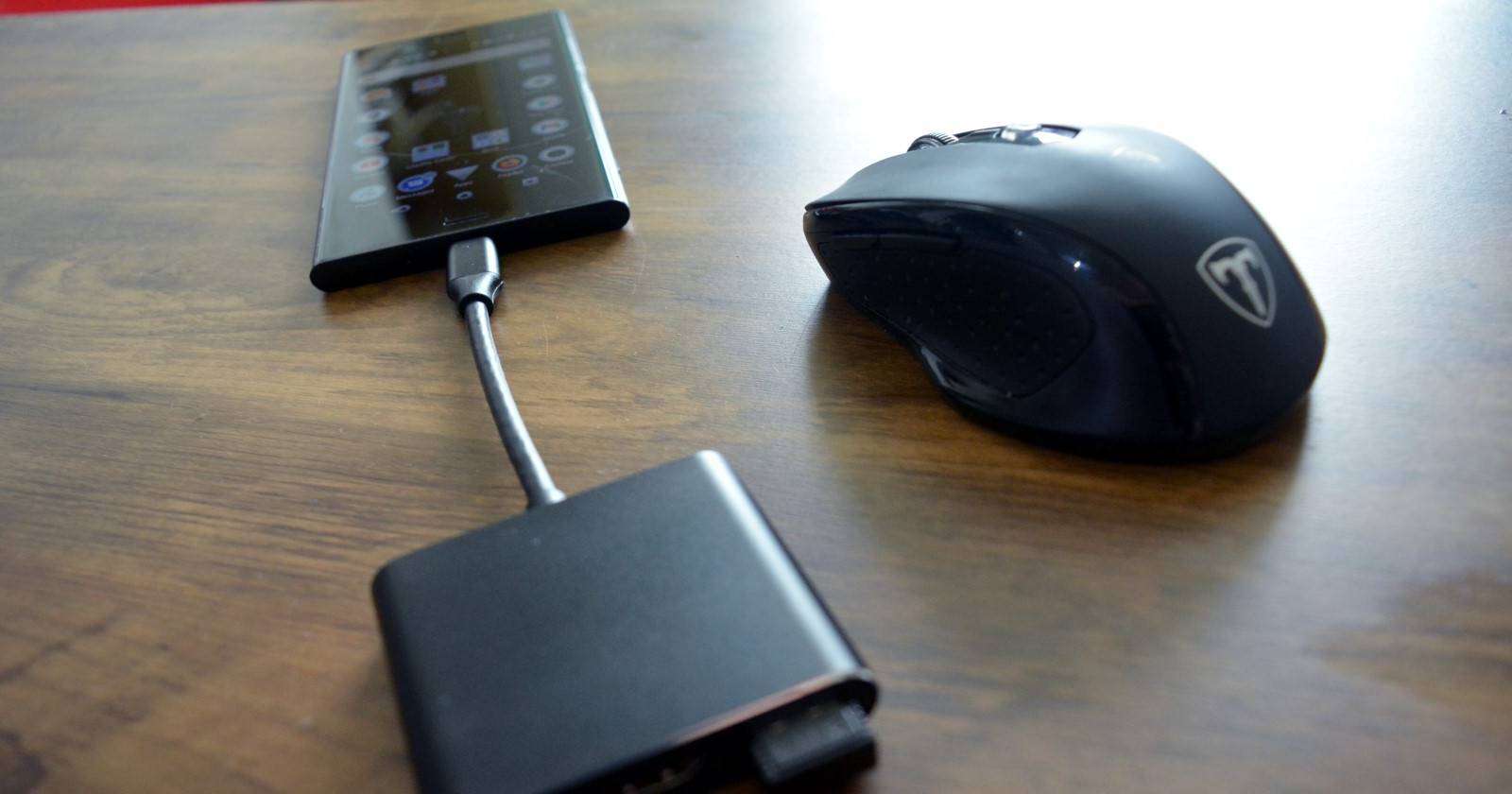
Сенсорный экран удобен, но в ряде задач мышь даёт точность и скорость. Мышь полезна при удалённом доступе к рабочему столу, в стратегических и ретро‑играх, при управлении медиаплеерами на Android TV и при работе в мобильной десктоп‑среде (например, Samsung DeX).
Зачем подключать мышь к Android
Основные сценарии использования:
- точное управление при удалённом подключении к ПК;
- игры, где важна точность кликов и наведения;
- эмуляция ретро‑контроллеров с поддержкой мыши;
- управление медиасистемами на Android TV/приставках;
- работа в окружениях типа DeX или при подключении к монитору и клавиатуре для повышения продуктивности.
Также мышь удобна, если у вас повреждён экран, крупные пальцы или нужна длинная сессия работы с текстом и таблицами.
Какие виды мышей можно подключить
- USB (проводная) — требует хоста или OTG‑адаптера.
- Bluetooth — подключается по беспроводному протоколу Bluetooth.
- Беспроводная с USB‑донглом — имеет радиоприёмник, который вставляется в USB‑порт.
Каждый тип имеет свои плюсы. USB надёжна и не требует батарей (если мышь проводная), Bluetooth удобна и не блокирует USB‑порт, а донгл‑мыши обычно просты в использовании и не требуют сопряжения.
Как выглядит мышь в Android
После подключения мыши на экране появляется указатель курсора. Левый клик соответствует однократному нажатию, правый клик обычно эмулирует контекстное меню, а долгое нажатие — удержание на экране. Перетаскивание мышью работает так же, как и пальцем.
Ниже — подробные инструкции по каждому способу подключения.
Подключение USB‑мыши к Android через OTG
USB On-The-Go (OTG) позволяет устройству выступать в роли хоста и напрямую работать с периферией. Почти все современные Android‑устройства поддерживают OTG. Алгоритм подключения:
- Определите тип разъёма на вашем устройстве: Micro‑USB или USB‑C.
- Приобретите OTG‑адаптер с подходящим разъёмом (Micro‑USB→USB‑A или USB‑C→USB‑A).
- Подключите OTG‑адаптер к телефону или планшету.
- Вставьте USB‑штекер мыши в адаптер.
- Немного пошевелите мышь — на экране должен появиться курсор.
Примечание: у некоторых Android‑приставок и доков есть стандартные USB‑A порты, и OTG‑адаптер не потребуется — мышь можно подключить напрямую.
Как выбрать правильный OTG‑кабель
- Старые устройства используют Micro‑USB — нужен Micro‑USB OTG.
- Современные модели с USB‑C — нужен USB‑C OTG.
- Проверяйте качество адаптера: дешёвые кабели иногда не проводят питание корректно.
- Если планируете подключать одновременно мышь и другие USB‑устройства, рассмотрите USB‑OTG‑хаб с внешним питанием.
Подключение Bluetooth‑мыши к Android
Bluetooth‑мыши удобны тем, что не занимают USB‑порт и работают без физического кабеля. Общие шаги по сопряжению:
- Включите мышь и переведите её в режим обнаружения (см. инструкцию производителя).
- Откройте на устройстве панель быстрых настроек, проведя двумя пальцами вниз от верхнего края экрана.
- Откройте «Bluetooth» в быстрых настройках или в основном меню «Настройки» → «Подключения» → «Bluetooth».
- Нажмите «Сопряжение нового устройства» или «Добавить устройство».
- В списке доступных устройств найдите свою мышь и тапните по ней.
- Дождитесь завершения сопряжения — курсор появится на экране.
Советы:
- Если устройство не видно, отключите и включите Bluetooth на телефоне.
- Для многоточечного переключения между устройствами используйте мыши с профилем многоподключения.
Подключение беспроводной мыши с USB‑донглом
Беспроводные мыши поставляются с небольшим радиоприёмником (донглом). Донгл уже связан с мышью, поэтому процесс прост:
- Если у вас нет OTG‑порта на устройстве, подключите USB‑донгл через OTG‑адаптер.
- Вставьте донгл в OTG‑адаптер и подключите к телефону или планшету.
- Включите мышь — курсор должен появиться автоматически.
Если курсор не появляется, попробуйте другой OTG‑кабель или проверьте батареи в мыши.
Нет мыши, но нужен указатель
Если физической мыши нет, можно установить приложение‑указатель, которое создаёт виртуальный курсор поверх интерфейса. Одно из таких приложений носит название «Always visible mouse». Оно накладывает маленький значок мыши, за которым следует виртуальный курсор. Приложение запросит разрешения на отображение поверх других окон и на работу в фоне.
Важные замечания о приложениях‑указателях:
- Потребуются разрешения «Отображать поверх других окон» и «Доступ к сервисам».
- Некоторые функции, например управление через распознавание лица, могут работать менее надёжно.
- Приложение полезно для демонстраций и временных решений, но не заменяет полноценную физическую мышь в долгих сессиях.
Подключение мыши через док
Док‑станция расширяет набор портов вашего телефона: HDMI/DisplayPort, Ethernet, USB‑A, иногда питание и слоты для накопителей. При подключении через док просто вставьте мышь в USB‑порт дока, подключите док к телефону и получите привычный десктоп‑интерфейс с поддержкой мыши. Это удобно для работы с большими экранами и когда нужно подключить несколько периферийных устройств одновременно.
Док особенно полезен для режимов рабочего стола, например Samsung DeX, но многие доки совместимы с широким спектром смартфонов и планшетов.
Нужно ли настраивать мышь в Android
Обычно нет — подключение «plug and play». Но вы можете изменить поведение курсора через параметры доступности и разработчика:
- Параметры доступности позволяют увеличить размер курсора, изменить задержку и т. п.
- В некоторых прошивках доступны настройки чувствительности и скорости курсора.
Как включить большой курсор:
- Откройте «Настройки».
- Перейдите в «Специальные возможности» (Accessibility).
- Откройте раздел «Дисплей» или «Управление курсором».
- Включите опцию «Крупный указатель мыши».
Интерфейс и названия пунктов могут отличаться в зависимости от версии Android и оболочки производителя.
Отладка проблем с мышью
Если курсор не появляется или мышь ведёт себя странно, проверьте по шагам:
- Батареи и питание мыши.
- Надёжность OTG‑кабеля или корректность подключения донгла.
- Работоспособность мыши на другом устройстве (ПК) для исключения аппаратной неисправности.
- Включён ли режим обнаружения у Bluetooth‑мыши.
- Проверка на предмет конфликтов с USB‑накопителями или хабами.
- Перезагрузка Android‑устройства.
Если используется док, убедитесь, что док получает питание и поддерживает режим передачи данных для периферии.
Когда мышь не подойдёт или не нужна
- В играх с упором на касания (например, мобильные MOBA) мышь обычно не даёт преимуществ.
- В некоторых приложениях интерфейс оптимизирован под пальцы и может некорректно реагировать на курсор.
- На устройствах без поддержки OTG или с отключённым USB‑хостом подключение USB‑мыши будет невозможно.
Быстрый выбор метода подключения — мини‑методология
- Нужна простота и нет USB‑порта → выберите Bluetooth‑мышь.
- Нужно минимальное энергопотребление и стабильность → проводная USB через OTG.
- Есть док с USB‑портами → подключайте напрямую в док.
- Требуется простая и быстрая настройка для приставки → донгл‑мышь через OTG.
Чек‑лист перед подключением
Для домашнего пользователя:
- проверить разъём телефона (Micro‑USB или USB‑C);
- иметь OTG‑адаптер при необходимости;
- зарядить мышь или проверить батареи;
- включить Bluetooth при паре по беспроводной связи.
Для геймера:
- выбрать мышь с низкой задержкой (например, с игровым режимом или проводную);
- проверить поддержку многоплатформенного переключения при игре на нескольких устройствах;
- учитывать вес и чувствительность (DPI) мыши.
Для системного администратора / специалиста по мультимедиа:
- иметь OTG‑хаб с внешним питанием;
- использовать док для подключения нескольких USB‑устройств одновременно;
- убедиться в совместимости с Android TV/приставками.
Критерии приёмки
- Курсор отображается на экране после подключения.
- Левая и правая кнопки выполняют ожидаемые действия.
- Перетаскивание и прокрутка работают корректно.
- Отсутствуют заметные задержки ввода.
Мини‑SOP: Подключение мыши по Bluetooth (быстро)
- Включите мышь в режим обнаружения.
- Откройте «Настройки» → «Bluetooth» на Android.
- Нажмите «Добавить устройство» или «Сопряжение нового устройства».
- Выберите мышь в списке и подтвердите сопряжение.
- Проверьте появление курсора.
Диаграмма принятия решения
flowchart TD
  A[Есть физическая мышь?] -->|Да| B{Тип мыши}
  A -->|Нет| Z[Установить приложение‑указатель]
  B -->|USB проводная| C[Есть OTG?]
  C -->|Да| D[Подключить через OTG]
  C -->|Нет| E[Нужен OTG‑адаптер]
  B -->|Беспроводная с донглом| F[Подключить донгл через OTG или в док]
  B -->|Bluetooth| G[Сопрячьте через Bluetooth]
Краткий глоссарий
- OTG — режим USB, позволяющий телефону быть хостом для периферии.
- Донгл — небольшой USB‑приёмник для беспроводных устройств.
- Курсор — графический указатель мыши на экране.
Совместимость и рекомендации по устройствам
- Большинство современных Android‑устройств поддерживают OTG. Если сомневаетесь, проверьте спецификации или используйте приложение для проверки OTG.
- На Android TV и приставках Bluetooth и донгл‑мыши работают почти всегда. Для ретро‑приставок иногда требуется включить поддержку внешних устройств в настройках.
- Многие оболочки производителя (Samsung, Xiaomi, OnePlus) добавляют собственные настройки для курсора и мыши — посмотрите раздел «Специальные возможности» или «Дополнительные настройки».
FAQ
Поддерживает ли мой телефон OTG?
Почти все современные устройства поддерживают OTG. Если документ производителя неясен, можно проверить модель в интернете или подключить тестовый OTG‑кабель и мышь.
Нужно ли на Android TV OTG‑адаптер?
Часто у приставок есть полноценные USB‑A порты, и OTG не нужен. У компактных приставок и телевизоров без USB портов OTG‑адаптер не поможет.
Работает ли мышь в приложениях‑играх?
Некоторые игры не оптимизированы под мышь. Стратегии и эмуляторы часто поддерживают мышь, но мобильные MOBA и шутеры обычно рассчитаны на касание и сенсорное управление.
Можно ли настроить скорость курсора?
Да, в «Настройках» → «Специальные возможности» или в разделе для мыши могут быть параметры чувствительности и скорости.
Финальная сводка
Мышь — простой способ улучшить точность и комфорт при работе на Android. Выберите подходящий тип (USB через OTG, Bluetooth или беспроводной с донглом), подготовьте нужный адаптер или док и подключайтесь. Если физической мыши нет, временно используйте приложение‑указатель. Проверяйте совместимость и при необходимости меняйте настройки в разделе специальных возможностей.
Важно: всегда проверяйте питание мыши и целостность кабелей перед глубоким восстановлением работы устройства.

Похожие материалы

Несколько аккаунтов Skype: Multi Skype Launcher

Журнал для работы: повысить продуктивность

Персональные звуки уведомлений на Android

Скачивание шоу Hulu для офлайн‑просмотра

Microsoft Start: персонализированная новостная лента
