
Как создать группу электронной почты в Outlook
Зачем создавать группы электронной почты в Outlook
Группы (контактные группы) в Outlook собирают несколько адресов в один контакт — это экономит время и снижает вероятность ошибок при массовой рассылке. Ключевые преимущества:
- Быстрая отправка одним кликом тем же людям.
- Упрощённое управление: редактирование одного объекта вместо множества адресов.
- Подходит для команд, проектов, внешних партнёров или шаблонных рассылок.
Важно: контактная группа — локальный объект в вашей адресной книге Outlook. В зависимости от версии Outlook (настольное приложение, web, Microsoft 365) поведение и синхронизация могут отличаться.
Как создать группу электронной почты в Outlook (пошагово)
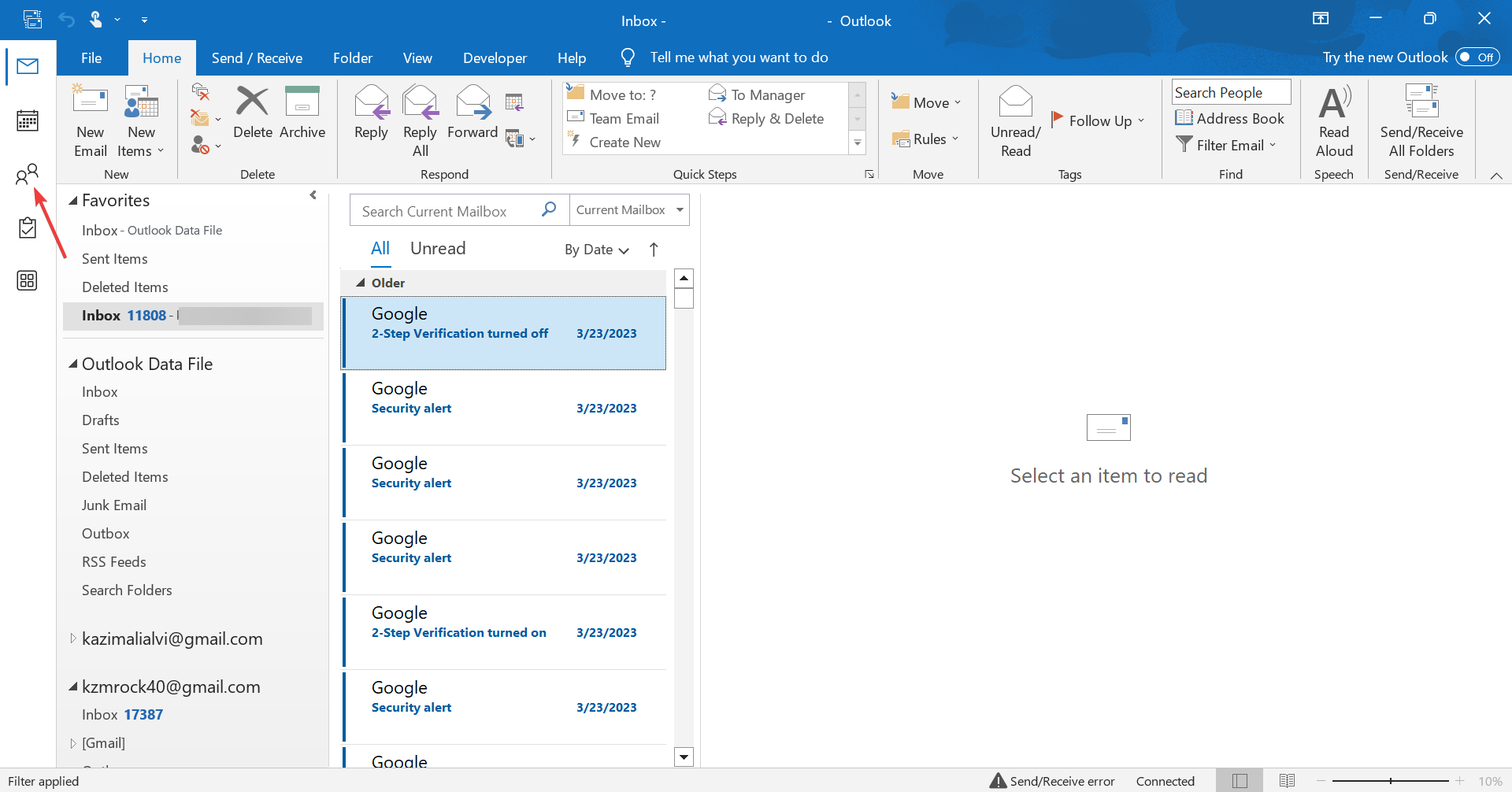
- Запустите Outlook на Windows и перейдите в раздел Люди (в левой панели).
- Нажмите Новая контактная группа.

- Введите название группы в поле «Имя», затем нажмите Добавить участников и выберите источник (Из Outlook, Из адресной книги или Новый почтовый контакт).
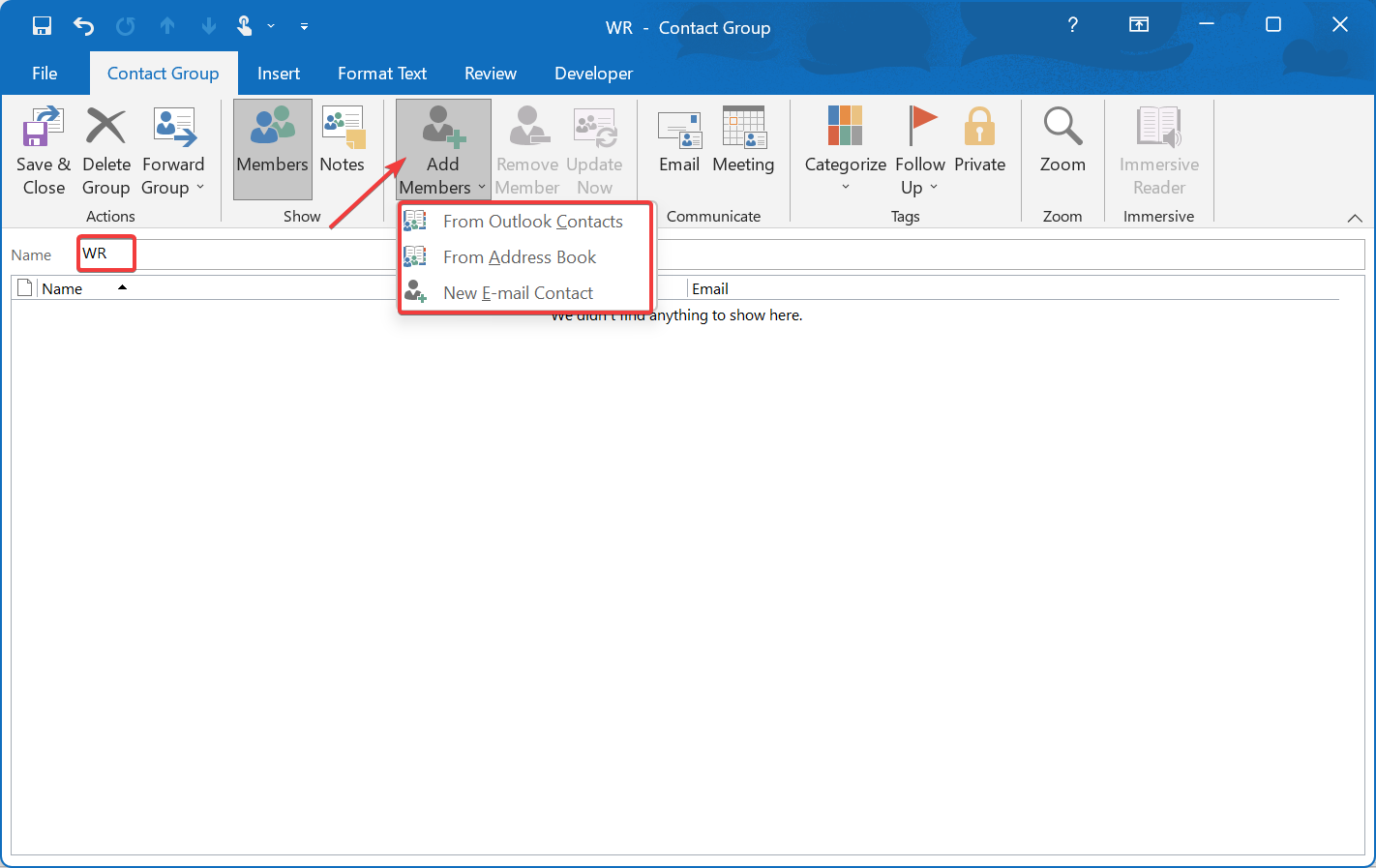
- При выборе Новый почтовый контакт введите имя и адрес электронной почты, нажмите OK, чтобы добавить пользователя. Повторите для всех участников.
- Когда список готов, нажмите Сохранить и закрыть.
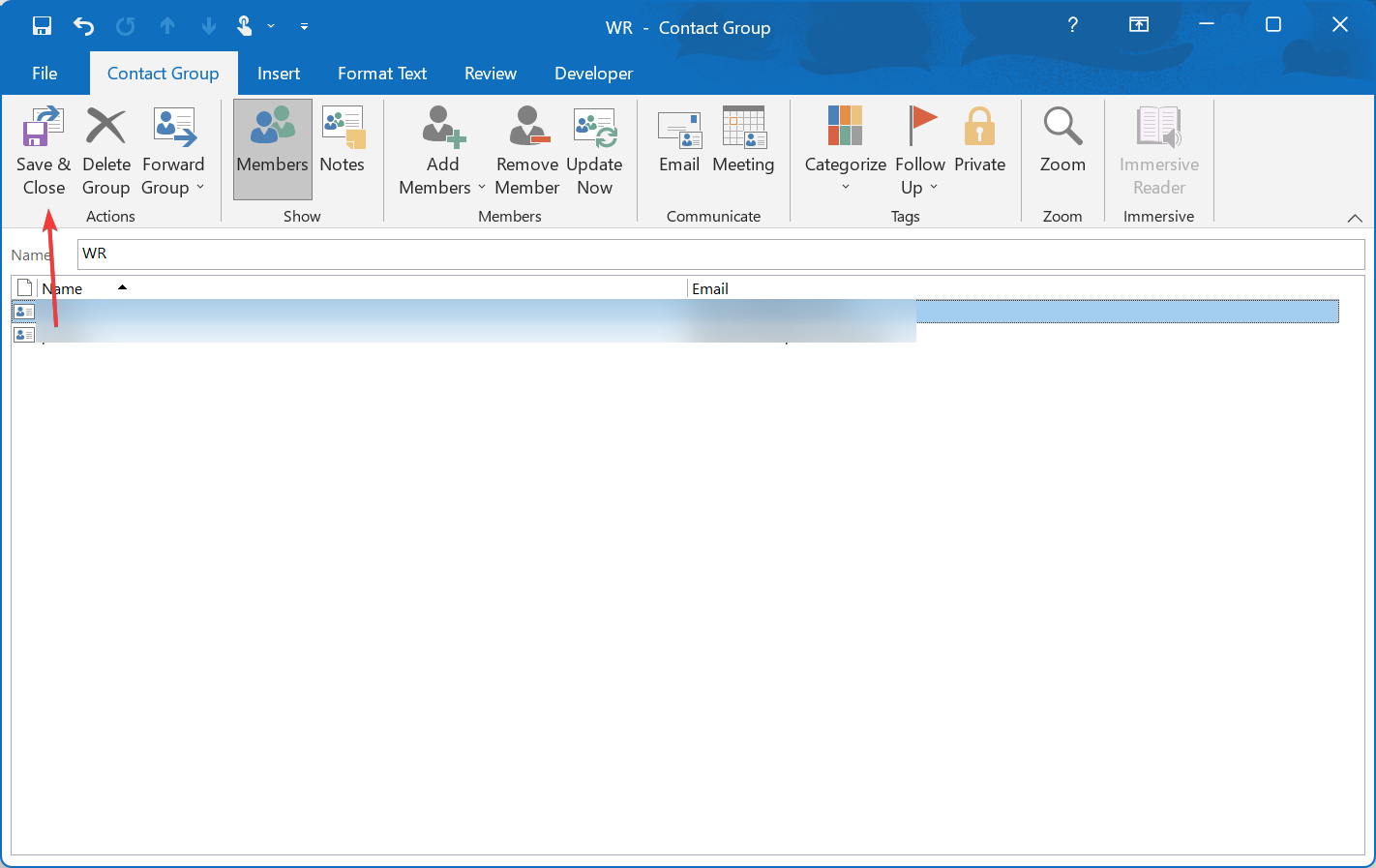
Готово — теперь вы можете выбирать группу при создании нового письма.
Как отправить письмо группе в Outlook
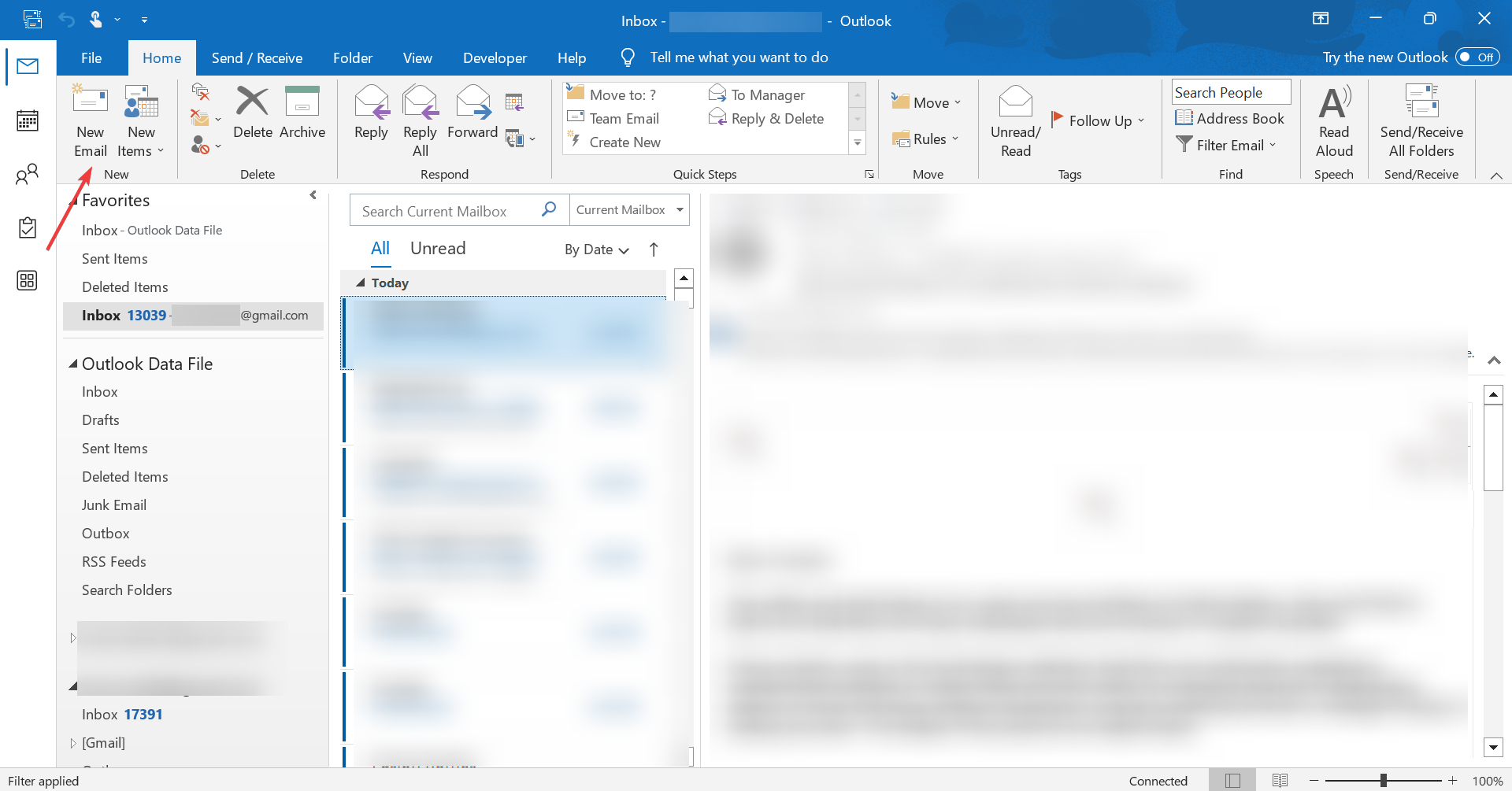
- Откройте Outlook и нажмите Создать письмо (New Email).
- В поле Кому (To) начните вводить имя группы и выберите её из подсказок.

- Напишите тему и текст сообщения, добавьте вложения при необходимости и нажмите Отправить.
Совет: если не хотите показывать список участников получателям, вставьте имя группы в поле «Скрытая копия» (Bcc).
Альтернативные варианты и когда это не подходит
- Если вам нужна общая почта с общим ящиком и входом для нескольких сотрудников, лучше использовать «Общий почтовый ящик» (Shared Mailbox) в Microsoft 365.
- Для корпоративных команд и совместной работы с документами предпочтительнее Microsoft 365 Group / Teams — там есть почтовый ящик, файлы и календарь.
- Контактная группа не синхронизируется автоматически во всех сервисах, если у вас локальные PST-файлы — в таком случае лучше хранить список в облаке (Exchange/Office 365).
Когда контактная группа не подходит:
- Нужны детальные права и аудит доступа.
- Необходим централизованный список адресов, управляемый администратором.
Мини-методология: план создания и поддержки групп
- Опишите цель группы и назначьте владельца (ответственного).
- Соберите список адресов и проверьте корректность.
- Создайте группу в Outlook (или централизованно в Exchange/365).
- Протестируйте отправку и проверку получения.
- Установите политику обновления: кто и как часто обновляет состав.
Чеклист: роль-based (кому что делать)
- Администратор IT:
- Решает, будет ли группа централизованной (Exchange) или локальной.
- Назначает права доступа и резервные копии.
- Владелец группы (лид команды):
- Поддерживает состав, проверяет актуальность.
- Удаляет/добавляет участников по запросу.
- Обычный пользователь:
- Использует группу для отправки.
- Сообщает о некорректных адресах.
Факты и соображения безопасности
- Контактная группа упрощает рассылки, но увеличивает риск случайной отправки конфиденциальной информации нескольким получателям — проверяйте содержание письма.
- При работе с персональными данными соблюдайте требования локальной политики конфиденциальности и GDPR, если это применимо.
Быстрая таблица: когда использовать
- Личные списки рассылки (команда проекта, внешние партнёры): контактная группа в Outlook.
- Централизованное управление и аудит: списки рассылки на сервере Exchange или Microsoft 365 Group.
- Общая почта с общим входом и коробкой сообщений: Shared Mailbox.
Потенциальные ошибки и способы их избежать
- Часто добавляют неверный адрес — перед отправкой проверьте список участников.
- Ожидание синхронизации между устройствами — используйте Exchange/Office 365 для гарантированной синхронизации.
- Дублирование групп — ведите реестр групп, чтобы избежать разрозненных списков.
Визуальная инструкция: простой алгоритм выбора варианта (Mermaid)
flowchart TD
  A[Нужна группа адресатов?] --> B{Требуется централизованное управление?}
  B -- Да --> C[Использовать Exchange/365 Group]
  B -- Нет --> D{Нужен общий почтовый ящик?}
  D -- Да --> E[Shared Mailbox]
  D -- Нет --> F[Создать локальную контактную группу в Outlook]
  C --> G[Назначить владельца и вести учёт]
  E --> G
  F --> G
Часто задаваемые вопросы
Как удалить контактную группу в Outlook?
Откройте раздел «Люди», найдите группу, щёлкните правой кнопкой и выберите «Удалить» или откройте группу и нажмите «Удалить группу».
Синхронизируются ли контактные группы между Outlook и Outlook Web?
Если вы используете Exchange или Microsoft 365, то да — группа будет видна и в web-версии. Локальные PST-группы могут не синхронизироваться.
Можно ли массово добавить участников в группу?
Да — при создании можно выбрать несколько контактов в адресной книге или импортировать список (в зависимости от версии Outlook удобнее подготовить CSV и импортировать контакты заранее).
Краткая проверка качества (Критерии приёмки)
- Группа создаётся без ошибок и видна в разделе «Люди».
- При отправке на группу письмо доставляется всем включённым адресам.
- Изменения состава группы применяются и сохраняются.
Заключение
Контактные группы в Outlook — простой и эффективный способ сэкономить время при регулярной рассылке тем же адресатам. Выберите подходящий тип (локальная группа, Exchange/365 Group или Shared Mailbox) в зависимости от требований к управлению, синхронизации и безопасности. Назначьте владельца группы и поддерживайте список в актуальном состоянии.
Важно: перед массовой рассылкой проверьте состав и уровень конфиденциальности отправляемой информации.
Если остались вопросы или хотите поделиться опытом работы с группами в Outlook — оставьте комментарий ниже.

Похожие материалы

Несколько аккаунтов Skype: Multi Skype Launcher

Журнал для работы: повысить продуктивность

Персональные звуки уведомлений на Android

Скачивание шоу Hulu для офлайн‑просмотра

Microsoft Start: персонализированная новостная лента
