
Как ограничить скорость загрузки в Steam
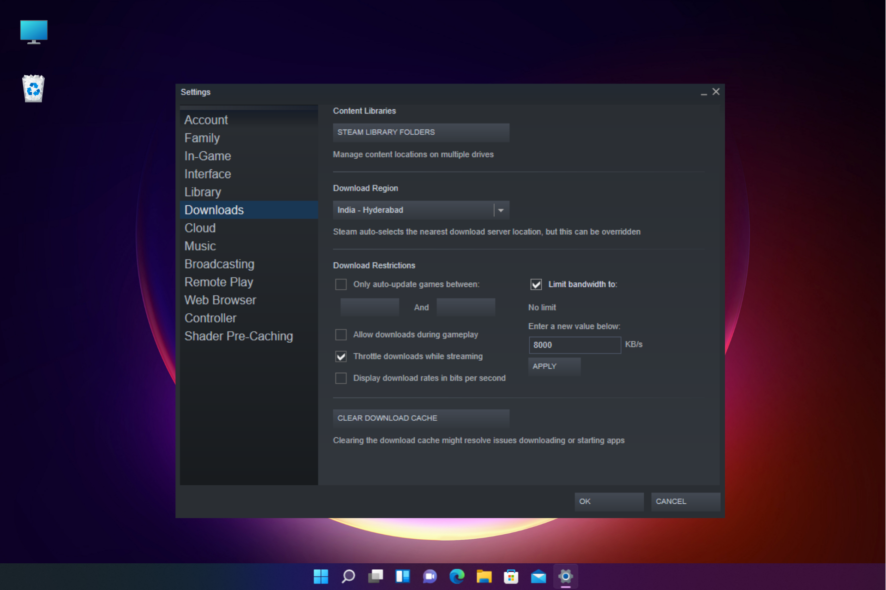
Почему стоит ограничивать скорость загрузки в Steam
Когда Steam загружает игры или обновления, он может использовать большую часть доступного интернет‑канала. Это приводит к тормозам в играх, потоковом воспроизведении музыки и видео, а также к задержкам в видеочатах и звонках. Ограничение скорости полезно, если нужно распределять трафик между несколькими задачами и устройствами.
Коротко о технических ограничениях:
- Скорость загрузки ограничена не только настройками клиента, но и скоростью сервера Steam, пропускной способностью вашего маршрутизатора и записью на диск.
- Единицы: в Steam лимит задаётся в KB/s (килобайтах в секунду). Для перевода в мегабайты используется приближение 1000 KB = 1 MB для наглядности; при измерении пропускной способности сети часто встречается Mb/s (мегабиты в секунду) — 1 MB/s = 8 Mb/s.
Быстрый совет
Opera GX — версия браузера с сетевым лимитером. Если вы одновременно стримите или слушаете музыку в браузере, лимитер Opera GX поможет выделить браузеру фиксированный объём трафика, чтобы остальная сеть работала стабильнее.
Как изменить ограничение пропускной способности в Steam
Следуйте пошагово в официальном клиенте Steam:
- Запустите приложение Steam.
- В левом верхнем углу откройте меню Steam и выберите Settings (Настройки).
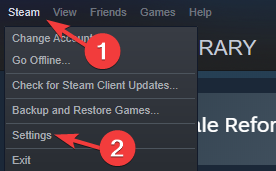
- В окне настроек слева выберите вкладку Downloads (Загрузки).
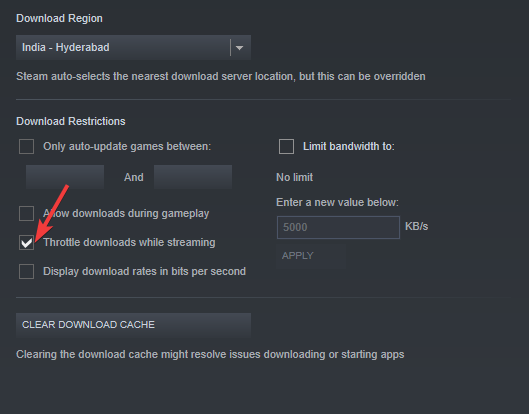
- На правой панели в секции Download restrictions (Ограничения загрузки) убедитесь, что включена опция Throttle downloads while streaming (Ограничивать загрузки при стриминге), если вы хотите, чтобы клиент автоматически уменьшал скорость при захвате видео.
- Поставьте галочку рядом с Limit bandwidth to: (Ограничить пропускную способность до:).
- В поле Enter a new value below введите желаемый лимит в KB/s. Помните: значение нужно указывать в KB/s.
- Пример перевода: если вы хотите задать ~8 MB/s, введите 8000 KB/s (в приближённом переводе 1000 KB = 1 MB).
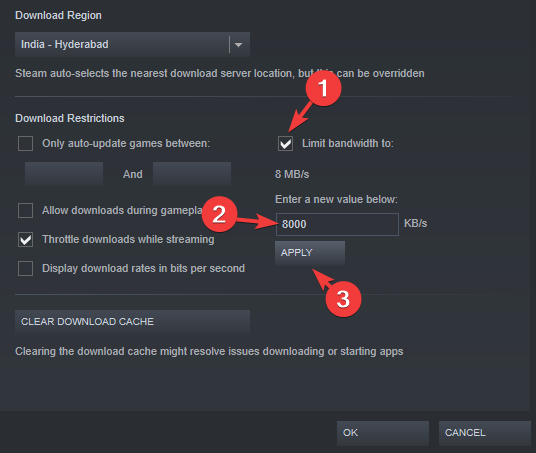
- Нажмите Apply, затем OK для сохранения.
После этого Steam будет придерживаться заданного лимита и оставлять остальную пропускную способность для других приложений.
Почему Steam не использует всю доступную скорость
Основные причины, почему наблюдается низкая скорость загрузки или Steam не достигает ожидаемого показателя:
- Путаница в единицах: MB/s (мегабайт в секунду) и Mb/s (мегабит в секунду) отличаются в 8 раз.
- Лимит на стороне сервера Steam: выбранный регион загрузки может быть перегружен.
- Ограничение записи жёсткого диска или SSD: медленная запись ограничит пропускную способность загрузки.
- Маршрутизатор, Wi‑Fi или качество подключения: помехи и слабый сигнал Wi‑Fi снижают скорость.
- Антивирус или брандмауэр сканируют загружаемые файлы, замедляя процесс.
- Одновременные загрузки на других устройствах в сети.
Если стандартная настройка лимита не помогает, попробуйте нижеописанные решения.
Решения для восстановления полной скорости загрузки
1. Убрать лимит в Steam
Откройте Steam → Settings → Downloads.
Снимите галочку с Limit bandwidth to: (Ограничить пропускную способность до:).
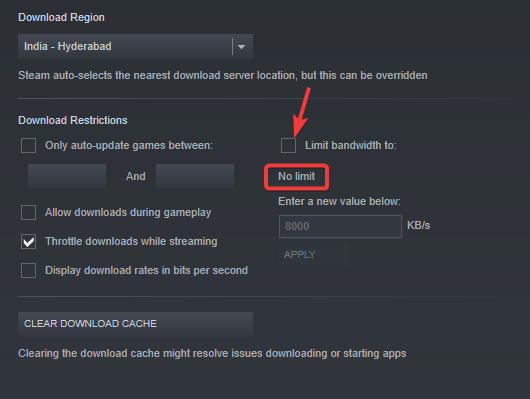
Нажмите OK — в поле появится значение No Limit (Без ограничения).
После этого Steam попытается использовать максимум доступной скорости.
2. Добавить исключение для Steam в Windows Security
Если антивирус мешает, добавьте папку Steam в исключения:
- На панели задач кликните значок центра уведомлений и откройте Windows Security.
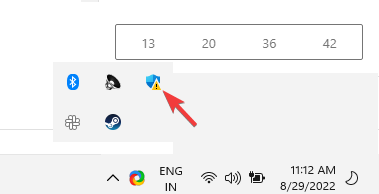
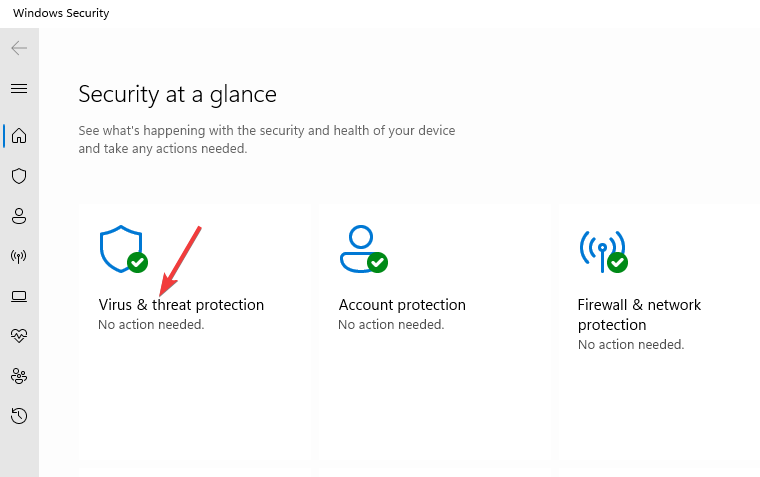
- Выберите Virus & threat protection (Защита от вирусов и угроз).
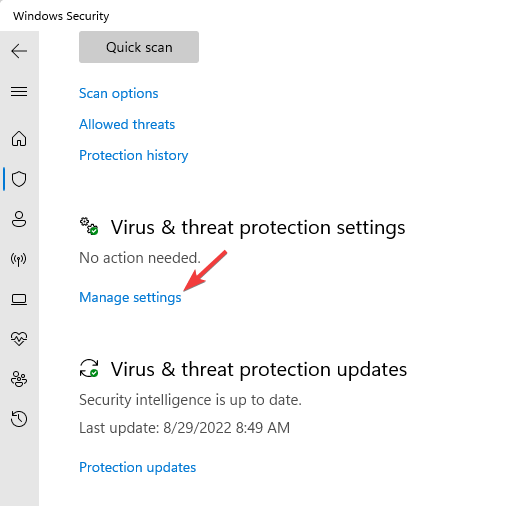
- Нажмите Manage settings (Управление настройками) в разделе настроек защиты.
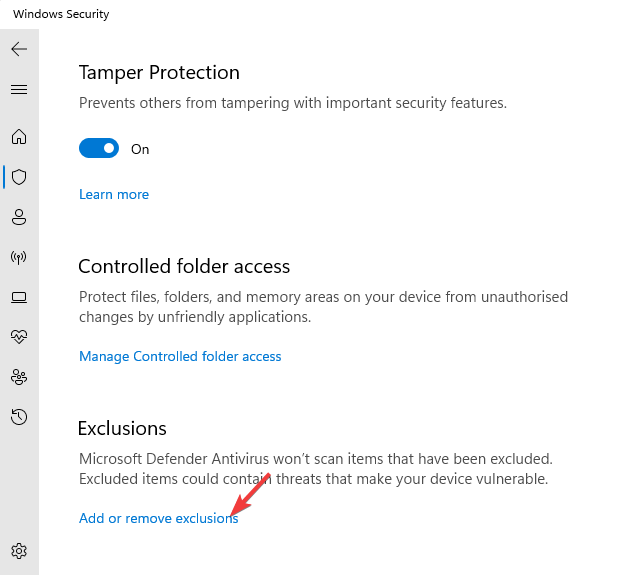
- В разделе Exclusions (Исключения) нажмите Add or remove exclusions.
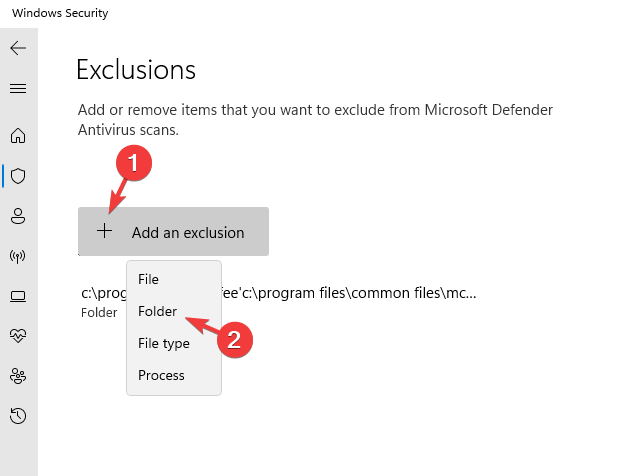
- Нажмите Add an exclusion → Folder и выберите папку установки Steam (обычно C:\Program Files (x86)\Steam).
- Подтвердите выбор.
После добавления исключения антивирус не будет сканировать файлы Steam в реальном времени, что иногда существенно ускоряет загрузки.
3. Изменить регион загрузки и очистить кэш загрузок
- В Settings → Downloads смените Download Region на ближайший, но неперегруженный сервер.
- Нажмите Clear Download Cache, чтобы удалить повреждённые или застрявшие записи.
Это помогает, когда конкретный регион Steam перегружен или в кэше есть ошибки.
4. Проверьте диск и подключение
- Убедитесь, что у вас не заполнен диск и скорость записи соответствует ожиданиям (SSD быстрый, HDD медленнее).
- Используйте проводное подключение Ethernet вместо Wi‑Fi для стабильности и большей скорости.
- Перезагрузите маршрутизатор и проверьте, нет ли других устройств, активно использующих сеть.
5. Ограничьте другие приложения или используйте QoS на маршрутизаторе
- Закройте программы, которые используют интернет (облачные синхронизации, фоновые обновления, стриминговые приложения).
- Если ваш маршрутизатор поддерживает QoS (качество обслуживания), назначьте приоритет для устройства с Steam или ограничьте скорость для других устройств.
6. Альтернативы и сторонние инструменты
Если встроенные инструменты Steam и настройки маршрутизатора не дают желаемого результата, можно рассмотреть:
- Программные сетевые локализаторы или лимитеры трафика на уровне ОС (требуют навыков и внимания к безопасности).
- Использование браузера с лимитером (например, Opera GX) для ограничения трафика, если большая часть нагрузки идёт через браузер.
Важно: сторонние сетевые утилиты могут конфликтовать с защитой системы, используйте только проверенные инструменты.
Когда ограничение скорости не поможет
- Если проблема на стороне провайдера (троттлинг или временные перегрузки магистрали), локальные лимиты не увеличат фактическую доступную скорость.
- Если диск не успевает записывать данные (узкое место на HDD), уменьшение сетевого потока не исправит медленную запись.
- Если сервер Steam сам ограничивает отдачу на пиковых часах, смена настроек клиента не повысит скорость.
В таких случаях полезнее связаться с провайдером, сменить время загрузки на непиковое или попробовать другой регион загрузки.
Чеклист: быстрая проверка (2–3 минуты)
- Проверьте текущее значение лимита в Steam → Settings → Downloads.
- Если стоит галочка на Limit bandwidth to:, временно снимите её.
- Подключитесь по кабелю Ethernet и повторите загрузку.
- Очистите кэш загрузок и смените регион загрузки на ближайший неперегруженный сервер.
- Добавьте папку Steam в исключения Windows Security.
Ролевые чеклисты
Для игрового пользователя:
- Закройте фоновые загрузки и обновления.
- Поставьте лимит в Steam, если нужно оставить место для стрима/звонка.
- Подключитесь по Ethernet при возможности.
Для системного администратора:
- Проверьте QoS на маршрутизаторе и назначьте приоритеты.
- Мониторьте использование канала и пиковые нагрузки по времени.
- Настройте исключения и правила брандмауэра только для доверенных клиентов.
Для родителя, контролирующего семейный трафик:
- Установите разумный лимит в Steam на детском устройстве.
- Используйте маршрутизатор с ограничением по расписанию или QoS.
- Объясните детям, почему важно распределять трафик при совместной работе в сети.
Методология быстрого устранения неполадок
- Снимите локальные ограничения в Steam и проверьте скорость.
- Если не помогло — очистите кэш загрузок и смените регион.
- Проверяйте диск (скорость записи) и сетевое подключение (Ethernet).
- Если всё в порядке локально — проверьте роутер и QoS, затем провайдера.
Критерии приёмки
- После уменьшения фоновой нагрузки и оптимизации подключений основной трафик Steam не должен мешать другим задачам в сети.
- При установке лимита в Steam одновременно можно запускать игровую сессию и потоковое воспроизведение без заметного ухудшения качества.
Заключение
Ограничение скорости загрузки в Steam — простой и эффективный способ поделить доступную пропускную способность между играми и другими приложениями. Начните с настроек клиента, затем проверьте исключения в антивирусе, качество диска и тип подключения. Если локальные меры не дают эффекта, рассмотрите смену региона загрузки, настройку QoS на маршрутизаторе или обращение к провайдеру.
Если загрузка зависает на 100% или возникают другие ошибки — напишите в комментариях, опишите симптомы и конфигурацию, и мы подскажем дополнительные шаги по устранению.
Важно: при использовании сторонних сетевых утилит следите за безопасностью и совместимостью с вашей системой.

Похожие материалы

Несколько аккаунтов Skype: Multi Skype Launcher

Журнал для работы: повысить продуктивность

Персональные звуки уведомлений на Android

Скачивание шоу Hulu для офлайн‑просмотра

Microsoft Start: персонализированная новостная лента
