
Как просмотреть исходный код расширения Chrome на компьютере
Зачем это может пригодиться
- Проверить, нет ли в расширении отслеживающего или вредоносного кода.
- Понять, как реализована конкретная функция расширения.
- Учиться на реальных примерах и адаптировать идеи для собственных проектов.
Важно: просмотр исходных файлов расширения не дает права распространять или модифицировать код без лицензии автора.
Короткая заметка о терминах
- CRX — формат пакета расширений Chrome.
- ID расширения — уникальный идентификатор (строка), видимая в chrome://extensions в режиме разработчика.
- Profile Path — путь к папке профиля пользователя Chrome, где хранятся данные и расширения.
1. Просмотр исходного кода расширения в проводнике (файловой системе)
Этот способ не требует сторонних инструментов. Порядок действий показан на примере macOS; ниже есть указания для Windows и Linux.
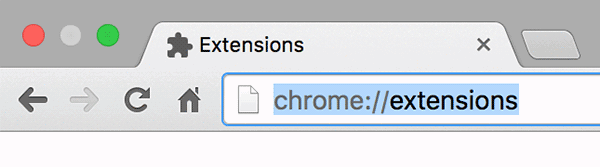
- Откройте Chrome и в адресной строке введите
chrome://extensions, затем нажмите Enter. Откроется список расширений.
Включите «Developer mode» (Режим разработчика) в правом верхнем углу. Появятся дополнительные сведения, включая ID расширений.
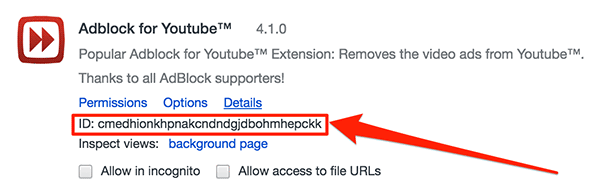
Запишите или скопируйте ID расширения, код которого хотите просмотреть — это длинная буквенно‑цифровая строка. Например, на скриншоте выделен ID для расширения «Adblock for Youtube».
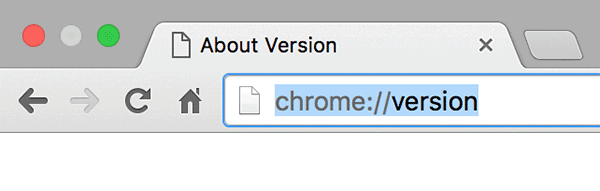
- В адресной строке введите
chrome://versionи нажмите Enter. Найдите поле «Profile Path» и скопируйте его значение — это путь до папки профиля вашего браузера.
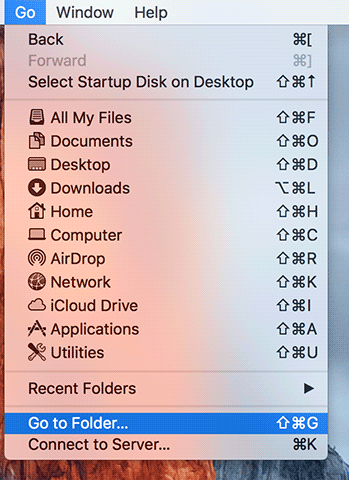
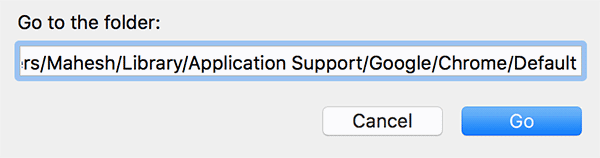
- Откройте Finder (или проводник файлов вашей ОС). В macOS выберите «Go» → «Go to Folder…» и вставьте скопированный путь. Нажмите «Go».
- В открывшейся папке найдите папку
Extensionsи откройте её.
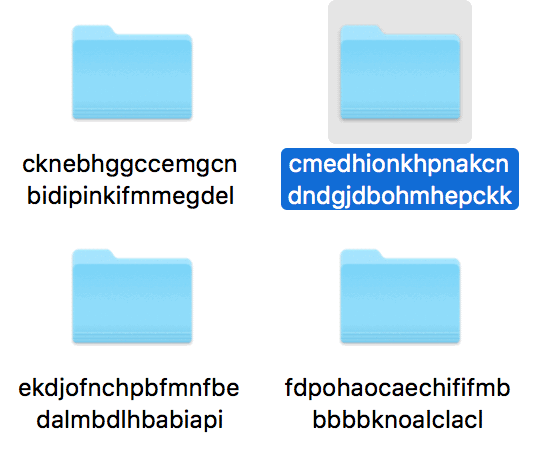
- Внутри вы увидите папки с длинными именами — это ID расширений. Найдите папку, имя которой совпадает с ID, который вы записали на шаге 3.
- Откройте папку нужного расширения и просмотрите файлы:
.js,.html,manifest.json, ресурсы и т. п. Откройте их в любимом текстовом редакторе.
Советы для Windows и Linux:
- Windows (обычный путь):
%LOCALAPPDATA%\Google\Chrome\User Data\Default\Extensions. - Linux (обычный путь):
~/.config/google-chrome/Default/Extensions. - Если вы используете профиль, отличный от Default, в
Profile Pathбудет соответствующая папка.
Примечание: если расширение установлено как системное или через корпоративную политику, файлы могут находиться в другом каталоге системы или быть упакованы — в таких случаях может потребоваться доступ администратора.
2. Просмотр исходного кода с помощью расширения (CRX Viewer)
Если вам удобнее работать в браузере и не лезть в системные папки, установите расширение‑просмотрщик.
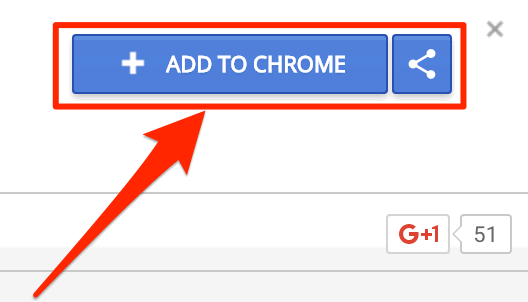
- Откройте Chrome и перейдите на страницу расширения «Chrome extension source viewer» в Chrome Web Store. Нажмите «Add to Chrome».
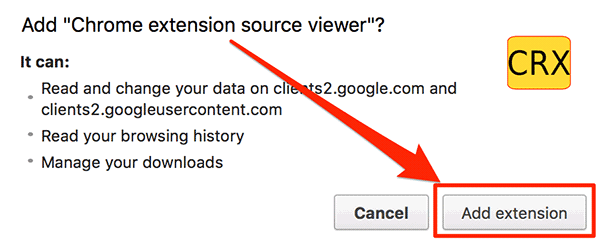
- Подтвердите установку, нажав «Add extension» в диалоговом окне.
- Откройте страницу любого расширения в Chrome Web Store (например, Markdown Preview). Нажмите на иконку установленного CRX Viewer в панели расширений и выберите «View source».
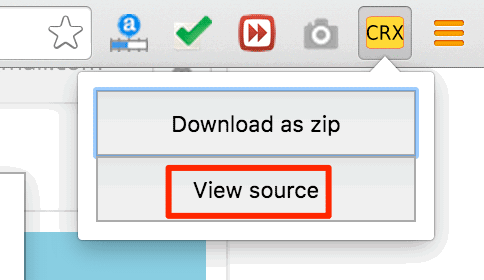
- Расширение отобразит файлы пакета прямо в окне браузера: манифест, JavaScript, HTML и другие ресурсы. Отсюда можно скачать отдельные файлы или распаковать CRX.
Преимущества метода: быстро, удобно, не требует прав доступа к системным папкам. Недостатки: иногда расширение в магазине содержит код, отличающийся от кода установленной локально версии (например, если разработчик обновил локальную сборку или установлено развертывание вне магазина).
Когда способы не сработают
- Расширение установлено через корпоративную политику и файлы зашифрованы/доступ ограничен.
- Расширение упаковано в нестандартном формате или использует двоичные компоненты, скрывающие логику.
- Код минифицирован и обфусцирован — читать сложнее, но всё ещё возможно с инструментами форматирования.
В таких случаях можно распаковать CRX вручную или использовать deobfuscation‑инструменты, но это выходит за рамки базового просмотра.
Альтернативные подходы и инструменты
- Распаковка CRX вручную: CRX — это архив, который можно распаковать с помощью утилит архивации после удаления заголовка CRX.
- Использование
chrome://extensions→ кнопки «Pack extension» для создания CRX из локальной папки (полезно для сравнения версий). - Инструменты для форматирования JS (Prettier, js-beautify) для удобного чтения минифицированного кода.
Рекомендации по безопасности и приватности
- Никогда не выполняйте прямо в рабочем окружении изменённый код без проверки — может быть вредоносным.
- Если вы планируете модифицировать расширение и использовать локально, делайте это в изолированной среде и отключайте автозагрузку.
- Для анализа конфиденциальных данных обращайте внимание на доступы, указанные в
manifest.json— разрешения объясняют, какие данные расширение может читать.
Важно: даже если вы видите исходный код, поведение расширения во время выполнения может зависеть от внешних ресурсов (серверов API), которые не всегда очевидны в локальной копии.
Быстрая методология проверки расширения (мини‑план)
- Определите ID расширения в
chrome://extensions(режим разработчика). - Найдите папку в профиле браузера или скачайте CRX через магазин и распакуйте.
- Откройте
manifest.json— проверьте запрошенные разрешения и фоновые скрипты. - Просмотрите фоновые скрипты и файлы с обработкой сетевых запросов (
fetch,XMLHttpRequest) — ищите внешние домены. - Проверяйте манифест и код на наличие необъявленных привилегий (например, доступ к вкладкам, cookies).
- При сомнениях — запустите расширение в песочнице и мониторьте сетевые запросы.
Контрольный список по ролям
Для обычного пользователя:
- Открыл
chrome://extensions, включил режим разработчика. - Проверил разрешения в
manifest.json.
Для инженера безопасности:
- Проанализировал фоновые скрипты и сетевые вызовы.
- Проверил сторонние библиотеки на наличие известных уязвимостей.
Для разработчика расширений:
- Сравнил локальную папку с версией из магазина.
- Убедился, что исходники доступны и подписаны (если требуется).
Критерии приёмки
- Я могу локально найти папку расширения по его ID.
- Я могу открыть и прочитать
manifest.jsonи основные.js‑файлы. - При просмотре CRX через расширение‑просмотрщик я вижу тот же набор файлов, что и в локальной папке (или понимаю различия).
Краткий чек‑лист безопасности перед изменением кода
- Сделать резервную копию оригинальной папки расширения.
- Выполнять тесты в отдельном профиле Chrome или виртуальной машине.
- Отключать автоматические обновления расширений при тестировании локальных сборок.
Глоссарий (одно предложение на термин)
- CRX — архивный формат пакета расширения Chrome.
- ID расширения — уникальная строка, назначенная расширению в магазине Chrome.
- manifest.json — документ с метаданными расширения и списком прав.
Итог
Просмотр исходного кода расширений Chrome доступен и не требует специальных прав: либо найдите папку по Profile Path и ID расширения, либо установите CRX Viewer и просмотрите файлы прямо в браузере. Всегда учитывайте права авторов и безопасность при анализе, особенно если вы планируете изменять или запускать модифицированные сборки.
Image credit: Source code Clef

Похожие материалы

Несколько аккаунтов Skype: Multi Skype Launcher

Журнал для работы: повысить продуктивность

Персональные звуки уведомлений на Android

Скачивание шоу Hulu для офлайн‑просмотра

Microsoft Start: персонализированная новостная лента
