
Как открыть Центр уведомлений на Mac
Быстрые ссылки
- Как открыть Центр уведомлений из строки меню
- Как открыть Центр уведомлений жестом на трекпаде
- Как открыть Центр уведомлений сочетанием клавиш
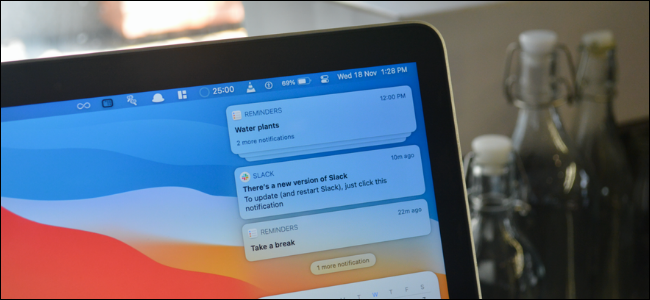
Что такое Центр уведомлений: коротко — это боковая панель в macOS, где собираются уведомления приложений и виджеты для быстрого доступа. Виджет — небольшая интерактивная панель с информацией (погода, напоминания и т. п.).
Как открыть Центр уведомлений из строки меню
Центр уведомлений интегрирован в строку меню macOS и открывается по-разному в зависимoсти от версии системы.
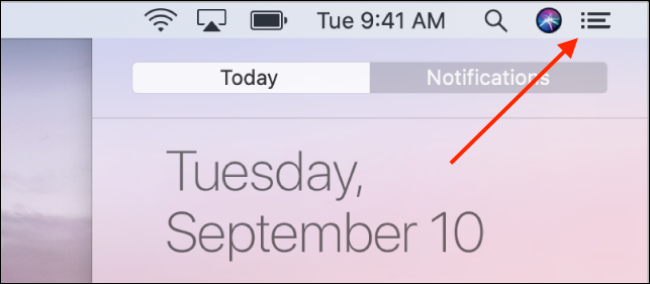
- На macOS 10.15 Catalina и старее: щёлкните значок Центра уведомлений на правой стороне строки меню, чтобы открыть панель.
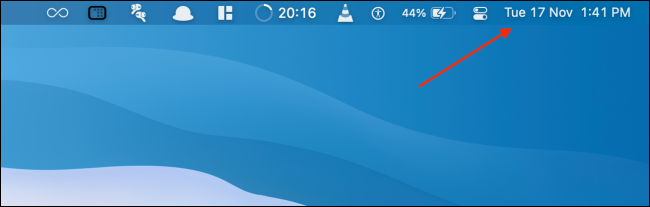
- На macOS 11 Big Sur и новее: щёлкните по текущим дате и времени в строке меню — это откроет Центр уведомлений.
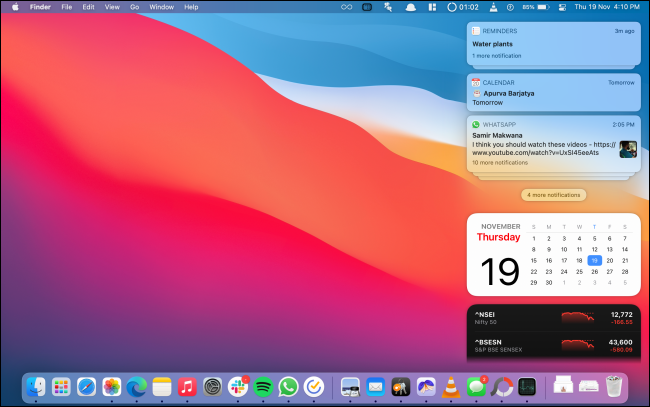
После щелчка откроется боковая панель, где вы увидите список уведомлений и доступные виджеты.
Чтобы закрыть панель, нажмите в любое место вне области Центра уведомлений или снова щёлкните по строке меню.
Как открыть Центр уведомлений жестом на трекпаде
Если вы работаете на MacBook или используете внешний трекпад, самый быстрый способ — жест.
- Смахните двумя пальцами от правого края трекпада к центру — это откроет Центр уведомлений.
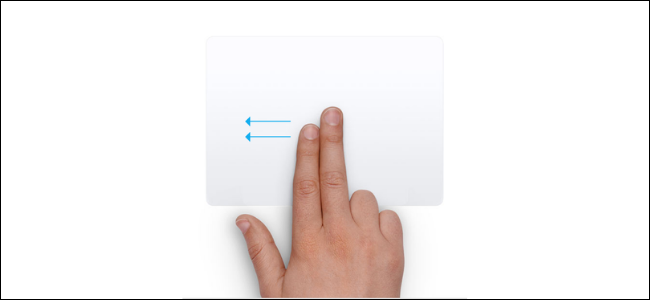
Чтобы выйти из Центра уведомлений, коснитесь области вне панели или смахните в обратном направлении. Если жест не работает, проверьте настройки трекпада.
Как открыть Центр уведомлений сочетанием клавиш
Если вы предпочитаете клавиатурные сочетания, macOS позволяет присвоить своё сочетание для открытия/скрытия Центра уведомлений.
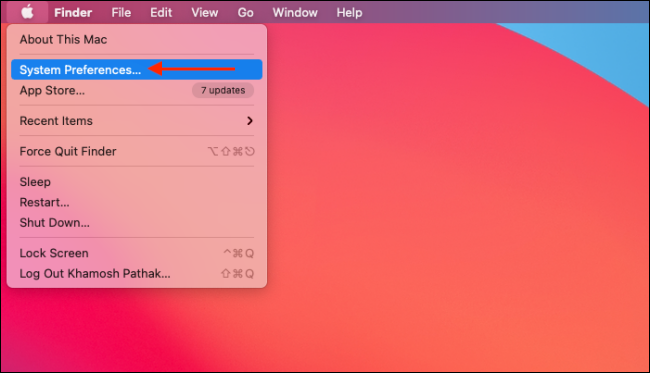
- Откройте Системные настройки (System Preferences) через меню Apple в левом верхнем углу экрана.
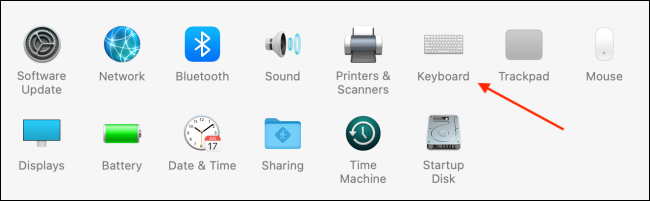
- Перейдите в раздел «Клавиатура».
Выберите вкладку «Сочетания» (Shortcuts). В боковой панели выберите раздел «Mission Control». Найдите опцию «Показать Центр уведомлений» (Show Notification Center) и установите рядом галочку.
Щёлкните по области справа от пункта и нажмите желаемую комбинацию клавиш, чтобы назначить её.
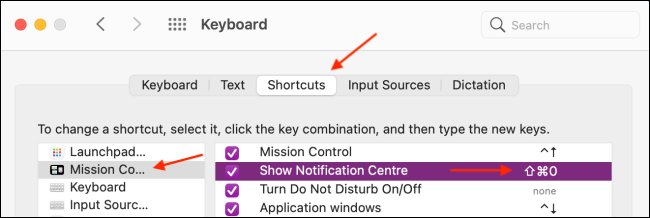
Теперь выбранное сочетание будет быстро открывать и закрывать Центр уведомлений.
Полезная шпаргалка (чеклист)
- Проверьте версию macOS: способ открытия в строке меню зависит от версии.
- Для трекпада: Системные настройки → Трекпад → Дополнительные жесты (включите жесты).
- Для сочетаний клавиш: Системные настройки → Клавиатура → Сочетания → Mission Control.
- Чтобы закрыть Центр уведомлений: клик вне области панели или повторный жест/сочетание.
Критерии приёмки
- Центр уведомлений открывается щелчком по дате/иконке в строке меню (в вашей версии macOS).
- Жест двумя пальцами от правого края трекпада открывает панель на соответствующем устройстве.
- Назначенное сочетание клавиш открывает и закрывает панель без конфликта с другими сочетаниями.
Когда это не работает — устранение неполадок
Нет реакции на щелчок по дате/времени:
- Убедитесь, что вы используете актуальную версию macOS; в крайне старых сборках поведение может отличаться.
- Перезагрузите Mac, чтобы сбросить временные сбои.
Жест на трекпаде не срабатывает:
- Проверьте Системные настройки → Трекпад → Дополнительные жесты и включите нужные опции.
- Проверьте подключение внешнего трекпада и его питание.
Назначенное сочетание клавиш не работает:
- Убедитесь, что сочетание не конфликтует с глобальными сочетаниями других приложений.
- Проверьте Системные настройки → Клавиатура → Сочетания и убедитесь, что опция включена.
Уведомления не отображаются в Центре:
- Проверьте параметры уведомлений для конкретного приложения: Системные настройки → Уведомления.
- Убедитесь, что режим «Не беспокоить» или Фокус не блокирует уведомления.
Если базовые шаги не помогли, перезагрузите Mac в безопасном режиме и проверьте поведение. При необходимости обратитесь в службу поддержки Apple.
Альтернативные подходы и советы
- Используйте центр управления (Control Center) для быстрого доступа к настройкам, если вы чаще управляете сетями и медиаплеером вместо уведомлений.
- Для пользователей с несколькими рабочими столами: убедитесь, что жесты и сочетания назначены глобально, иначе они могут работать только в активном пространстве.
- Автоматизируйте действия с уведомлениями с помощью сторонних утилит для macOS, если вам требуется фильтрация или групповая обработка уведомлений.
Роли и чеклист для администраторов IT
- Настройте политику уведомлений и фокус-режмов на корпоративных машинах, чтобы важные уведомления не блокировались.
- Распространите инструкцию по назначению сочетаний клавиш среди сотрудников.
- Проверьте совместимость сторонних утилит с корпоративными профилями управления устройствами (MDM).
Краткое резюме
Центр уведомлений на Mac легко открыть из строки меню, жестом на трекпаде или назначенным сочетанием клавиш. Если что-то не работает, сначала проверьте настройки трекпада и клавиатуры, затем перезагрузку и режимы фокусировки. Применяйте указанные выше чеклисты для быстрой диагностики.
Важно: если вы используете устаревшую версию macOS, некоторые меню и пункты могут отличаться по названию и расположению.
1-строчная глоссарий:
- Центр уведомлений — боковая панель macOS для просмотра уведомлений и виджетов.
Понравилось сочетание клавиш? Создайте и для других часто используемых функций свои сочетания через Системные настройки → Клавиатура.

Похожие материалы

Несколько аккаунтов Skype: Multi Skype Launcher

Журнал для работы: повысить продуктивность

Персональные звуки уведомлений на Android

Скачивание шоу Hulu для офлайн‑просмотра

Microsoft Start: персонализированная новостная лента
