
Как перейти к следующему непрочитанному сообщению в Outlook
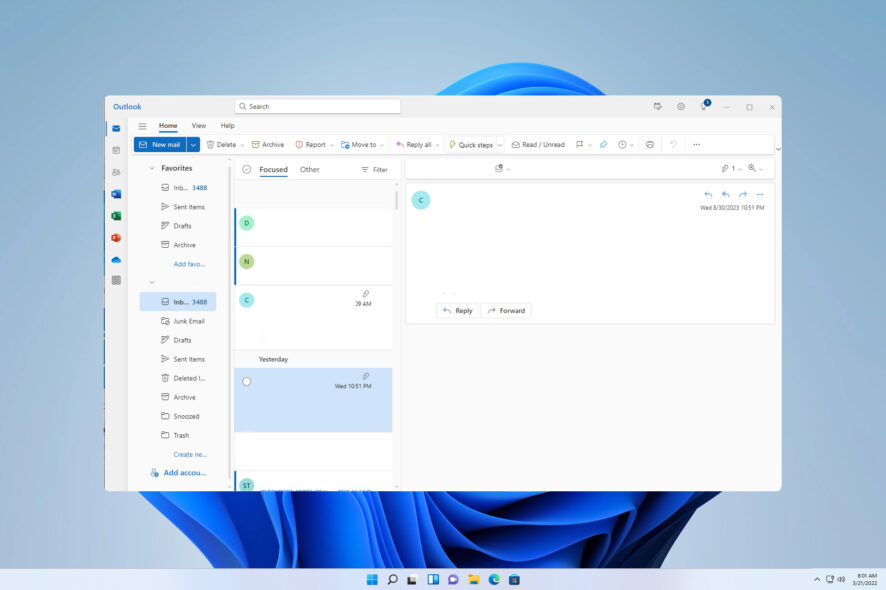
Когда вы получаете много писем каждый день, легко пропустить важное сообщение. Из‑за этого можно опоздать на встречу, пропустить дедлайн или не получить нужную информацию. В этом руководстве показаны несколько методов, которые помогут никогда не упускать письма в почтовом клиенте Outlook.
Как перейти к следующему непрочитанному сообщению в Outlook?
1. Использование сочетания клавиш
- Откройте папку с письмами (в списке папок выберите нужную папку). Теперь вы видите список сообщений.
- Нажмите сочетание клавиш Ctrl + >, чтобы перейти к следующему сообщению (следующему непрочитанному в списке).
- Чтобы вернуться к предыдущему сообщению, используйте Ctrl + <.
Примечание: на некоторых раскладках клавиатуры символы «>» и «<» требуют дополнительного нажатия Shift. Сочетания работают в окне списка сообщений и в отдельном окне чтения.
2. Создание новой папки поиска для непрочитанных писем
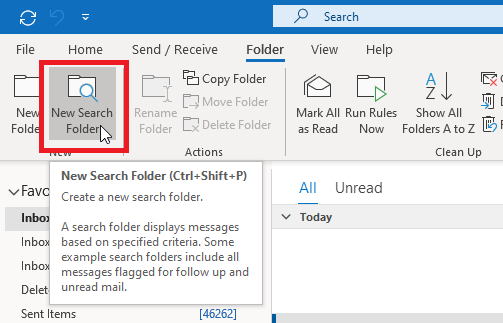
- В Outlook перейдите на вкладку “Папка” и выберите «Новая папка поиска».
- Выберите «Непрочитанные» или «Unread mail» в списке шаблонов и нажмите OK.
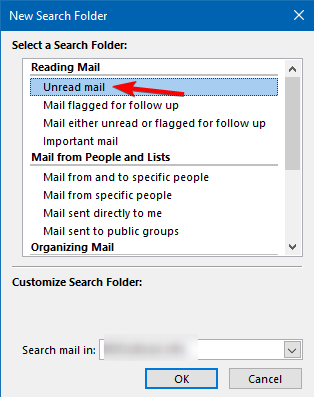
- Открыв созданную папку поиска, вы увидите все непрочитанные сообщения из выбранных учетных записей или папок. Это самый простой способ быстро просмотреть только непрочитанные письма.
3. Настройка панели быстрого доступа
- Откройте папку с письмами и выберите любое сообщение.
- В окне сообщения щелкните правой кнопкой по панели быстрого доступа и выберите «Настроить панель быстрого доступа».
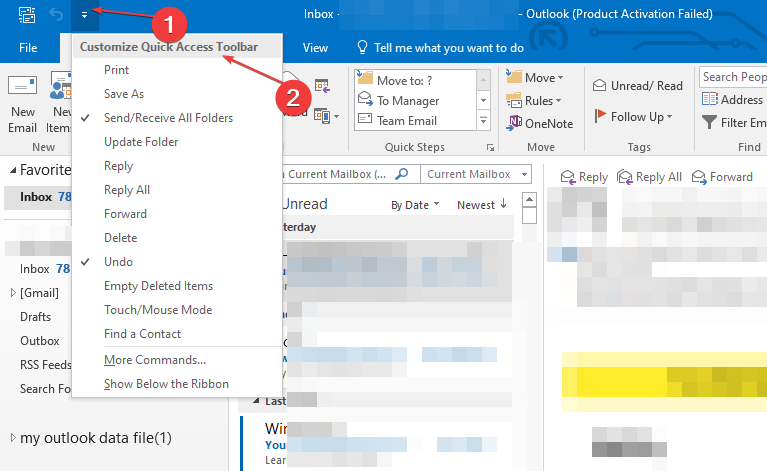
- В поле «Выбрать команды из» установите «Все команды».
- Найдите и добавьте команду «Следующее непрочитанное» (Next Unread Item) и нажмите «Добавить».
- Нажмите OK, чтобы сохранить изменения.
- Теперь, открыв любое сообщение, вы сможете переходить к следующему непрочитанному письму одним кликом.
Важно: если команда неактивна, убедитесь, что вы открыли сообщение из папки, содержащей непрочитанные письма.
Почему Outlook не показывает все непрочитанные письма?
- Включён “Фокусируемый” почтовый ящик (Focused Inbox), и некоторые письма попадают на вкладку “Другие”.
- Применён фильтр в представлении (например, по дате или отправителю), который скрывает часть писем.
- Вы просматриваете совместный почтовый ящик и у вас нет прав на просмотр приватных элементов.
Совет: проверьте вкладки “Фокусируемая” и “Другие”, снимите все фильтры в виде и убедитесь в правах доступа к общему почтовому ящику.
Дополнительные способы и советы
- Используйте правила для автоматической сортировки входящих писем: выделяйте важные письма в отдельные папки или помечайте их категорией.
- Включите условное форматирование (View → View Settings → Conditional Formatting), чтобы непрочитанные или важные письма выделялись цветом.
- На мобильном приложении Outlook используйте фильтр «Непрочитанные» внизу экрана, чтобы просмотреть только непрочитанные письма.
- Не используйте массовую команду «Отметить все как прочитанные», если хотите сохранить возможность быстро находить непрочитанные сообщения.
Когда описанные методы не работают
- Если синхронизация между сервером и клиентом нарушена (Exchange/IMAP), список непрочитанных может быть некорректен. Решение: нажмите “Отправить/Получить” или проверьте подключение к сети.
- При большом количестве правил или плагинов Outlook может тормозить. Отключите внешние надстройки и протестируйте снова.
Короткая методология для администрирования и пользователей
Мини‑метод: определить, где теряются письма → отключить фильтры/проверить вкладки → настроить папку поиска → добавить кнопку «Следующее непрочитанное» → создать правило для важной корреспонденции.
Роль‑ориентированные чек-листы:
Для обычного пользователя:
- Проверить вкладки “Фокусируемая/Другие”
- Создать папку поиска «Непрочитанные»
- Добавить «Следующее непрочитанное» на панель быстрого доступа
Для администратора почты:
- Проверить синхронизацию Exchange/IMAP
- Просмотреть права доступа к общим ящикам
- Проверить влияние правил транспорта и спам-фильтров
Блок принятия решения (простая схема)
flowchart TD
  A[Есть непрочитанные письма?] -->|Да| B{Вы видите все папки?}
  A -->|Нет| Z[Ожидайте новых писем или проверьте фильтры]
  B -->|Да| C[Использовать Ctrl + > для навигации]
  B -->|Нет| D[Создать папку поиска «Непрочитанные»]
  C --> E[Добавить кнопку «Следующее непрочитанное»]
  D --> E
  E --> F[Настроить правила и условное форматирование]
Маленький словарь терминов
- Папка поиска: виртуальная папка, собирает сообщения по заданному критерию (например, “непрочитанные”).
- Панель быстрого доступа: набор кнопок в верхней части окна для быстрого выполнения команд.
Критерии приёмки
- Можно перейти к следующему непрочитанному письму с помощью Ctrl + >.
- Папка поиска «Непрочитанные» отображает все непрочитанные сообщения из выбранного набора папок.
- Кнопка «Следующее непрочитанное» доступна на панели быстрого доступа и работает в контексте открытой папки.
Краткое резюме
- Сочетания клавиш и папка поиска — самые быстрые способы найти непрочитанные письма.
- Панель быстрого доступа даёт удобный один‑клик переход.
- Проверьте фильтры и вкладки “Фокусируемая/Другие”, если письма не отображаются.
Вопрос читателям: какой метод вы используете для просмотра непрочитанных писем в Outlook? Поделитесь в комментариях.

Похожие материалы

Несколько аккаунтов Skype: Multi Skype Launcher

Журнал для работы: повысить продуктивность

Персональные звуки уведомлений на Android

Скачивание шоу Hulu для офлайн‑просмотра

Microsoft Start: персонализированная новостная лента
