
Буфер обмена на Mac: что это, как открыть историю и какие менеджеры выбрать
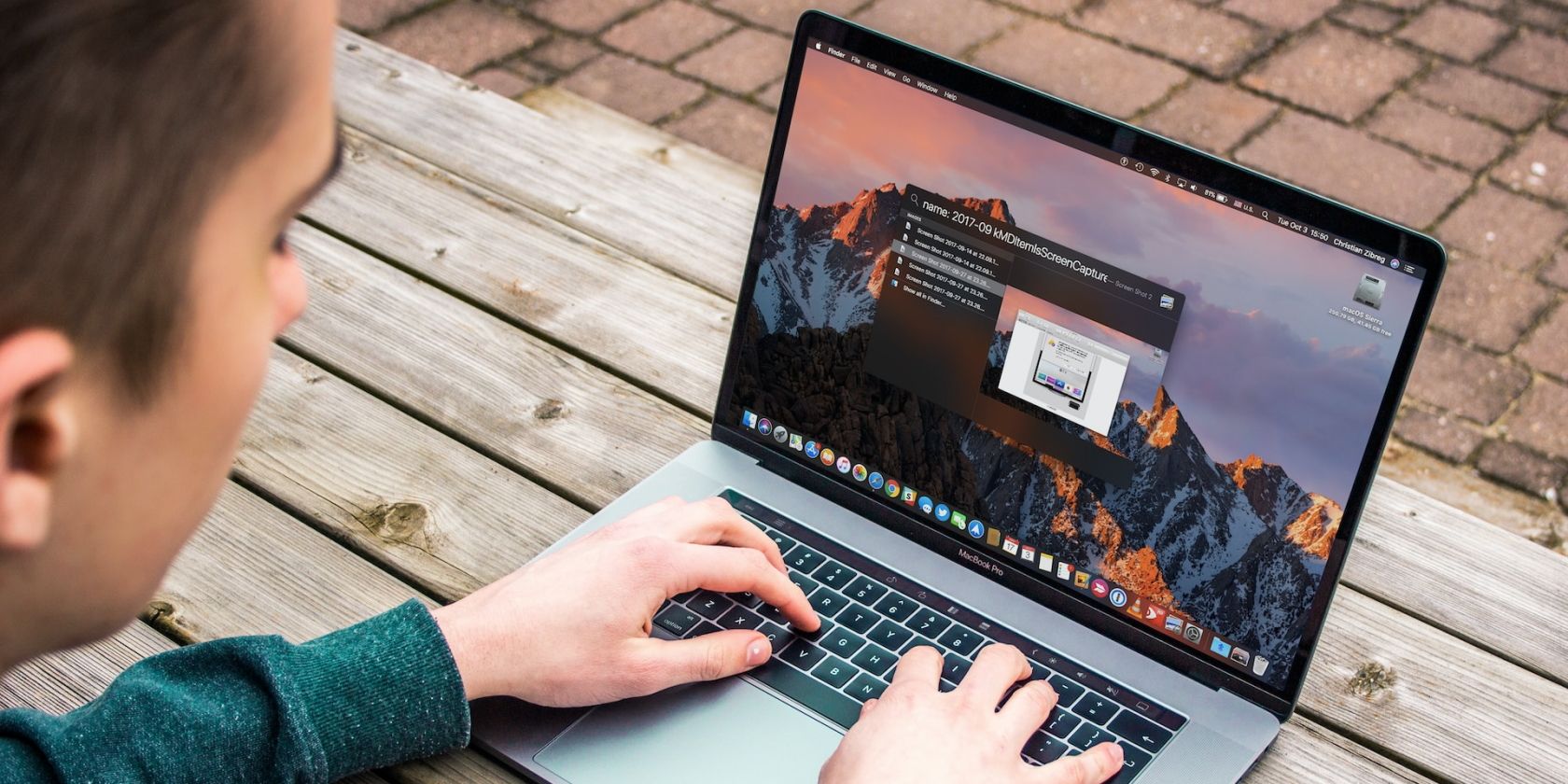
Что такое буфер обмена
Буфер обмена — это временное хранилище, куда операционная система помещает текст, изображения или другие объекты при командах «Копировать» или «Вырезать». Он позволяет вставлять (Paste) эти данные в другое место. Коротко: буфер обмена временно хранит то, что вы хотите перенести.
Определение: Universal Clipboard — функция Apple, которая позволяет копировать на одном устройстве (например, iPhone) и вставлять на другом (Mac), если устройства подключены к одной сети, используют один Apple ID и включён Bluetooth.
Как копировать и вставлять в macOS — краткая шпаргалка
Стандартный способ в macOS:
- Выделите текст или изображение.
- В меню приложения выберите Edit > Copy (Правка > Копировать) или Cut (Правка > Вырезать).
- Перейдите в место вставки и выберите Edit > Paste (Правка > Вставить).
Основные сочетания клавиш:
Cmd + C  — копировать
Cmd + X  — вырезать
Cmd + V  — вставить
Скрытый «вторичный» буфер (неофициальный способ):
Ctrl + K — вырезать (в некоторых приложениях)
Ctrl + Y — вставить из «вторичного» буфера
Важно: вторичный буфер работает только с редактируемым выделенным текстом (нельзя «вырезать» текст в защищённых веб-страницах). Главный буфер хранит только последний элемент, поэтому вторичный буфер иногда используют как временное решение.
Как открыть и просмотреть историю буфера обмена в macOS
По умолчанию macOS не ведёт длинной истории буфера обмена. Система хранит последний скопированный/вырезанный элемент для основного буфера и поддерживает Universal Clipboard между вашими устройствами Apple.
Чтобы посмотреть текущий (последний) элемент в основном буфере:
- Откройте Finder.
- В строке меню выберите Edit (Правка) → Show Clipboard (Показать буфер обмена).
Откроется окно, отображающее последний элемент. Оно показывает содержимое основного буфера и Universal Clipboard, но не вторичного “Ctrl+K/Ctrl+Y”.
Важно: окно “Показать буфер обмена” полезно, когда нужно проверить текст перед вставкой. Но если вы уже скопировали что-то новое, предыдущий элемент утерян.
Почему встроенная история короткая и как это обходить
Причины короткой памяти:
- Экономия оперативной памяти: ОС хранит только один элемент.
- Простота реализации: большинство пользователей ожидают стандартное поведение «копировать/вставить».
Обходные пути:
- Использовать вторичный буфер (Ctrl+K / Ctrl+Y) рядом с основным.
- Установить менеджер буфера обмена для многоэлементной истории.
Что такое менеджер буфера обмена и зачем он нужен
Менеджер буфера обмена — приложение, которое сохраняет список всех ваших копий и вырезаний. Вы можете возвращаться к более ранним элементам, закреплять важные фрагменты, искать по истории и группировать элементы по категориям.
Преимущества:
- Хранение множества элементов, а не одного.
- Быстрый доступ к часто используемым фрагментам (шаблоны, пароли, фрагменты кода).
- Поиск, пометки и синхронизация (в некоторых приложениях).
Типы менеджеров:
- Лёгкие и бесплатные: простая история и быстрый доступ через меню.
- Мощные с тегами и синхронизацией: поддерживают поиск, синхронизацию между устройствами и расширенные настройки.
- Интегрированные в лаунчеры и утилиты: например, расширения в Alfred или Raycast.
Примеры категорий использования: писатели, разработчики, специалисты техподдержки, менеджеры — у каждого сценария свои требования к функции менеджера.
Сравнение вариантов: встроенные буферы vs менеджер
| Опция | Что хранит | Поиск | Синхронизация | Хранение паролей |
|---|---|---|---|---|
| Основной буфер macOS | 1 элемент | Нет | Да (Universal) | Нет |
| Вторичный буфер (Ctrl) | 1 элемент, только вырезанные | Нет | Нет | Нет |
| Менеджер буфера (стор.) | Много элементов | Да | Зависит от приложения | Обычно есть опции безопасности |
Коротко: если вам нужно возвращаться к нескольким элементам — менеджер обязательный.
Руководство по выбору менеджера буфера обмена (мини-методология)
- Определите сценарии использования: синхронизация между устройствами, хранение клипов с изображениями, работа с кодом или конфиденциальными данными.
- Проверьте требования безопасности: шифрование локально, опции автозаполнения.
- Оцените удобство поиска и горячие клавиши.
- Попробуйте бесплатную версию прежде чем платить.
- Проверьте совместимость с вашей версией macOS.
Чеклист для разных ролей
Для писателя:
- Нужен быстрый доступ к фрагментам текста и шаблонам.
- Поиск по содержимому и сохранение часто используемых фраз.
- Возможность пометить или закрепить клипы.
Для разработчика:
- Поддержка фрагментов кода с форматом и подсветкой (если возможно).
- Быстрые сочетания для вставки шаблонов.
- Интеграция с редактором или лаунчером.
Для администратора/безопасника:
- Шифрование хранилища.
- Возможность исключить хранение паролей по умолчанию.
- Логи доступа и управление синхронизацией.
Шпаргалка с сочетаниями клавиш (cheat sheet)
- Cmd + C — копировать
- Cmd + X — вырезать
- Cmd + V — вставить
- Edit → Show Clipboard — показать последний элемент буфера
- Ctrl + K — вырезать в “вторичный” буфер (в поддерживаемых приложениях)
- Ctrl + Y — вставить из вторичного буфера
Когда встроенный буфер не справится — галерея крайних случаев
- Вы случайно скопировали новый текст и потеряли важный фрагмент — встроенный буфер не поможет.
- Нужна история вставок за день — встроенный буфер хранит только последний элемент.
- Совместная работа между устройствами не поддерживается, если вы не используете Universal Clipboard и iCloud.
- Конфиденциальные данные: встроенный буфер не шифрует содержимое; хранение паролей в менеджере требует шифрования.
Безопасность и приватность
- Всегда проверьте, шифрует ли менеджер клипы на диске.
- Избегайте хранения паролей и форм банковских данных в менеджерах без надёжного шифрования.
- Отключайте синхронизацию через облако, если вы работаете с критичными данными.
- Для корпоративных устройств используйте решения, сертифицированные для бизнеса.
Риск-матрица и способы смягчения
- Потеря данных (низкая вероятность, средний эффект): используйте менеджер с локальным резервным копированием.
- Утечка конфиденциальных данных (средняя вероятность, высокий эффект): включите шифрование и запретите облачную синхронизацию.
- Совместимость (высокая вероятность, низкий эффект): проверяйте совместимость с версией macOS перед установкой.
Примеры альтернативных подходов
- Использовать облачные заметки (например, Apple Notes) для хранения часто используемых фрагментов.
- Хранить шаблоны в текстовом файле или системе управления фрагментами (snippets) в редакторе кода.
- Интегрировать буфер обмена в рабочие процессы через автоматизацию (Shortcuts, Automator).
Шаблон: как организовать историю буфера (простая таблица)
- Категория: Шаблоны, Пароли (не рекомендуется), Коды, Изображения
- Имя фрагмента: краткое описание
- Тэги: #email #код #шаблон
- Примечание: где и как используется
Критерии приёмки для выбора менеджера
- Сохранение минимум N предыдущих клипов (определите своё N).
- Поиск по содержимому клипа и фильтрация по типу (текст/изображение).
- Шифрование локального хранилища или защита паролем.
- Удобная горячая клавиша для быстрого вызова.
Краткое руководство по установке и настройке менеджера
- Скачайте приложение из App Store или с сайта разработчика.
- Дайте разрешения: доступ к клавиатуре (если нужно), запуск при входе в систему.
- Настройте сочетание клавиш для вызова истории.
- Включите шифрование и параметры очистки истории по вашему усмотрению.
- Импортируйте или создайте часто используемые фрагменты.
Заключение
Буфер обмена на Mac прост по своей природе, но ограничен по объёму: ОС сохраняет только последний элемент. Для реальной продуктивности и защиты данных стоит рассмотреть менеджер буфера обмена, особенно если вы работаете с большим объёмом повторяющейся информации или конфиденциальными данными.
Важно: используйте шифрование и будьте внимательны с синхронизацией через облако.
Итог и рекомендации
- Проверяйте содержимое буфера через Finder → Show Clipboard, если нужно увидеть последний элемент.
- Для многопозиционной истории установите менеджер буфера обмена.
- Настройте горячие клавиши и ограничения на синхронизацию для безопасности.
Список ключевых действий:
- Если вы часто теряете тексты — поставьте менеджер буфера.
- Если работаете с конфиденциальной информацией — используйте менеджер с шифрованием и отключите облако.
- Если вам хватает одного элемента — пользуйтесь встроенными возможностями macOS.
Краткая глоссарий:
- Буфер обмена — временное хранилище данных при операциях копирования/вырезания.
- Universal Clipboard — Apple-функция для копирования между устройствами.
- Менеджер буфера обмена — приложение для истории и управления скопированными элементами.
Важно: перед установкой стороннего ПО проверяйте отзывы и условия доступа к данным.

Похожие материалы

Несколько аккаунтов Skype: Multi Skype Launcher

Журнал для работы: повысить продуктивность

Персональные звуки уведомлений на Android

Скачивание шоу Hulu для офлайн‑просмотра

Microsoft Start: персонализированная новостная лента
