
Как просматривать и управлять историей буфера обмена на Mac
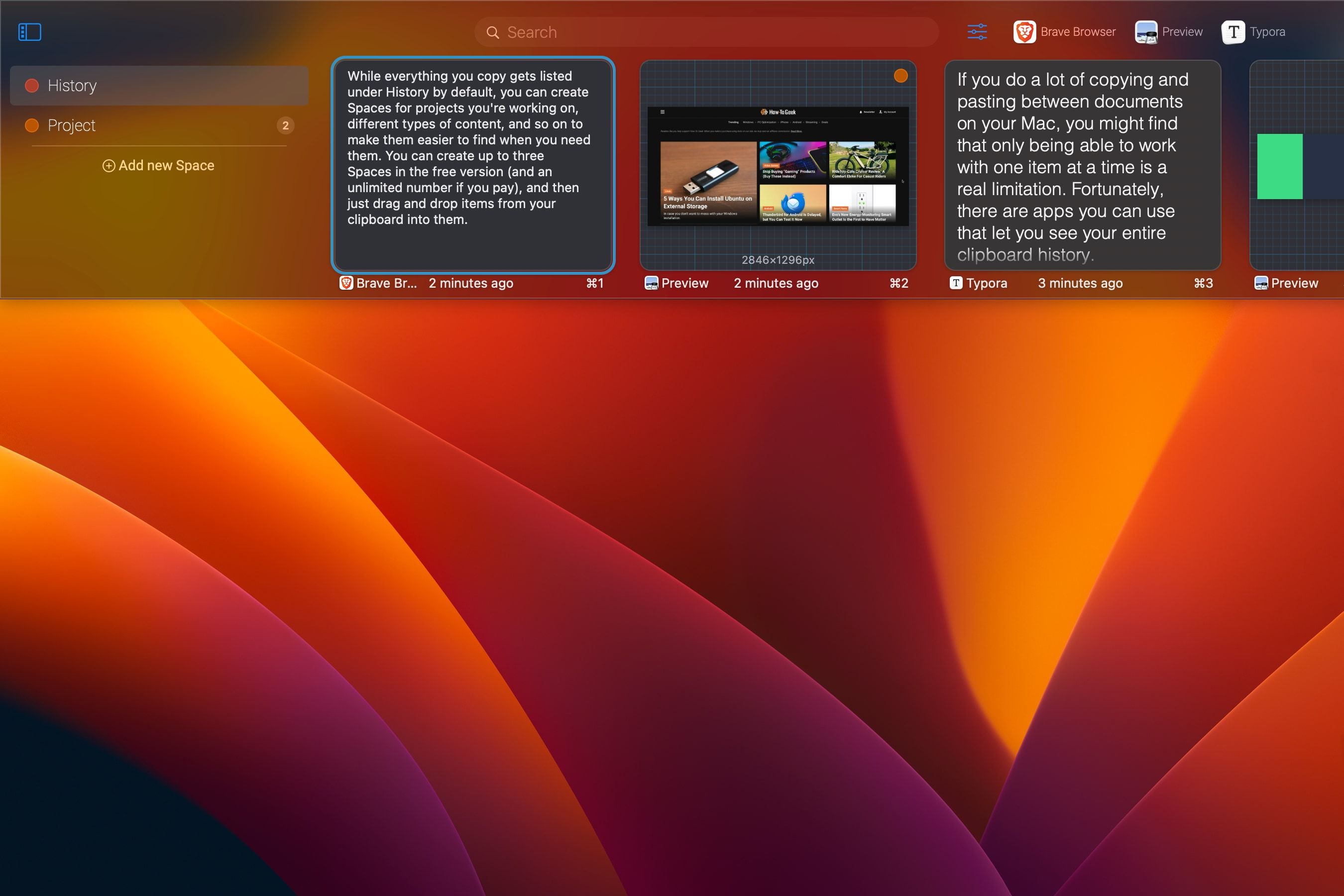
Важно: встроенный просмотр буфера обмена в Finder показывает только текущее содержимое и не позволяет управлять историей. Для многих задач нужны сторонние приложения.
Краткое содержание
- Мгновенно посмотреть текущий буфер обмена можно в Finder — Редактирование → Показать буфер обмена.
- Для истории буфера обмена и управления используйте менеджеры: Maccy (бесплатно, простая работа с текстом) или Pasty (премиум-функции, «Spaces» для организации).
- Всегда настраивайте приватность: исключайте приложения и регулярно очищайте историю.
Как открыть буфер обмена в Finder
Чтобы увидеть текущее содержимое буфера обмена на Mac:
- Откройте Finder (щелкните иконку в Dock или по рабочему столу).
- В строке меню выберите Редактирование → Показать буфер обмена.
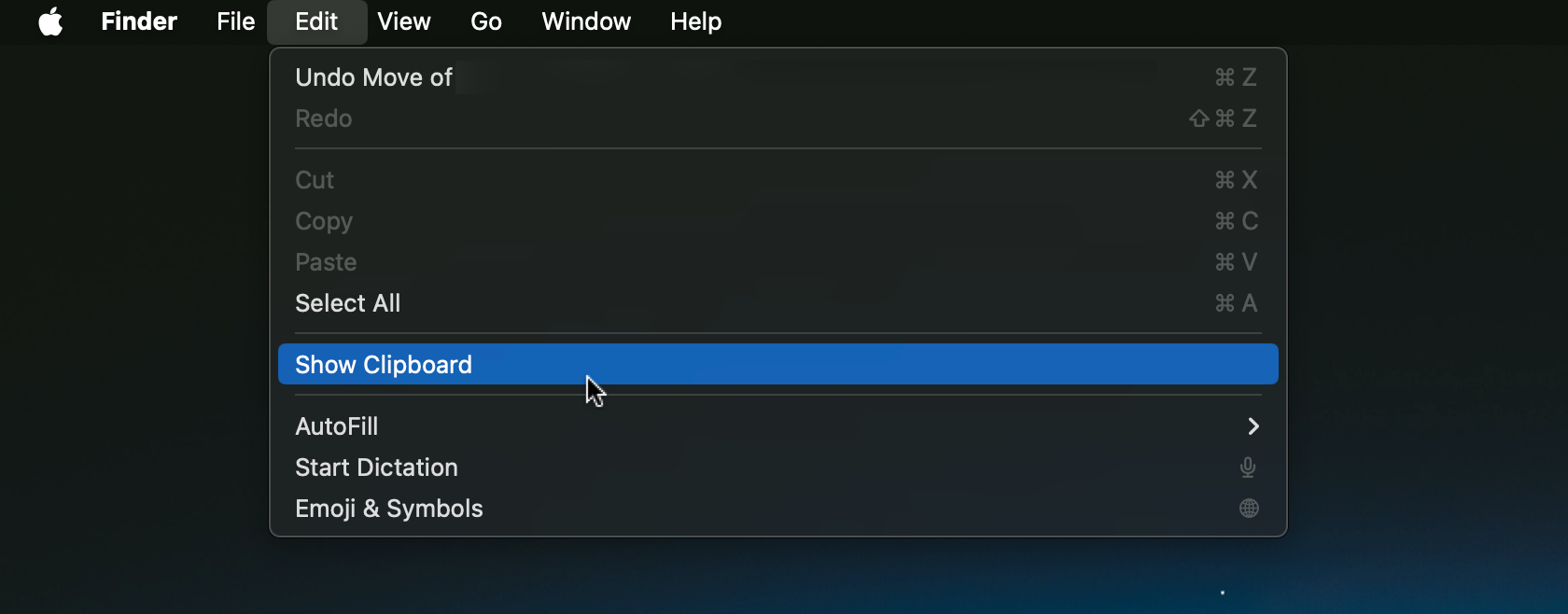
Просмотр в Finder отображает в основном текст или имена файлов. Если вы скопировали файл — увидите имя файла. Если вы скопировали фрагмент изображения (а не файл изображения), иногда покажется содержимое фрагмента.
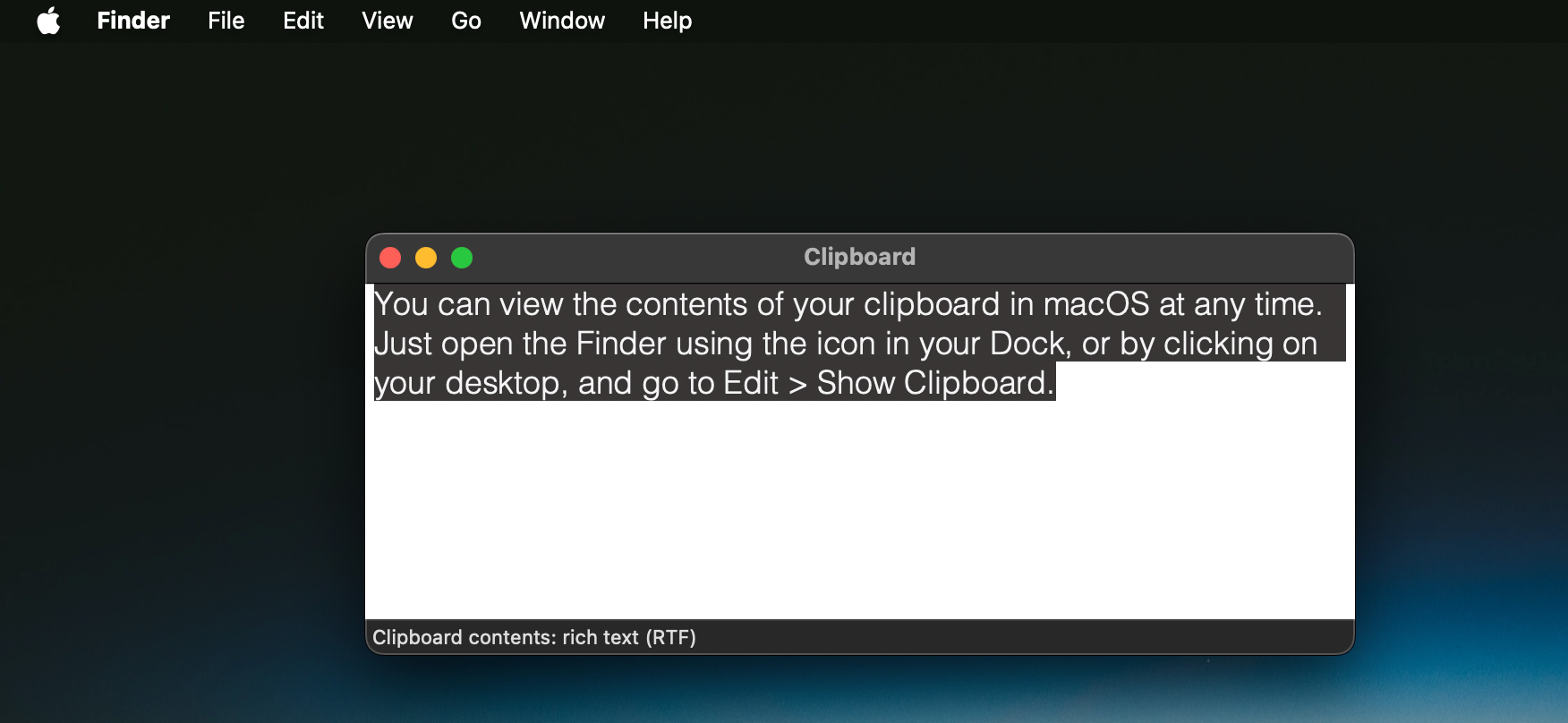
Простой встроенный просмотр полезен для быстрой проверки, но он не хранит историю и не умеет управлять элементами.
Зачем нужен менеджер буфера обмена
Проблема: macOS работает только с одним элементом в буфере обмена. При интенсивной работе с копированием/вставкой это неудобно. Менеджер буфера обмена хранит историю, позволяет искать, вставлять старые элементы и организовывать их.
Когда менеджер полезен:
- Вы часто переносите фрагменты текста между документами.
- Нужно быстро восстановить то, что вы скопировали пару часов назад.
- Нужна организация: группировка по проектам, метки или «пространства».
Когда менеджер может не подойти:
- Вам важна абсолютная конфиденциальность и вы не хотите ничего сохранять.
- Вы используете специализированные рабочие процессы, где менеджер мешает сочетаниям клавиш.
Maccy — лёгкий и бесплатный менеджер для текста
Maccy — простая утилита, оптимизированная под текстовые фрагменты. Скачать можно с GitHub или официального сайта; в App Store приложение предлагается за $9.99 (опция для поддержки разработчика). По умолчанию Maccy хранит последние 200 скопированных элементов, число можно изменить.
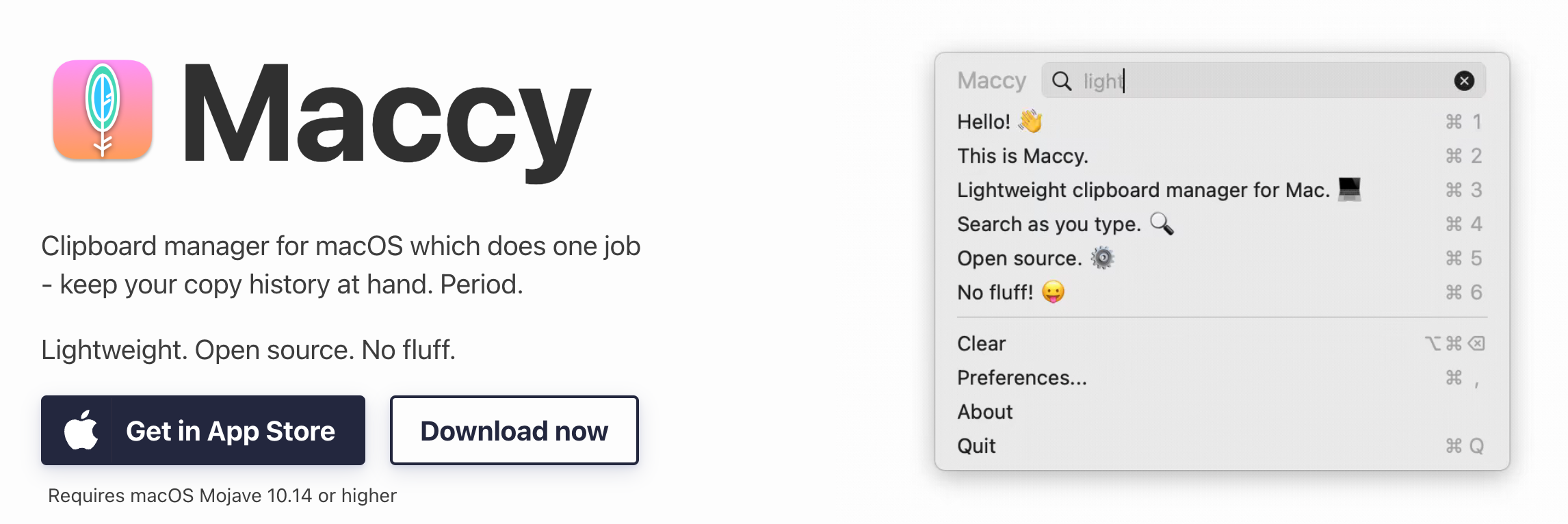
Ключевые возможности Maccy:
- Хранение истории (по умолчанию 200 элементов).
- Вставка через меню-бар: выпадающий список с быстрым поиском.
- Горячие клавиши для последних позиций.
- Игнорирование приложений и автоочистка истории при выходе.
Настройка — быстрый план действий:
- Установите приложение.
- В Preferences → General включите «Запуск при входе» и «Автовставка» (или аналогичные локализованные опции).
- При запросе предоставьте доступ в Системные настройки → Конфиденциальность → Универсальный доступ (Accessibility).
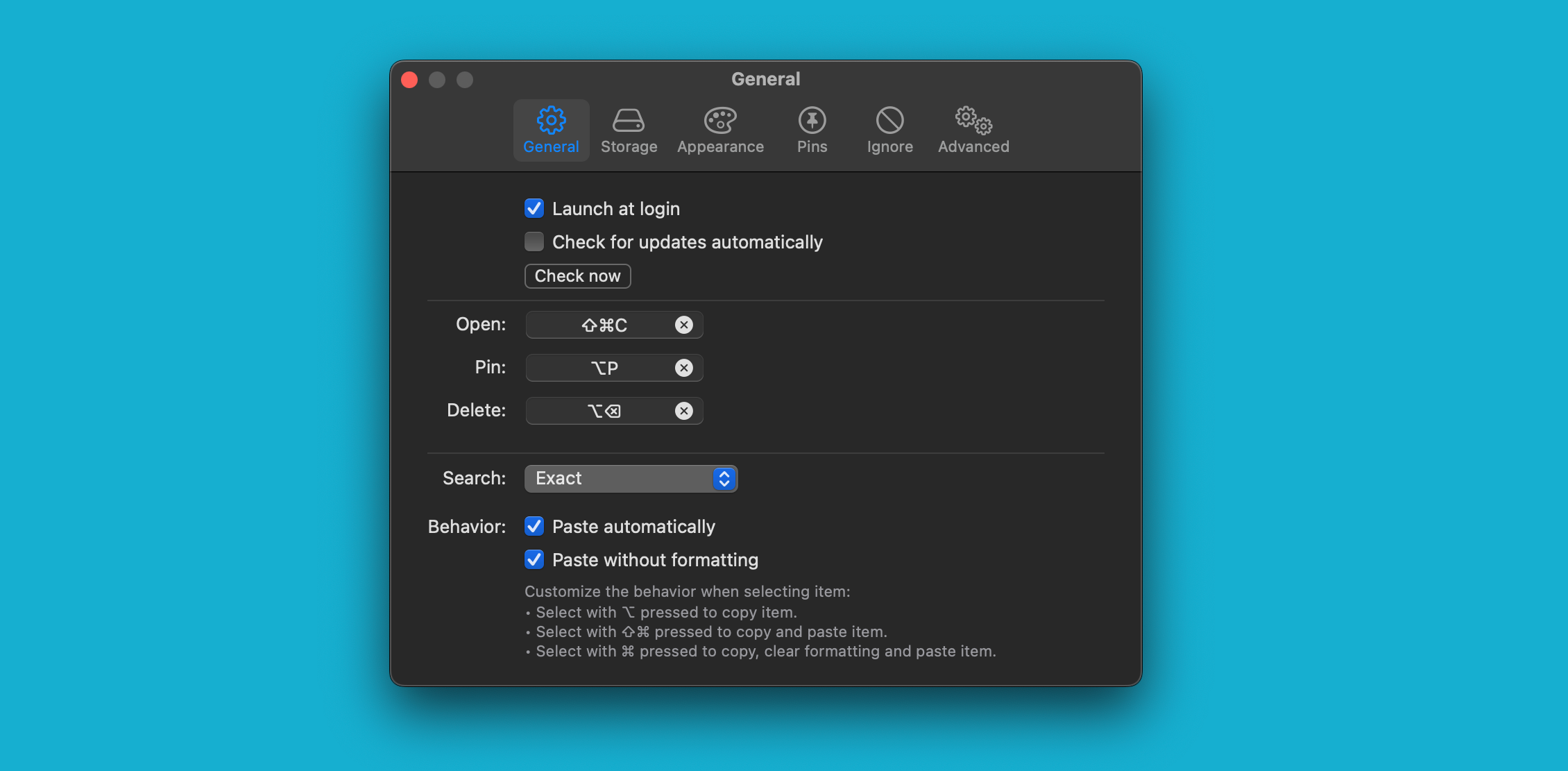
Рабочий сценарий:
- Нажмите иконку в строке меню. Откроется список последних элементов.
- Используйте строку поиска, чтобы найти нужный фрагмент.
- Выберите элемент или нажмите сочетание клавиш для вставки.
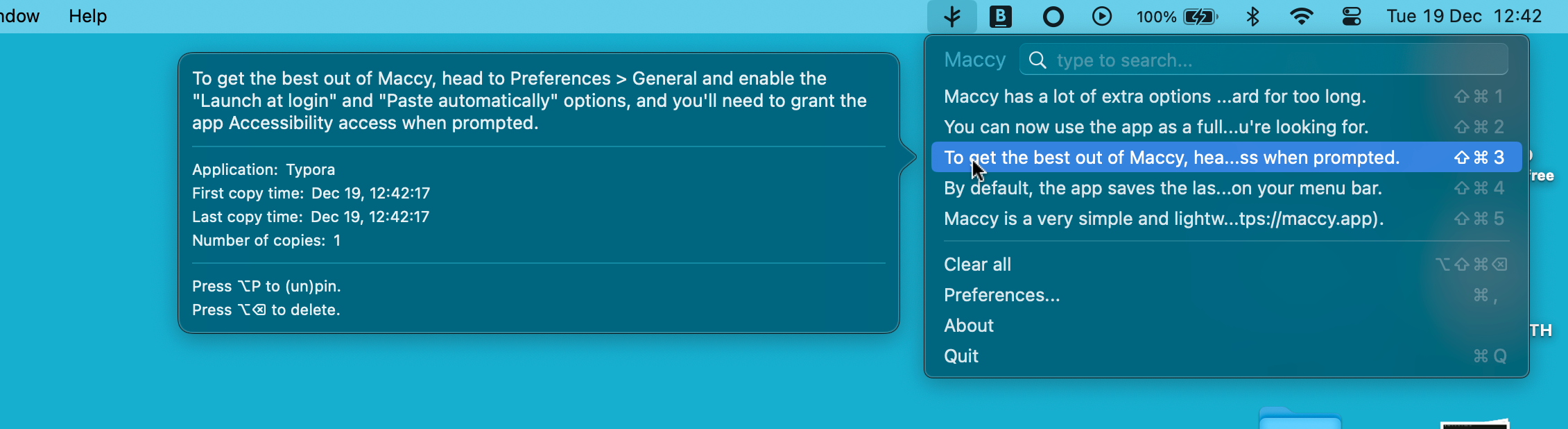
Совет по приватности: используйте вкладку «Ignore», чтобы исключить приложения (например, менеджеры паролей или банковские приложения) из истории. В «Advanced» можно включить очистку истории при выходе из Maccy.
Pasty — мощный менеджер с поддержкой «Spaces»
Pasty предлагает больше визуальных и организационных функций. Есть бесплатная версия с ограничениями: можно создать до трёх «Spaces» (пространств). Премиум-версия через App Store — разовый платёж $14.99 или подписки.
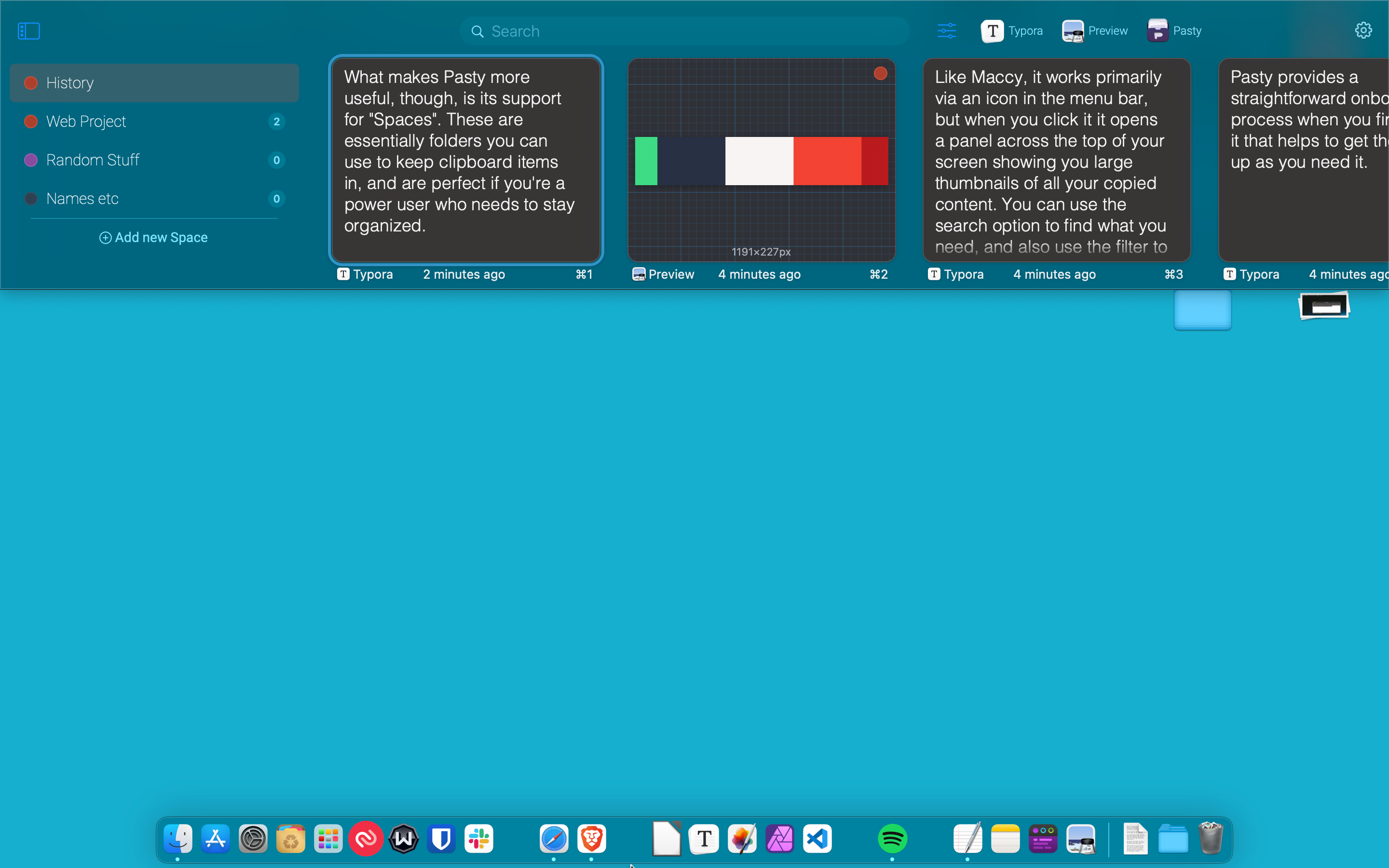
Особенности Pasty:
- Панель с крупными превью скопированного содержимого.
- Фильтры по приложениям-источникам.
- Поиск, перетаскивание элементов в Spaces.
- Возможность приостанавливать запись истории и автопустошения через настраиваемый таймер.
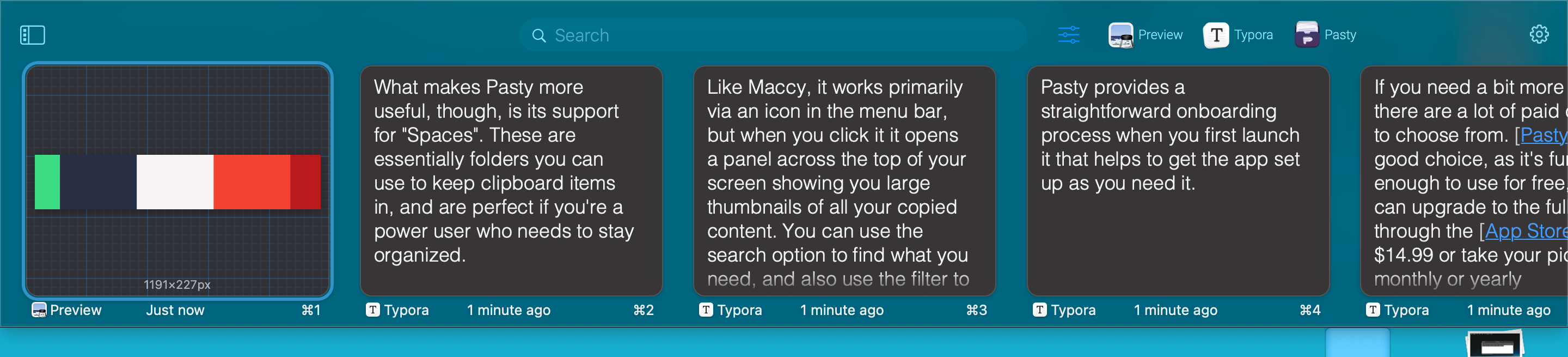
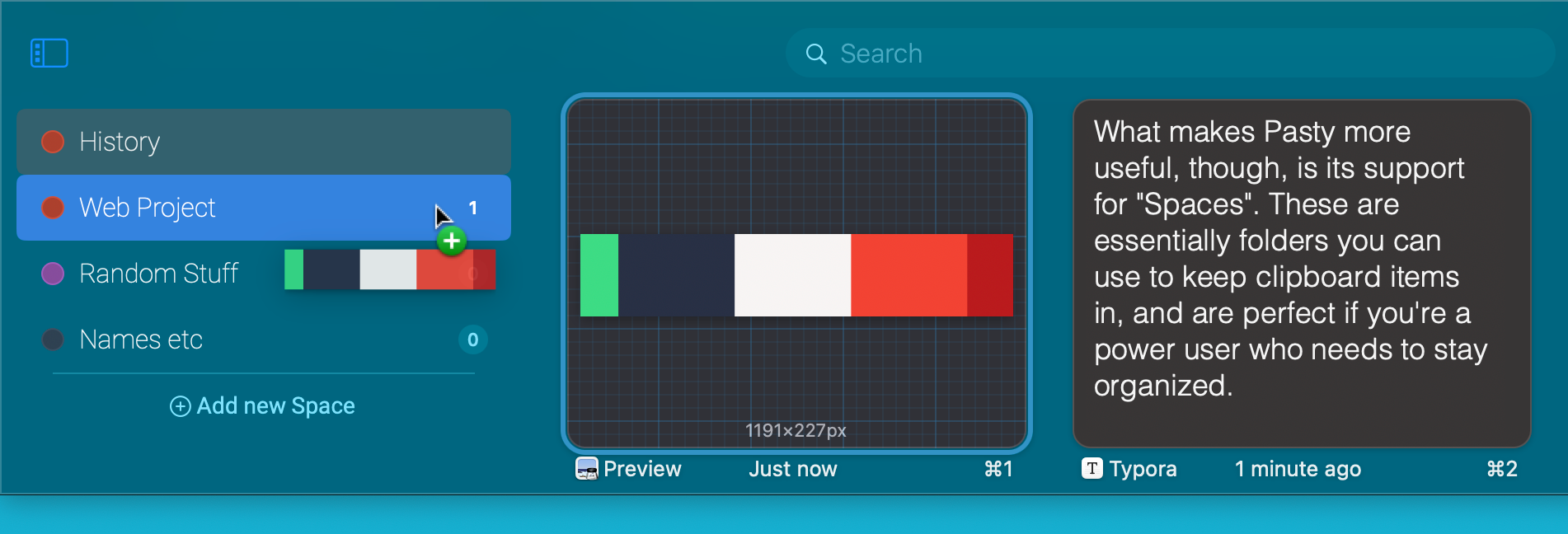
Spaces: удобная организация
Spaces в Pasty — это виртуальные папки для элементов буфера обмена. Используйте их, чтобы разделять проекты, типы контента или конфиденциальные данные.
- В бесплатной версии доступны до 3 Spaces.
- В платной версии — неограниченно.
Приватность и безопасность в Pasty:
- Пауза записи: временно не сохранять скопированное.
- Исключения по приложениям: не сохранять данные из выбранных программ.
- Автоочистка: настройте автоматическое удаление через указанный период — от часа до года.
Плейбук: быстрая настройка и проверка
Пошаговый план для безопасного и эффективного использования менеджера буфера обмена:
- Выберите приложение (Maccy для лёгкой работы с текстом; Pasty для организации и превью).
- Установите и запустите приложение.
- Предоставьте права Accessibility, если требуется.
- Настройте запуск при входе и горячие клавиши.
- Включите правила игнорирования для чувствительных приложений.
- Установите автоматическую очистку или цикл хранения.
- Проверьте сценарии вставки в текстовый документ: вставка по клику, по двойному клику, через сочетание клавиш.
- Выполните тест: скопируйте 10 разных элементов и убедитесь, что они появляются в истории.
Критерии приёмки
- Приложение запускается при входе в систему.
- История сохраняёт элементы и позволяет их искать.
- Настроены исключения для конфиденциальных приложений.
- Очистка истории работает по таймеру или при выходе.
Ролевые чек-листы
Контент-редактор:
- Включить быстрый доступ в меню-бар.
- Настроить горячие клавиши для фаворитов.
- Создать Spaces/папки для проектов.
Разработчик:
- Исключить терминал и IDE, если там часто копируются токены.
- Проверить вставку кода без лишних форматирований.
Системный администратор:
- Централизованно документировать установку (SOP).
- Убедиться, что политика безопасности не запрещает такие утилиты.
Мини-методология выбора: что сравнивать
- Простота: насколько быстро можно вставлять сохранённые фрагменты.
- Организация: есть ли метки, Spaces или папки.
- Приватность: исключения приложений, автоочистка, пауза записи.
- Цена: бесплатная версия покрывает базовые нужды или нужна платная подписка.
Mermaid: простой поток выбора менеджера
flowchart TD
  A[Нужна история буфера обмена?] -->|Нет| B[Оставить Finder]
  A -->|Да| C[Только текст?]
  C -->|Да| D[Maccy]
  C -->|Нет| E[Pasty]
  E --> F{Нужны Spaces и превью?}
  F -->|Да| G[Pasty Pro]
  F -->|Нет| H[Pasty Free]
Безопасность, конфиденциальность и соответствие
- Храните минимально необходимую историю. Чем дольше элемент хранится, тем выше риск утечки.
- Используйте функции «Ignore» и «Pause», чтобы исключать приложения с конфиденциальными данными.
- Установите автоочистку истории: разумно — от часа до дня для рабочих машин; для личных — настройте по потребности.
- Если ваша организация подлежит требованиям GDPR или другим регуляциям, проверьте, где хранится история (локально или в облаке) и как выполняется экспорт/удаление данных.
Примечание: многие менеджеры хранят данные локально на машине. Если приложение предлагает синхронизацию между устройствами — дополнительно проверьте шифрование и политику хранения.
Когда менеджер не подходит — примеры и альтернаtивы
Когда не стоит устанавливать менеджер:
- Вы работаете с банковскими данными или паролями и не хотите риска хранения даже временно.
- Ваша корпоративная политика запрещает установку стороннего ПО.
Альтернативы:
- Использовать буфер обмена системы и сознательно очищать его вручную.
- Для кодеров: использовать сниппет-менеджеры (например, специализированные расширения IDE).
- Для паролей: использовать менеджеры паролей с функцией безопасного копирования.
Краткая справка (1‑строчная) — глоссарий
- Буфер обмена: временное хранилище для скопированного содержимого, доступное через сочетания «Копировать/Вставить».
- Менеджер буфера обмена: приложение, которое сохраняет историю скопированных элементов и управляет ими.
- Space: виртуальная папка в Pasty для организации элементов истории.
Итог
Менеджеры буфера обмена значительно повышают продуктивность при частом копировании и вставке. Для простых текстовых задач Maccy — быстрый и лёгкий выбор. Если нужна организация, превью и долгосрочные пространства — Pasty даёт расширенные возможности. Вне зависимости от выбора, настройте приватность: исключения, пауза и автоматическая очистка помогут избежать утечек чувствительных данных.
Итоговое резюме
- Проверяйте буфер обмена через Finder для быстрой проверки содержимого.
- Установите Maccy для простого хранения текстовых фрагментов.
- Выберите Pasty, если нужна организация по Spaces и визуальные превью.
- Настройте правила приватности и автоматическую очистку, особенно при работе с конфиденциальной информацией.

Похожие материалы

Несколько аккаунтов Skype: Multi Skype Launcher

Журнал для работы: повысить продуктивность

Персональные звуки уведомлений на Android

Скачивание шоу Hulu для офлайн‑просмотра

Microsoft Start: персонализированная новостная лента
