
Как открыть скрытую панель производительности на Chromebook
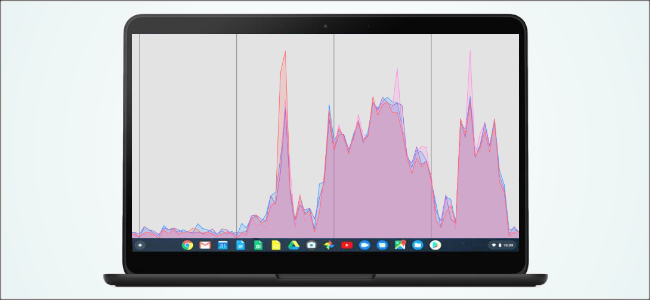
Если вы хотите видеть, как именно загружены ресурсы компьютера, живой мониторинг — лучший способ получить ответ. На Chromebook есть скрытая панель производительности — System Internals — которая показывает использование процессора, памяти и Zram в реальном времени. Ниже — подробная инструкция, советы по диагностике и варианты, если что-то не работает.
Быстрый запуск
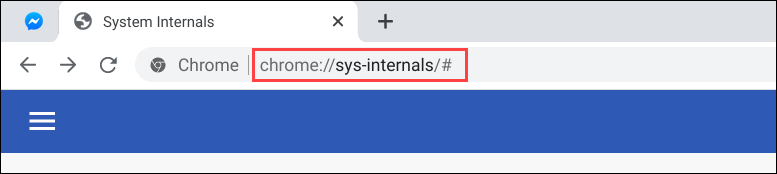
В адресной строке Chrome на Chromebook введите:
chrome://sys-internals/и нажмите Enter. Это откроет страницу System Internals с обзором по трём основным областям: CPU, Memory и Zram.
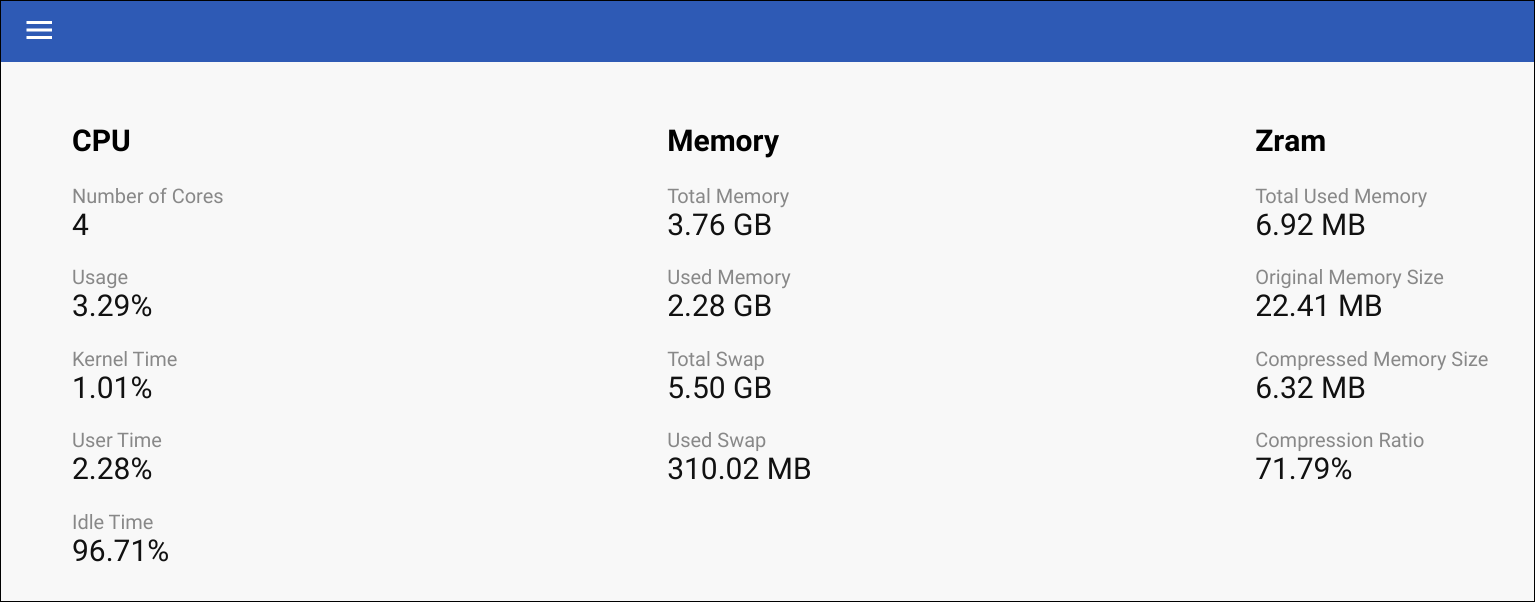
Что показывает обзор
Обзорная страница открывает три колонки: «CPU» (процессор), «Memory» (память) и «Zram» (сжатая память). Значения обновляются в реальном времени, поэтому вы видите текущее состояние системы и всплески нагрузки.
Важно: метрики полезны для быстрой проверки, но не заменяют полноценный профиль или трассировку, если нужна детальная диагностика.
Подробный просмотр по разделам
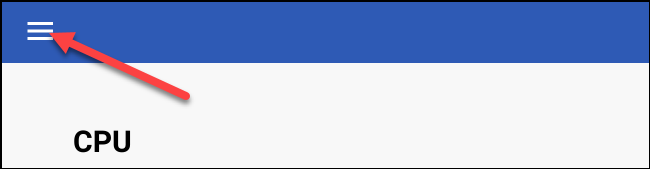
Нажмите на иконку «гамбургер» в левом верхнем углу, чтобы открыть боковое меню и выбрать нужный раздел.
CPU (процессор)
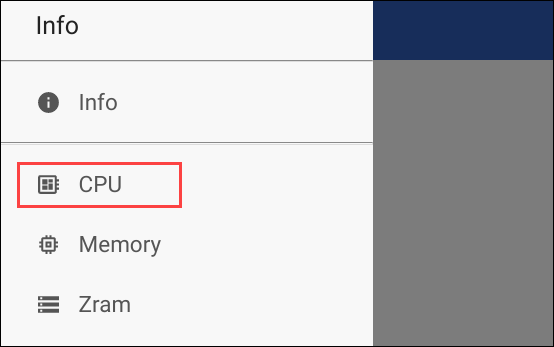
Выберите «CPU» в боковом меню, чтобы увидеть прокручивающийся график загрузки в реальном времени. Слева можно включать и выключать отображение отдельных ядер — клик по ядру добавляет или удаляет его с графика. Чтобы сохранить текущее отображение, кликните правой кнопкой мыши по графику и выберите «Сохранить как изображение».
Memory (память)
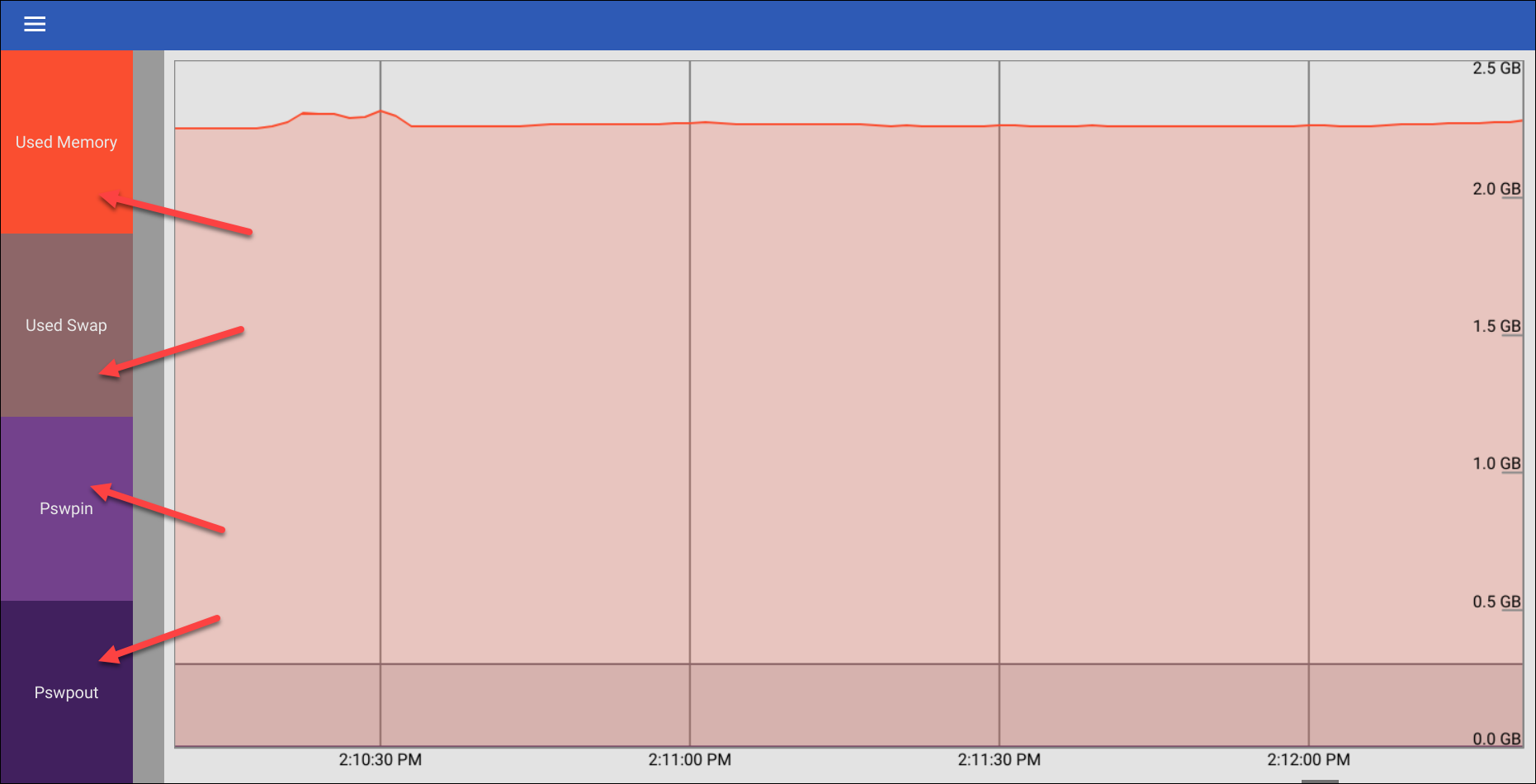
Выберите «Memory», чтобы увидеть распределение используемой и свободной оперативной памяти. В боковой панели можно включать/отключать отдельные метрики (например, используемая память, кэши). Правый клик по графику сохраняет изображение.
Zram (сжатая память)
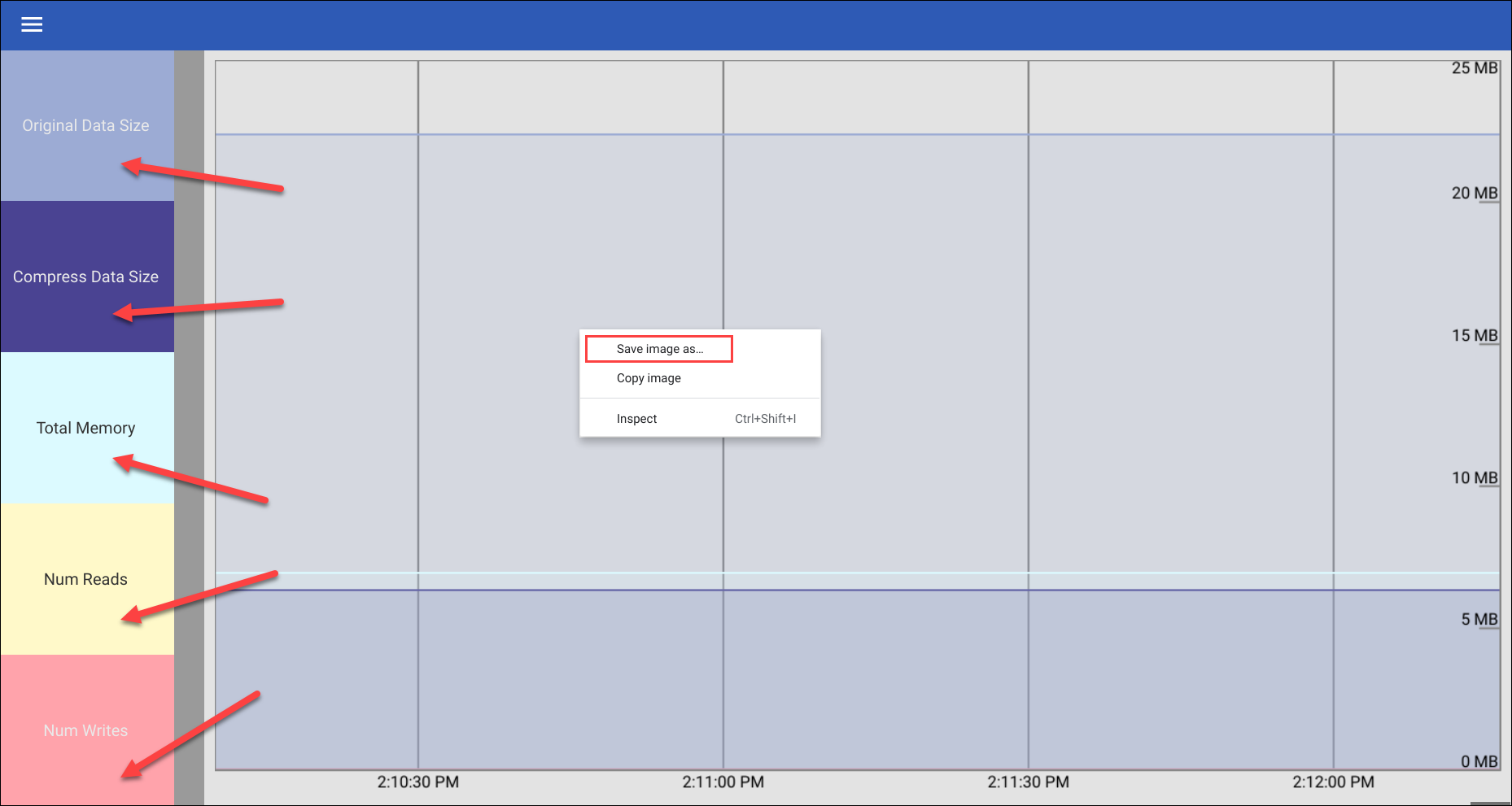
Раздел «Zram» показывает статистику использования сжатой виртуальной памяти (Zram). Это полезно для Chromebook с ограниченным объёмом RAM: Zram позволяет хранить часть данных в сжатом виде в оперативной памяти.
Полезные действия и советы
- Добавьте chrome://sys-internals/ в закладки (Ctrl+D) или на панель закладок для быстрого доступа.
- Чтобы сохранить снимок графика — клик правой кнопкой мыши на графике → «Сохранить как изображение». Используйте снимки для отчётов или при обращении в поддержку.
- Если нужно отправить данные техподдержке, сделайте снимки всех трёх вкладок и укажите время наблюдения.
Мини-методология: как использовать панель при подозрении на тормоза
- Откройте chrome://sys-internals/ и наблюдайте 1–2 минуты на вкладке CPU. Ищите резкие пиковые нагрузки или постоянную загрузку >80%.
- Перейдите в Memory: посмотрите, заполнена ли оперативная память и растёт ли использование кэша или swap (если присутствует).
- Откройте Zram: высокое использование Zram может говорить, что RAM не хватает и система активно сжимает данные.
- Сохраните скриншоты и сопоставьте с временем, когда устройство тормозило. Это поможет найти процесс или расширение, вызывающее проблему.
Шаблон для отчёта (быстрое копирование)
- Время наблюдения: __
- CPU: пиковая/средняя загрузка: __
- Memory: свободно / занято: __
- Zram: использование: __
- Доп. заметки (открытые вкладки/приложения): __
Ролевые чек-листы
Обычный пользователь:
- Открой chrome://sys-internals/ и проверь вкладки CPU/Memory/Zram.
- Если нагрузка высокая, закрой тяжёлые вкладки/расширения.
- Перезагрузите устройство и проверьте снова.
Разработчик / тестировщик:
- Включи отображение отдельных ядер для поиска неравномерной загрузки.
- Делай снимки графиков на каждом шаге теста.
- Сопоставь метрики с логами приложения.
Системный администратор:
- Собери снимки с точными временными метками.
- Проверь соответствие поведения с политиками обновлений и установленных приложений.
- Если требуется, используйте crosh (shell) для дополнительной диагностики.
Альтернативы и когда это не помогает
- Task Manager (Shift+Esc) в Chrome даёт список процессов и потребление ресурсов по каждой вкладке/расширению — удобно, если нужно найти конкретный процесс.
- crosh (Ctrl+Alt+T) → команда top или vmstat для текстовой диагностики; полезно при ограниченном доступе к GUI.
- chrome://system/ выводит системную информацию, но не в реальном времени и без графиков.
Когда System Internals не поможет:
- Проблемы с аппаратным обеспечением (проверяйте аппаратную диагностику и журналы в crosh).
- Проблемы, вызванные внешними сетевыми ресурсами — метрики CPU/Memory/Zram могут быть в норме, а задержки вызваны сетью.
Частые проблемы и их решение
- Страница не открывается: проверьте версию Chrome OS — устаревшие или сильно модифицированные сборки могут ограничивать доступ к внутренним страницам. Попробуйте открыть chrome://system/ и crosh для проверки.
- Графики не обновляются: перезагрузите браузер/устройство и попробуйте снова.
- Непонятные значения Zram: Zram — это механизм сжатия в оперативной памяти; высокое использование может указывать на недостаток физической RAM.
Безопасность и конфиденциальность
Страница показывает только локальные метрики системы и не отправляет данные автоматически на серверы Google. Тем не менее, при обмене скриншотами с третьими лицами не включайте в снимки личную информацию, открытые документы или видимые пароли.
Краткая глоссарий (одной строкой)
- CPU: центральный процессор, выполняет команды программ.
- RAM / Memory: оперативная память, кратковременное хранилище для активных данных.
- Zram: сжатая область памяти в RAM для уменьшения использования swap на диске.
Заключение
System Internals — удобный встроенный инструмент для быстрой проверки состояния Chromebook. Он прост в использовании, даёт живые графики и позволяет сохранять снимки для отчётов. Если вам нужно глубокое профилирование, комбинируйте данные отсюда с task manager, crosh и логами приложений.
Связанные: How to Show Windows 10’s Hidden Floating Performance Panels
Связанные: How Much RAM Does a Chromebook Really Need?
Важное
Если вы систематически видите высокие значения CPU/Memory/Zram, рассмотрите увеличение объёма оперативной памяти (если модель поддерживает) или оптимизацию используемых приложений.

Похожие материалы

Несколько аккаунтов Skype: Multi Skype Launcher

Журнал для работы: повысить продуктивность

Персональные звуки уведомлений на Android

Скачивание шоу Hulu для офлайн‑просмотра

Microsoft Start: персонализированная новостная лента
