
Просмотр таблиц Excel рядом в отдельных окнах
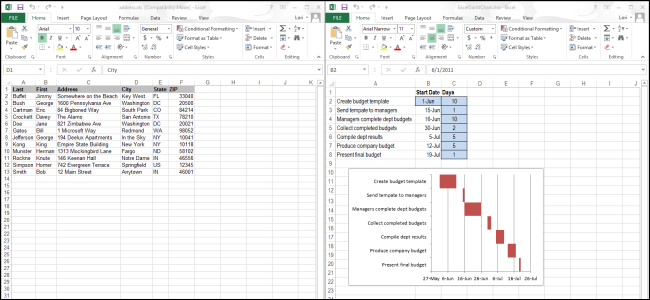
Важно: термин Single Document Interface (SDI) означает, что каждая книга имеет свою панель ленты и заголовок; это облегчает перемещение и сравнение отдельных окон.
Когда это полезно
- Сравнение двух версий отчёта.
- Перенос данных между листами.
- Рецензирование и исправление ошибок рядом с исходными данными.
Основные способы расположить окна рядом
Закрепление окон на краях экрана (Windows snap)
- Откройте каждую книгу в отдельном окне (файл → Открыть — Excel 2013 сам открывает в отдельных окнах).
- Перетащите первое окно к левому или правому краю экрана. Пока перетаскиваете, курсор покажет всплывающий круг или визуальный намёк.
- Отпустите окно — оно займёт половину экрана. Повторите для второго окна с противоположной стороны.
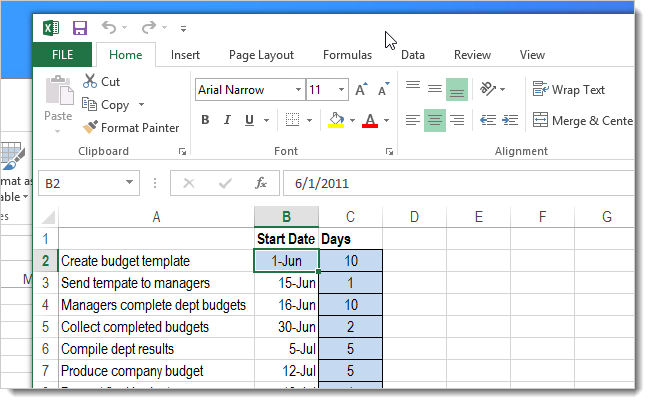
Полезный ярлык: Win + стрелка влево/вправо закрепляет текущее окно на половину экрана.
Опция Просмотр рядом на вкладке Вид
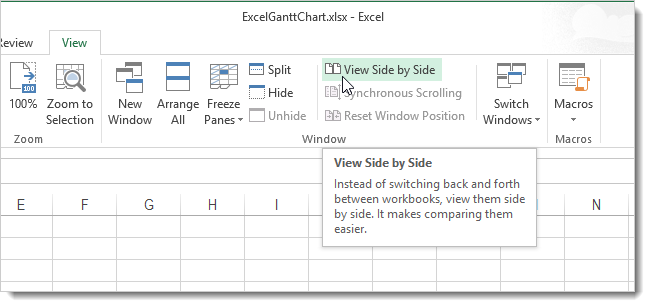
- Вкладка Вид → группа Окно → Просмотр рядом. По умолчанию окна располагаются горизонтально.
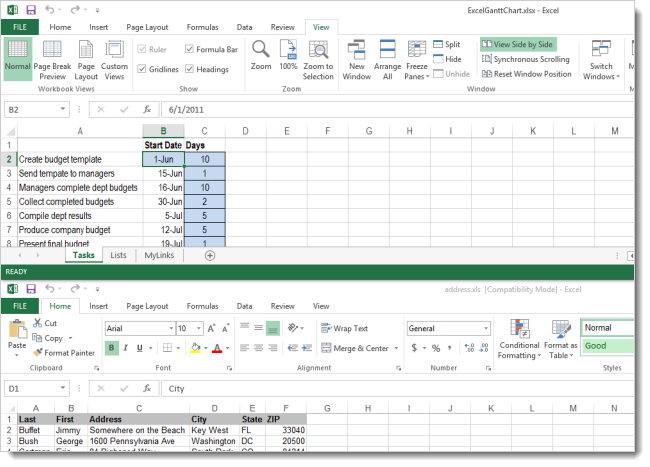
Упорядочить все для выбора расположения
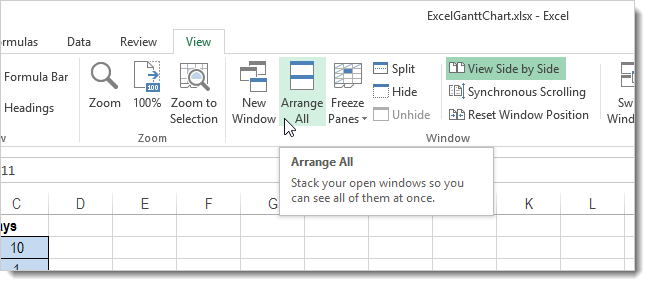
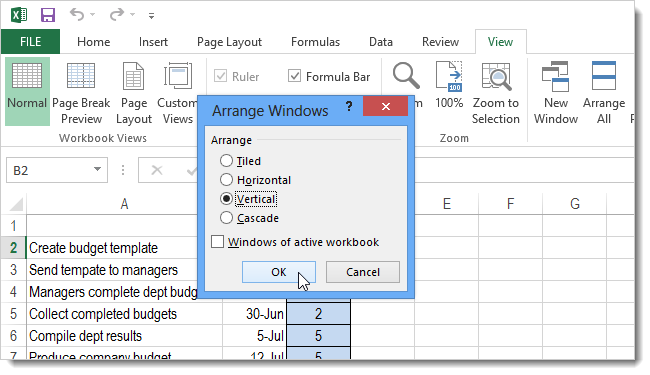
- Вкладка Вид → группа Окно → Упорядочить все. В диалоге выберите «Вертикально», чтобы окна оказались бок о бок.
Плитка и Каскад
- Плиткой располагает окна в виде сетки; при двух окнах поведение аналогично Вертикально.

- Каскадом окна накладываются с видимыми заголовками одно за другим.
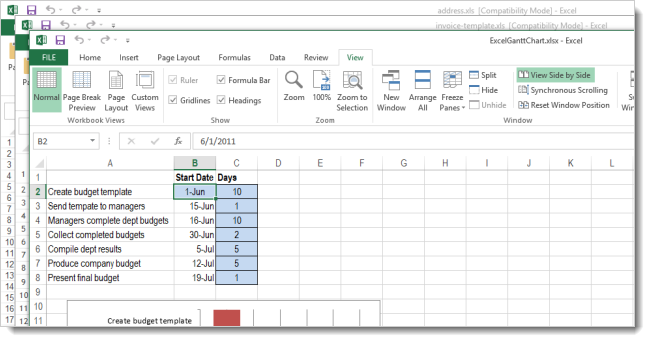
- Плиткой располагает окна в виде сетки; при двух окнах поведение аналогично Вертикально.
Синхронная прокрутка
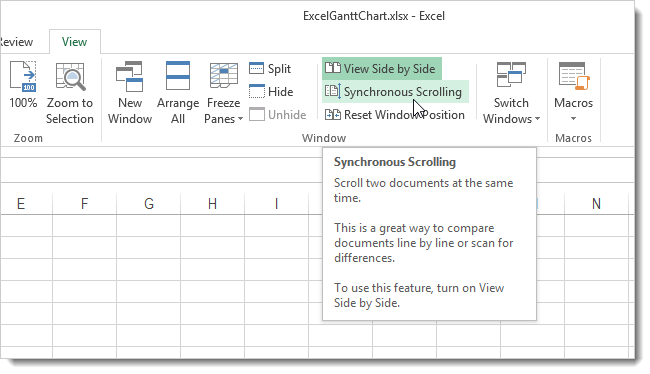
- Вкладка Вид → группа Окно → поставить галочку Синхронная прокрутка.
- После включения вы можете прокручивать оба окна одновременно, используя колесо мыши или полосу прокрутки в одном из окон.
Почему SDI в Excel 2013 упрощает сравнение
Каждая книга открывается как отдельное приложение внутри рабочего стола. Коротко:
- SDI даёт отдельную ленту и заголовок для каждой книги.
- Окна можно свободно перемещать между мониторами.
- Предыдущая модель MDI держала все книги в одном «контейнере», что ограничивало гибкость.
Альтернативные подходы
- Используйте два монитора: откройте каждую книгу на своём экране.
- Сохраните одно окно в PDF и откройте рядом в программе просмотра PDF для статического сравнения.
- Power Query: для сопоставления и сравнения таблиц лучше импортировать данные в Power Query и сравнивать там.
Быстрые советы и heuristics
- Если нужно часто сравнивать файлы, используйте Win + стрелка для быстрого сплит-скрина.
- Для сравнения формул включите отображение формул (Ctrl + `).
- Если данные в разных книгах сядут на экране с разной шириной колонок, синхронная прокрутка поможет по строкам, но не по столбцам. ## Роль‑ориентированные чек‑листы Аналитик: - Открыть обе книги.
- Закрепить окна бок о бок.
- Включить Синхронную прокрутку.
- Использовать фильтры и условное форматирование для быстрого поиска отличий. Бухгалтер: - Убедиться, что валютные форматы совпадают.
- Включить отображение всех столбцов и строк.
- Занести отличия в отдельный лист с комментарием. Рецензент: - Включить отображение формул.
- Делать пометки через Комментарии или Новую заметку.
- Сохранить версии с пометками времени. ## SOP для сравнения двух книг — пошагово 1. Открыть обе книги в Excel 2013.
2. Вкладка Вид → Просмотр рядом.
3. Вкладка Вид → Упорядочить все → Вертикально (если требуется точная боковая компоновка).
4. Включить Синхронную прокрутку.
5. Пройти по ключевым листам и колонкам, отмечать различия.
6. После проверки сохранить изменения и зафиксировать версию (с суффиксом _review или датой). ## Критерии приёмки - Оба окна отображаются бок о бок без перекрытия.
- Синхронная прокрутка работает одинаково для обеих книг.
- Все ключевые отличия отмечены и сохранены в отдельном листе или файле. ## Потенциальные проблемы и способы их решения - Проблема: функция Просмотр рядом недоступна.
Решение: Убедитесь, что книги открыты в отдельных окнах; закройте и снова откройте файлы.
- Проблема: Синхронная прокрутка не синхронизирует столбцы.
Объяснение: опция синхронизирует прокрутку по строкам и столбцам, но если у окон разная ширина или разные уровни масштабирования, потребуется подгонка масштаба (вкладка Вид → Масштаб). - Проблема: старые версии Excel (до 2013) используют MDI.
Решение: обновите Excel или используйте режим восстановления/копирования данных в отдельные окна приложений. ## Небольшая галерея крайних случаев - Один монитор и узкое разрешение: используйте вертикальное расположение с уменьшенным масштабом.
- Три и более открытых книг: выберите Упорядочить все → Плиткой, чтобы располагать несколько окон понятным образом.
- Защищённые книги: если книга в режиме только для чтения или защищена, отключите защиту или сохраните копию перед сравнением. ## Короткий глоссарий - SDI: интерфейс одиночного документа — каждая книга в своём окне.
- MDI: интерфейс множества документов — все книги в одном «контейнере».
- Синхронная прокрутка: опция, позволяющая прокручивать несколько окон одновременно. ## Итог Используйте закрепление окон, Просмотр рядом и Упорядочить все, чтобы быстро и удобно сравнивать таблицы в Excel 2013. Включайте Синхронную прокрутку для параллельного просмотра строк. При частых сравнениях настройте SOP и сохраните версии файлов для аудита. Краткое резюме: - Excel 2013 использует SDI — удобнее перемещать и располагать окна.
- Для бок‑о‑бок: перетащите окна к краям или используйте Вид → Просмотр рядом и Упорядочить все → Вертикально.
- Включите Синхронную прокрутку для совместной навигации.

Автор
Редакция
Похожие материалы

Программное обеспечение
Несколько аккаунтов Skype: Multi Skype Launcher

Productivity
Журнал для работы: повысить продуктивность

Android.
Персональные звуки уведомлений на Android

Стриминг
Скачивание шоу Hulu для офлайн‑просмотра

Новости
Microsoft Start: персонализированная новостная лента

Гайды