
Как восстановить пароль Outlook: простое руководство и инструменты

Microsoft Outlook — один из самых распространённых почтовых клиентов. Он широко используется в бизнесе, в учебных заведениях и для личной почты. При большом числе пользователей забыть пароль — обычная ситуация. К счастью, существуют инструменты для восстановления пароля Outlook без потери данных.
В этой статье вы найдёте:
- Краткое объяснение разницы между PST и OST и почему это важно
- Подробный разбор уязвимости в хранении паролей Outlook
- Инструкции по трём эффективным инструментам восстановления пароля
- Пошаговый план действий, контрольный список и рекомендации по безопасности
- Альтернативы и ситуации, когда восстановление невозможно
Ключевые определения
- PST — файл Personal Storage Table: локальный файл данных Outlook для POP/IMAP или экспортных копий.
- OST — файл Offline Storage Table: локальная копия учётной записи, синхронизируемая с сервером.
- Хеш — короткая строка, получаемая из пароля алгоритмом; сравнивается при проверке пароля.
В чём разница между PST и OST
- PST хранит данные локально и может содержать информацию, которая служит для аутентификации локального доступа к файлу. На практике PST-файлы могут «защёлкиваться» паролем, который хранится в структуре файла.
- OST служит как кэш синхронизации с почтовым сервером. Обычно OST не хранит локально действительные пароли в той же форме, что PST, и восстановление пароля через локальные инструменты часто невозможно.
Важно: если вы работаете с корпоративной почтой через Exchange/Office 365, аутентификация происходит на сервере — восстанавливать пароль нужно через админ-консоль или стандартные процедуры смены пароля у провайдера.
Ошибка в защите паролей Outlook
Outlook хранит данные доступа к локальным PST-файлам так, что итоговая защита оказывается слабее, чем ожидают пользователи. Вместо надёжных криптографических хешей используется менее устойчивый механизм, совместимый с CRC32-взятым как часть цепочки преобразований — из-за этого для одного пароля может существовать несколько значений, которые программа восстановления может предложить как возможные пароли.
Короче: уязвимость даёт шанс инструментам восстановления найти рабочую комбинацию, и это полезно при легитимном восстановлении доступа, но представляет риск для конфиденциальности при компрометации компьютера.
Важно: это не означает, что все PST полностью открыты — степень успеха зависит от версии Outlook, длины пароля и специфики файла.
Когда это работает и когда не работает
- Работает: локальные PST-файлы, когда пароль был установлен внутри Outlook и файл доступен на диске.
- Часто не работает: OST-файлы, если пароль управляется сервером; зашифрованные PST с дополнительной защитой; если файл повреждён или зашифрован внешними средствами.
Три инструмента для восстановления пароля Outlook
Ниже — проверенные варианты с описанием возможностей, ограничений и практическими советами по использованию.
PstPassword (NirSoft)
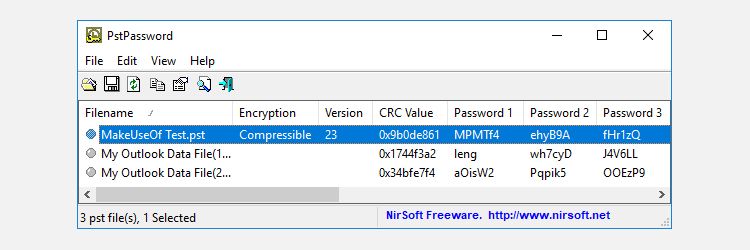
PstPassword — бесплатная переносимая утилита от NirSoft. Основные моменты:
- Автоматически сканирует профиль Windows и обнаруживает локальные PST.
- Показывает до трёх возможных значений для пароля (и часто генерирует список хешей CRC32).
- Не требует установки: запустите .exe на компьютере.
- Антивирус может пометить утилиту как потенциально опасную — это нормальная реакция, так как программа читаёт пароли.
Советы по использованию:
- Скопируйте PST-файл в отдельную тестовую папку и работайте с копией.
- Отключите Outlook перед запуском программы, чтобы файл не был заблокирован.
- Если первые варианты не подходят, используйте опцию «Get more passwords» (получить больше паролей).
Ссылка: PstPassword для Windows (бесплатно)
Kernel Outlook PST Password Recovery Tool
Kernel предлагает ограниченную бесплатную версию и платную лицензию для больших файлов:
- Бесплатно разблокирует PST-файлы до определённого размера (ограничение в интерфейсе).
- Платная лицензия снимает ограничение и предоставляет дополнительные опции.
- Утилита анализирует PST, показывает один основной хеш и может удалить пароль или установить новый.
Советы:
- Если у вас большой PST и бесплатная версия не срабатывает, проверьте, разумна ли покупка лицензии по соотношению цена/восстановление данных.
- Всегда сначала попробуйте удалить пароль в тестовой копии.
Ссылка: Kernel Outlook PST Password Recovery (условно бесплатно/платно)
Recovery Toolbox for Outlook Password
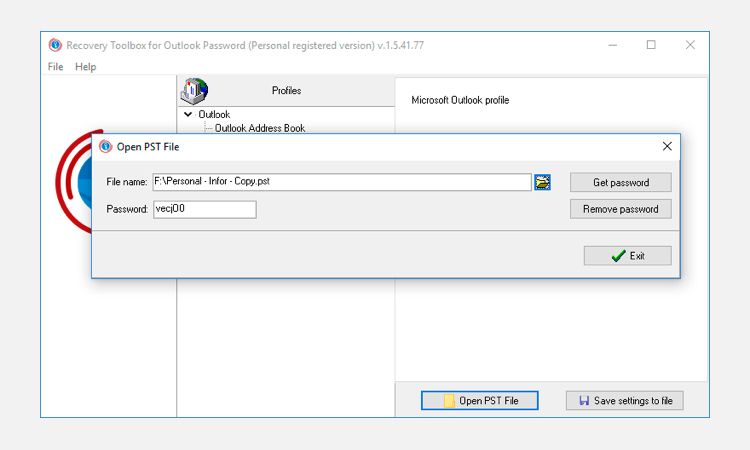
Recovery Toolbox — платный инструмент (типичная цена указана в интерфейсе):
- Показывает и сбрасывает пароли PST-файлов.
- Поддерживает частичную работу с OST-файлами: может восстановить или удалить некоторые типы паролей OST.
- Удобный интерфейс и подсказки при работе с файлами.
Когда выбрать Recovery Toolbox:
- Если у вас OST и вы хотите попытать восстановление локальных учётных данных.
- Если вам нужна поддержка и простой интерфейс при платной покупке.
Ссылка: Recovery Toolbox for Outlook Password (платно)
Практическая проверка ошибки с PstPassword — пошагово
- Откройте Outlook и перейдите в меню File > Account Settings > Data Files.
- Нажмите Add, создайте новый тестовый PST с временным именем.
- В Settings выберите Change Password. Оставьте Old password пустым. Введите новый пароль и подтверждение.
- Закройте Outlook.
- Запустите PstPassword: утилита обнаружит ваш тестовый PST и предложит возможные пароли (хеши CRC32).
- Откройте Outlook и попробуйте один из предложенных хешей как пароль. Если не подошёл, попробуйте другие варианты или используйте опцию «Get more passwords».
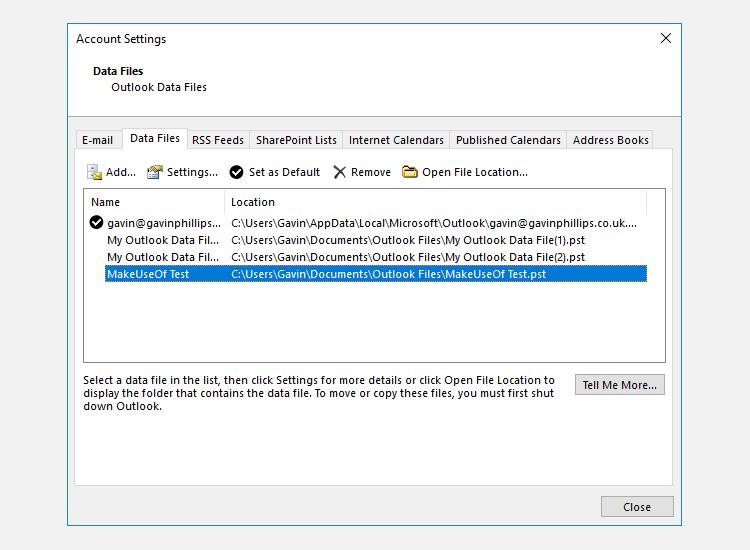
Примечание: некоторые версии Outlook ограничивают длину пароля (например, принимают только первые N символов). Это влияет на генерируемые значения.
Пошаговый SOP: безопасное восстановление пароля PST
- Отключите интернет и закройте Outlook.
- Сделайте побитовую копию (клонирование) оригинального PST-файла и работайте только с копией.
- Поместите копию на отдельный внешний диск или в отдельную папку с правами доступа.
- Запустите выбранную утилиту (PstPassword, Kernel или Recovery Toolbox) на копии.
- Попробуйте предложенные пароли или функцию удаления пароля.
- После успешного открытия импортируйте файл в Outlook локально и установите новый надёжный пароль или используйте встроенное шифрование/защиту.
- Удалите временные копии и зачищайте историю временных файлов.
Критерии приёмки:
- Удачный результат: Outlook открывает файл с введённым паролем, доступны все сообщения и вложения.
- Отрицательный результат: утилиты не дают доступ; файл повреждён; требуется обращение в службу восстановления данных.
Рекомендации по безопасности после восстановления
- Установите новый надёжный пароль не короче 12–16 символов с сочетанием букв, цифр и символов.
- Включите шифрование на уровне диска (BitLocker или аналог) для хранения PST-файлов.
- По возможности используйте серверную аутентификацию (Exchange/Office 365) и двухфакторную аутентификацию (2FA).
- Ограничьте права доступа к папкам с PST-файлами и делайте регулярные резервные копии.
Important: Набор инструментов для восстановления паролей также могут использовать злоумышленники. Обеспечьте физическую и сетевую безопасность компьютеров, где хранятся PST и резервы.
Когда восстановление провалится и альтернативы
- Если PST зашифрован надёжной внешней системой (например, PGP, сторонняя AES-шифровка), стандартные инструментальные подходы не помогут.
- Если файл повреждён на уровне структуры, потребуется специализированное восстановление данных — обращайтесь к сервисам восстановления.
- Если это корпоративная учётная запись — сменяйте пароль через администраторов и используйте официальные процедуры восстановления.
Альтернативы:
- Обратиться к IT-администраторам организации для сброса пароля на сервере.
- Восстановить почту из резервной копии сервера или из экспортной копии (если она есть).
Рольовые чек-листы
Чек-лист для конечного пользователя:
- Сделать копию PST и работать только с ней.
- Отключить интернет и закрыть Outlook.
- Запустить PstPassword и попробовать найденные пароли.
- Если не помогает, попробовать Kernel или Recovery Toolbox на копии.
- При успешном доступе экспортировать важные сообщения и настроить новый пароль.
Чек-лист для IT-администратора:
- Подтвердить легитимность запроса владельца файла.
- Создать изолированную рабочую среду (VM) для тестирования восстановления.
- Протоколировать все действия и хранить журнал доступа к файлам.
- Если требуется, использовать платные инструменты или услуги восстановления данных.
- После восстановления провести аудит учётных записей и политики хранения.
Decision tree для выбора способа восстановления
flowchart TD
  A[Начальная проверка файла] --> B{Файл PST или OST}
  B -->|PST| C[Работать с копией файла]
  B -->|OST| D[Проверить серверную аутентификацию]
  C --> E{Попробовать PstPassword}
  E -->|Успех| F[Открыть файл и сменить пароль]
  E -->|Неудача| G{Попробовать Kernel}
  G -->|Успех| F
  G -->|Неудача| H{Попробовать Recovery Toolbox}
  H -->|Успех| F
  H -->|Неудача| I[Рассмотреть платные сервисы восстановления или восстановление из резервной копии]
  D --> J[Связаться с админом / сменить пароль на сервере]
Тестовые сценарии и критерии приёмки
- Тест: Создать новый PST с паролем 12 символов, проверить распознавание PstPassword.
- Приёмка: PstPassword возвращает 1–3 варианта; хотя бы один открывает файл.
- Тест: Создать PST с очень длинным паролем (16+), проверить ограничения длины.
- Приёмка: Утилита либо даёт хеши, либо предлагает опцию «Get more passwords»; файл можно открыть либо после удаления пароля.
- Тест: OST-учётная запись с паролем, управляемым сервером.
- Приёмка: Локальные утилиты не дают полного доступа; требуется сброс на сервере.
Шаблон чек-листа восстановления (копируемый)
- Отключить интернет
- Создать копию PST
- Поместить копию в защищённую папку
- Запустить PstPassword
- Попробовать предложенные пароли
- Если не помогло, запустить Kernel
- Если не помогло, запустить Recovery Toolbox
- Импортировать открытый файл в Outlook
- Установить новый пароль и зашифровать диск
- Удалить временные копии и журналы
Модели мышления: как оценивать шанс восстановления
- Если пароль короткий и простой — шанс успешного восстановления высокий.
- Если пароль был установлен давно в старых версиях Outlook — шанс выше из-за устаревших методов хранения.
- Если используется серверная аутентификация — локальные утилиты обычно бесполезны.
Меры по защите данных и рекомендации по шифрованию
- Храните PST на зашифрованных томах (BitLocker для Windows).
- Настройте резервное копирование на уровне сервера, а не локальное хранение паролей.
- Внедрите политику смены паролей и двухфакторную аутентификацию.
- Локальные пароли для файлов — не заменяют серверное шифрование и политику доступа.
Приватность и соответствие требованиям (GDPR и аналогичные)
Если PST содержит персональные данные третьих лиц, любые действия с файлом должны соответствовать политике конфиденциальности и требованиям регуляторов. При восстановлении пароля документируйте причину доступа и получайте согласие владельца данных (в случае корпоративной среды — следуйте внутренним процедурам).
Важно: перед передачей файла внешним сервисам восстановления убедитесь в договорных гарантиях конфиденциальности и в отсутствии утечки персональных данных.
Советы на будущее: уменьшение рисков потери пароля
- Используйте менеджер паролей для хранения паролей к локальным файлам и почте.
- Делайте регулярные зашифрованные резервные копии почты.
- Переходите на серверные решения с централизованной аутентификацией и 2FA.
Частые ошибки и как их избежать
- Ошибка: работать с оригиналом файла вместо копии. Последствие: риск повреждения данных.
- Ошибка: запуск утилит на компьютере с постоянным доступом в интернет. Последствие: утечка данных.
- Ошибка: доверие неизвестным онлайн-сервисам, которые обещают «100% восстановление». Последствие: потеря конфиденциальности.
Итог
Восстановление пароля Outlook для PST-файлов обычно возможно с помощью инструментов вроде PstPassword, Kernel PST Password Recovery и Recovery Toolbox благодаря особенностям хранения паролей в Outlook. OST-файлы сложнее — чаще требуется работа через сервер. Всегда работайте с копиями файлов, документируйте действия и применяйте меры безопасности и шифрования после успешного восстановления.
Ключевые рекомендации:
- Работайте с копией PST
- Используйте проверенные утилиты
- После доступа смените пароль и зашифруйте диск
- При работе с персональными данными соблюдайте внутренние политики и законы о конфиденциальности
Спасибо за внимание. Если нужно, могу подготовить пошаговый чек-лист в формате PDF или помочь выбрать инструмент по вашей версии Outlook и размеру файла.

Похожие материалы

Несколько аккаунтов Skype: Multi Skype Launcher

Журнал для работы: повысить продуктивность

Персональные звуки уведомлений на Android

Скачивание шоу Hulu для офлайн‑просмотра

Microsoft Start: персонализированная новостная лента
