
Настройка и оптимизация Priority Inbox в Gmail
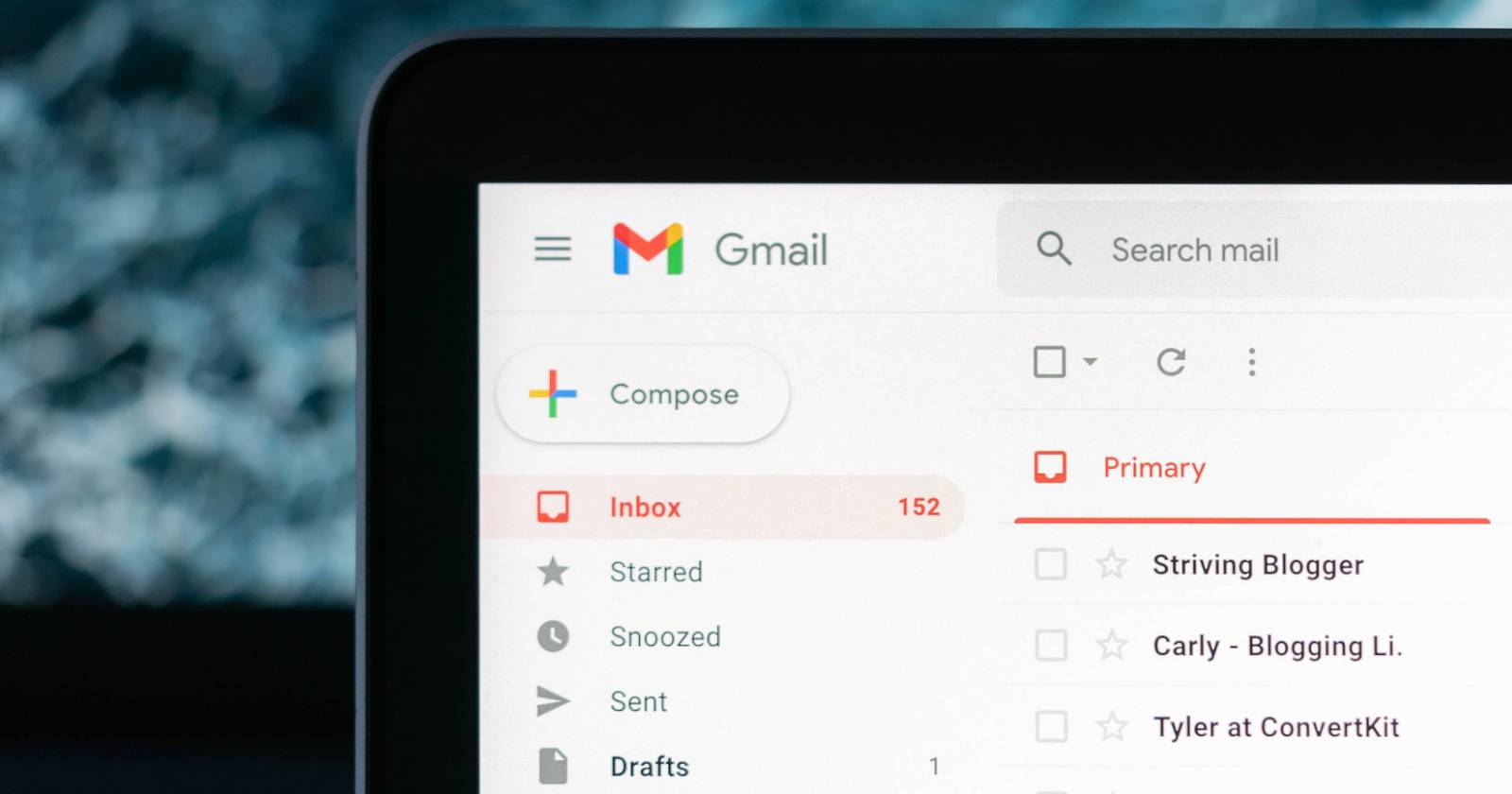

Управление электронной почтой часто кажется сложной задачей. Из-за потока уведомлений, соцсетей и рекламных писем трудно выделить важные сообщения. К счастью, в Gmail есть встроенные инструменты, которые помогают отделять важные письма от шума. Эти функции позволяют настроить вид почтового ящика так, чтобы сначала отображались действительно важные сообщения, а остальное — позже.
Что такое Priority Inbox
Priority Inbox — это режим представления входящих, в котором Gmail автоматически и вручную собирает важные письма в отдельные секции сверху. Система учитывает ваши действия: какие письма вы открываете, на какие отвечаете и какие помечаете. Определение «важности» можно улучшать вручную.
Короткое определение: Priority Inbox — это настраиваемая секция входящих, которая показывает важные и отмеченные письма сверху для быстрого доступа.
Важно: алгоритм не безупречен. Если отправитель меняет заголовки или письма приходят с разных адресов, Gmail может ошибаться. Ниже — способы минимизировать такие ошибки.
Как включить Priority Inbox
- Откройте Gmail в браузере.
- Нажмите на значок шестерёнки в правом верхнем углу страницы.
- Нажмите «Просмотреть все настройки».
- Перейдите на вкладку «Входящие».
- В разделе «Тип входящих» выберите «Priority Inbox» в выпадающем меню.
- Прокрутите вниз и нажмите «Сохранить изменения».
Совет: если важные письма оказываются на вкладках «Промоакции» или «Социальные», переместите такие письма на вкладку «Основные» и пометьте их как важные. Это поможет Gmail быстрее научиться относить такие сообщения к приоритетным.
Как увеличить количество важных писем в Priority Inbox
Если после включения Priority Inbox вы видите слишком мало значимых писем, можно увеличить лимит отображаемых писем в каждой секции:
- Откройте Gmail и нажмите значок шестерёнки в правом верхнем углу.
- Нажмите «Просмотреть все настройки», затем вкладку «Входящие».
- В разделе «Секции входящих» нажмите «Параметры» рядом с нужным типом приоритетных писем.
- В выпадающем меню укажите «Показывать не более» и выберите количество писем (до 50 для каждого типа).
- Прокрутите вниз и нажмите «Сохранить изменения».
- Чтобы уменьшить количество непринципиальных писем, нажмите «Параметры» рядом с «Остальные» и уменьшите лимит.
Практическая рекомендация: начните с 10–20 писем в секции «Важно» и увеличивайте по мере необходимости. Большие списки усложняют быстрый обзор.
Как отмечать важные письма звёздочкой
Ручная пометка помогает ускорить обучение алгоритма и гарантирует, что конкретные письма всегда видны в Priority Inbox.
- Откройте ваш почтовый ящик в Gmail.
- Найдите важное письмо в списке.
- Нажмите значок звезды рядом с отправителем — звезда станет жёлтой.
После пометки письмо попадает в секцию со звёздочными сообщениями в Priority Inbox. Вы также можете менять тип и цвет метки звезды в настройках Gmail (если используете расширенные метки).
Как добавить секции и метки в Priority Inbox
Вы можете добавить дополнительные секции, чтобы гибко группировать письма: по проектам, клиентам или важности.
- Перейдите в Gmail.
- Нажмите значок шестерёнки и затем «Просмотреть все настройки».
- Откройте вкладку «Входящие».
- В разделе «Тип входящих» выберите «Priority Inbox».
- В блоке «Секции входящих» нажмите «Добавить секцию».
- В выпадающем меню выберите «Другие параметры…» и укажите нужную метку или критерий (например, метка проекта, письма от менеджеров, письма со словом “urgent”).
- Прокрутите вниз и нажмите «Сохранить изменения».
Совет: используйте метки и фильтры вместе. Создавайте фильтр, который автоматически применяет метку к письмам от ключевых контактов или с конкретными ключевыми словами.
Альтернативные подходы к управлению входящими
- Вкладки «Основные / Социальные / Промоакции»: простой способ разделить поток писем без детальной настройки.
- Фильтры и метки: автоматическая организация по правилам (отправитель, тема, ключевые слова).
- Несколько почтовых ящиков (Multiple Inboxes): для продвинутых пользователей, которые хотят отдельные панели с кастомными запросами.
- Отписка и правила доставки: удаляйте ненужные рассылки или перенаправляйте их в отдельную папку.
Когда Priority Inbox не подходит: если вы получаете постоянный поток однотипных уведомлений от разных адресов (например, системные оповещения), алгоритм будет путаться. В таких случаях лучше применять строгие фильтры и отдельные ярлыки.
Мини‑методика: как настроить и проверить эффективность за 2 недели
- День 1: включите Priority Inbox и добавьте 2–3 секции (Важно, Со звёздочкой, Проекты).
- День 2–7: вручную помечайте и перемещайте 3–5 писем в день, чтобы обучить алгоритм.
- День 8: увеличьте лимит в секциях до 20, если нужно обзорности.
- День 9–14: анализируйте, какие типы писем всё ещё теряются; создайте фильтры и метки.
- Итог: к концу двух недель большинство важных писем должно автоматически попадать в приоритетные секции.
Критерии приёмки:
- 80% ключевых писем появляются в приоритетной секции без ручного вмешательства.
- Наличие 1–3 автоматических фильтров для критичных отправителей.
- Время на поиск конкретного письма сократилось на ощутимом уровне (субъективно).
Ролевые чек‑листы
Менеджер:
- Отметить письма от прямых подчинённых.
- Создать метку «Проекты» и фильтр для внешних подрядчиков.
- Проверять секцию «Важно» утром и вечером.
Служба поддержки:
- Фильтр для писем с темой “support” или “ticket”.
- Автоматическая метка «Тикеты» и отдельная секция в Priority Inbox.
- Помечать критичные заявки звёздочкой.
Отдел продаж:
- Метки «Лиды» и «Клиенты» с приоритетными секциями.
- Фильтр для писем от CRM и партнёров.
- Регулярное обучение алгоритма перемещением писем в нужные секции.
Примеры ошибок и как их исправлять
- Проблема: важные письма попадают в «Промоакции». Решение: переместите пример письма в «Основные» и подтвердите, что Gmail запомнил выбор. Создайте фильтр для отправителя.
- Проблема: письма с разных адресов одного клиента не распознаются. Решение: добавьте метку по ключевому слову в теме или включите правило для домена отправителя.
Краткая глоссарий
Priority Inbox — приоритетный вид входящих, который группирует важные письма. Метка (Label) — тег для письма, который помогает фильтровать и находить сообщения. Фильтр — правило, автоматически применяющее метки, архивирующее или перенаправляющее входящие. Звезда — ручная пометка письма как важного.
Безопасность и приватность
Не предоставляйте доступ к своей почте посторонним приложениям без проверки прав доступа. При создании фильтров используйте только доверенные адреса и домены.
Заключение
Priority Inbox — эффективный инструмент для сортировки писем и сокращения времени на обработку входящих. Комбинация автоматических алгоритмов, ручной пометки и фильтров даёт лучший результат. Начните с базовой настройки, примените мини‑методику на 2 недели и адаптируйте лимиты секций под собственные привычки.
Важно: настройка требует небольшого начального времени, но экономит часы в будущем.
Краткое содержание:
- Включите Priority Inbox в настройках «Входящие».
- Настройте число писем в секциях (до 50), начните с 10–20.
- Помечайте важные письма звёздочкой и создавайте фильтры с метками.
- Используйте чек‑листы и роль‑ориентированные правила для стабильного результата.
Социальная подсказка: используйте Reading pane в настройках входящих для ускоренного чтения и обработки сообщений.

Похожие материалы

Несколько аккаунтов Skype: Multi Skype Launcher

Журнал для работы: повысить продуктивность

Персональные звуки уведомлений на Android

Скачивание шоу Hulu для офлайн‑просмотра

Microsoft Start: персонализированная новостная лента
