
Priority Inbox в Gmail — настройка и советы
TL;DR
Priority Inbox в Gmail помогает автоматически показывать важные письма сверху — вы можете включить его в настройках, настроить, сколько важных писем показывать, отмечать письма звёздой и добавлять собственные секции. Ниже — пошаговые инструкции, практические советы, готовый еженедельный SOP и контрольные списки для разных ролей.
Управление электронной почтой часто отвлекает: рекламные и социальные письма смешиваются с теми, что действительно важны. Gmail предлагает встроенные инструменты, которые помогут отделить важные сообщения от шума и вывести приоритетные письма наверх — так вы будете видеть то, что действительно важно.
Что такое Priority Inbox (коротко)
Priority Inbox — вариант отображения «Входящих», который автоматически группирует и показывает первыми те письма, которые Gmail считает наиболее важными для вас. Это сочетание автоматического анализа (частота переписки, адресаты, пометки) и ваших ручных действий (звёзды, перемещения в категории).
Как включить Priority Inbox и базовая настройка
- Откройте Gmail в браузере.
- Нажмите значок шестерёнки в правом верхнем углу экрана.
- Выберите «Просмотреть все настройки» или «Все настройки».
- Перейдите на вкладку «Входящие».
- В поле «Тип входящих» выберите «Приоритетные» (Priority Inbox).
- Прокрутите страницу вниз и нажмите «Сохранить изменения».
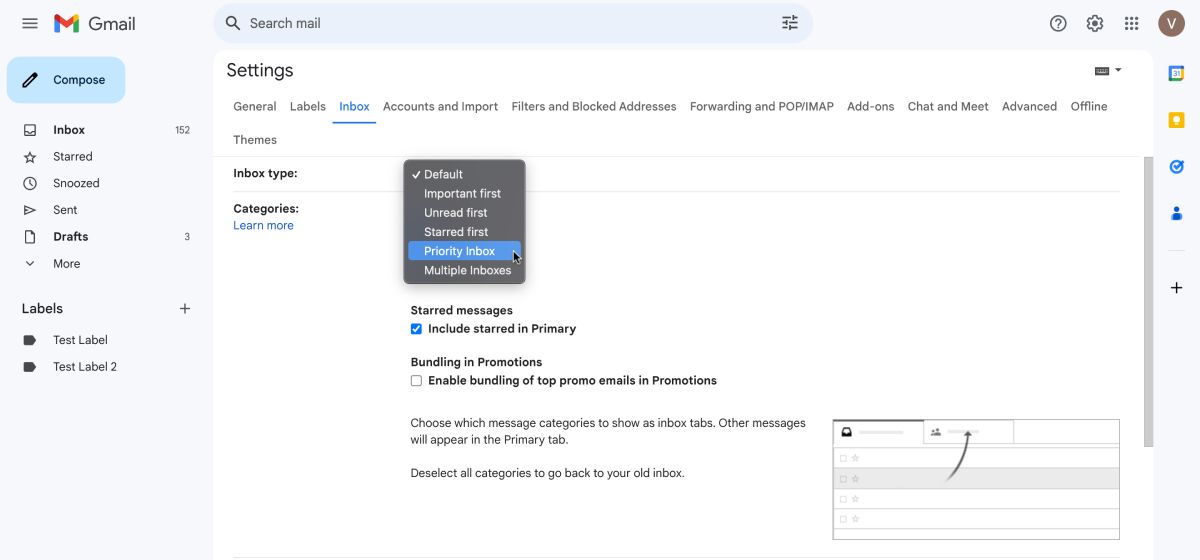
Важно: если вы часто видите важные письма во вкладках «Промоакции» или «Соцсети», переместите их во вкладку «Основные» и пометьте как «Не промо» — Gmail «научится» в дальнейшем.
Как увеличить число отображаемых важных писем
Если после включения Priority Inbox вам кажется, что там показывается слишком мало писем, можно увеличить лимит:
- Нажмите значок шестерёнки → «Просмотреть все настройки» → вкладка «Входящие».
- В разделе «Секции входящих» для каждой секции нажмите «Параметры» (Options).
- В выпадающем меню «Показывать до» выберите количество писем (до 50 писем для каждой секции).
- Нажмите «Сохранить изменения».
- Чтобы уменьшить число неблокированных писем, нажмите «Параметры» возле секции «Остальное» и уменьшите число отображаемых сообщений.
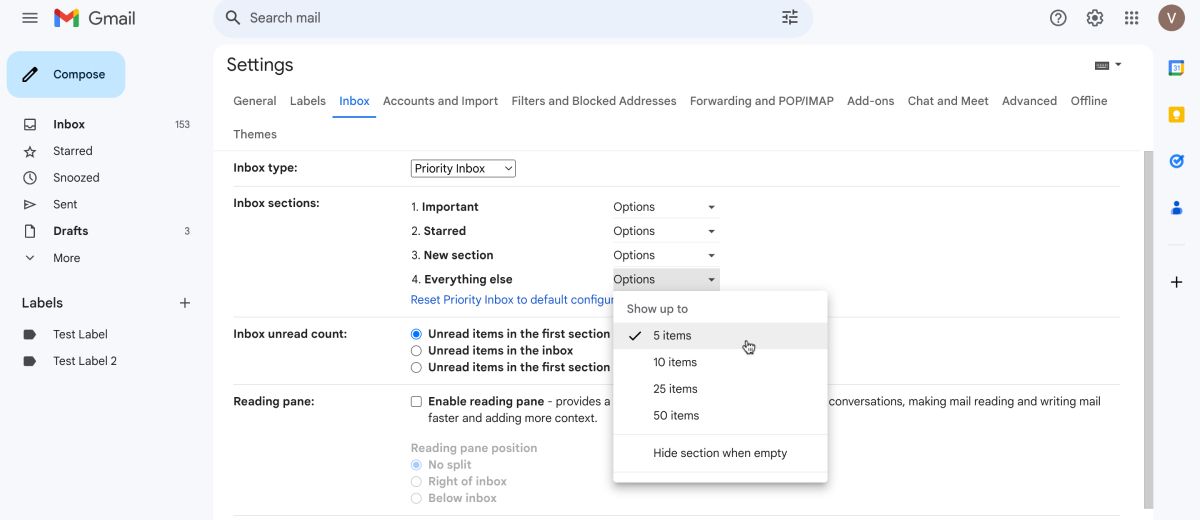
Это позволяет настроить баланс между объёмом информации вверху и остальной лентой — полезно для тех, кто хочет видеть только самую критичную почту.
Как отмечать письма звёздочкой и зачем
- Откройте почту в Gmail.
- Рядом с именем отправителя нажмите значок звезды.
- Звезда станет жёлтой — письмо считается важным и по умолчанию может отображаться в Priority Inbox.
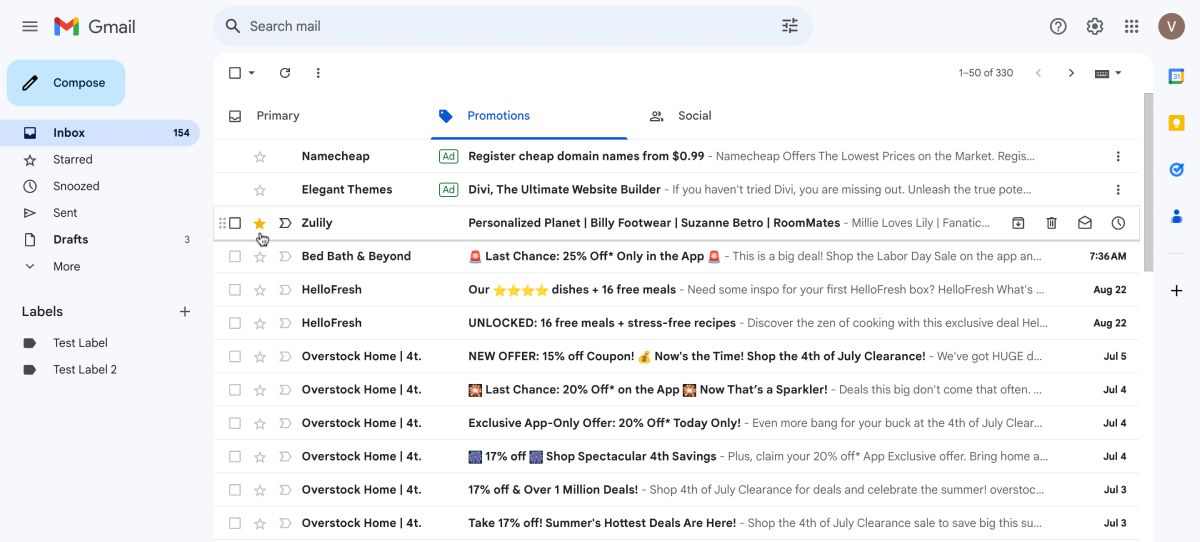
Совет: используйте звёзды для быстрых закладок — комбинируйте с метками, чтобы потом легко находить коллекции важных писем.
Как добавить секции и метки в Priority Inbox
- Откройте настройки → вкладка «Входящие» → выберите «Приоритетные» в типе входящих.
- В разделе «Секции входящих» нажмите «Добавить секцию».
- В меню выберите «Другие параметры…» и укажите метку или тип писем, которые вы хотите видеть в отдельной секции.
- Прокрутите вниз и нажмите «Сохранить изменения».
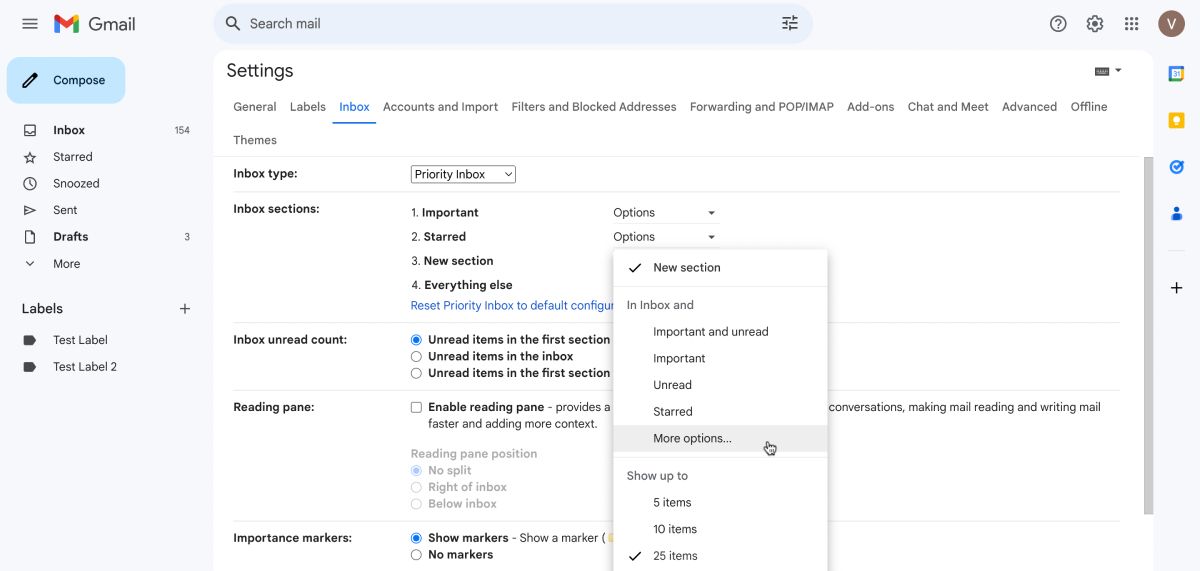
Рекомендация: создайте секции для «Важные клиенты», «Внутренние», «Непрочитанные с пометкой» — это быстро структурирует поток.
Также можно включить панель чтения (Reading pane) на странице «Входящие», чтобы просматривать текст письма без открытия его в отдельной вкладке.
Важно: Priority Inbox — это инструмент сортировки, а не замена архивов и меток. Используйте метки для долгосрочного хранения и поиска.
Когда Priority Inbox не сработает — распространённые случаи
- Письма от новых контактов: Gmail может не считать их важными до первых ответов.
- Служебные уведомления с нестандартными заголовками: алгоритм распознавания важности привязан к частоте и шаблону общения.
- Групповые рассылки и уведомления: даже важные уведомления иногда попадают в «Промо» или «Соцсети». В таких случаях следует настроить фильтр.
Если это происходит часто — используйте фильтры или правила, чтобы заставить систему «учиться» быстрее.
Альтернативные подходы к приоритизации почты
- Фильтры и правила: создавайте фильтры по отправителю, теме или ключевым словам и автоматически помечайте письма важными или добавляйте метки.
- Несколько почтовых ящиков (Multiple Inboxes): вместо Priority Inbox можно создать несколько областей с заранее заданными поисковыми строками.
- Вкладки («Основные», «Соцсети», «Промоакции»): для тех, кто предпочитает привычное разделение по типам писем.
- Третьи клиенты и плагины: некоторые почтовые клиенты предлагают продвинутые фильтры и AI‑классификацию, но это добавляет внешнюю зависимость от провайдера.
Когда выбирать: если важность письма зависит от конкретных правил (например, по проекту или клиенту) — фильтры дают более предсказуемый результат. Если вы хотите минимальной ручной работы — Priority Inbox удобен как первый уровень фильтрации.
Практические правила и эвристики (mental models)
- Правило 2‑минут: если ответ занимает ≤2 минут — ответьте сразу.
- Правило 3‑слотов: основная секция (критичное), вторая (задачи) и третья (информация) — держите не более 3 активных слотов в приоритете.
- Обучение системы: перемещайте письма в нужные вкладки или помечайте как «Не промо» — это быстрее обучает алгоритмы Gmail.
SOP: еженедельная 10‑минутная сортировка (шаг за шагом)
- Запланируйте 10 минут в конце недели.
- Откройте Priority Inbox.
- Быстро пройдитесь по первой секции: отвечайте на срочные сообщения (≤2 минуты) и отмечайте остальные метками.
- Для писем, требующих дальнейших действий, добавьте метку «Делать» или перенесите в задачу (интеграция с Google Tasks).
- Очистите промо и соцсети, удалите или архивируйте ненужное.
- Настройте фильтры для повторяющихся ненужных писем.
Эта простая процедура тормозит накопление «технического долга» в почте.
Чек‑лист для разных ролей
- Менеджер:
- Убедиться, что письма от руководства и ключевых клиентов помечены VIP.
- Создать секцию «Делегировать» и метку для задач, переданных команде.
- Специалист поддержки:
- Фильтры по номерам тикетов и ключевым фразам.
- Секция «Ожидает ответа клиента».
- Индивидуальный сотрудник:
- Секция «Срочно» + минимум 10–20 писем в первой секции.
- Метки «Сегодня», «На этой неделе», «Ожидание».
Критерии приёмки
- При включённом Priority Inbox сами важные письма отображаются в первой секции.
- Можно изменить количество писем в секциях и увидеть эффект сразу после сохранения.
- Перемещение письма из «Промо» в «Основные» влияет на последующую классификацию.
- Новые добавленные секции корректно показывают письма с заданной меткой.
Мини‑глоссарий (одна строка каждый)
- Метка: пользовательская категория для писем, помогает фильтровать.
- Фильтр: правило, которое автоматически обрабатывает входящие письма.
- Звезда: быстрый маркер важности для пометки писем.
- Панель чтения: отображение содержимого письма без открытия новой вкладки.
Небольшая диаграмма принятия решения (Mermaid)
flowchart TD
  A[Почта сильно загружается?] -->|Да| B{Есть повторяющиеся паттерны}
  B -->|Да| C[Создать фильтры и метки]
  B -->|Нет| D[Включить Priority Inbox и настроить секции]
  A -->|Нет| E[Оставить стандартные вкладки]
  C --> F[Проверить через неделю и скорректировать]
  D --> F
  E --> F
Безопасность и конфиденциальность
Настройка Priority Inbox не меняет политику хранения ваших писем. Однако при использовании сторонних приложений или плагинов убедитесь, что у них корректные права доступа к вашему аккаунту — выдача прав чтения и управления почтой третьим лицам повышает риски утечки.
Резюме
Priority Inbox — удобный инструмент для выделения действительно важных писем в Gmail. Он работает лучше, если вы комбинируете автоматическую сортировку с простыми ручными правилами (звёзды, перемещения, фильтры). Регулярная недельная сортировка и правильно настроенные секции помогут сократить время на почту и снизить уровень отвлечения.
Ключевые действия: включите Priority Inbox, настройте число отображаемых писем, используйте звёзды и метки, добавьте секции по проектам и запланируйте краткую еженедельную сортировку.
Примечание: если вам нужна помощь с шаблонами фильтров или готовыми поисковыми запросами для Multiple Inboxes, напишите, и я пришлю примеры под ваш рабочий процесс.

Похожие материалы

Несколько аккаунтов Skype: Multi Skype Launcher

Журнал для работы: повысить продуктивность

Персональные звуки уведомлений на Android

Скачивание шоу Hulu для офлайн‑просмотра

Microsoft Start: персонализированная новостная лента
