
Как просмотреть данные сетевого адаптера в Windows
Содержание
- Использование средства «Сведения о системе»
- Просмотр данных сетевого адаптера через Командную строку
- Диспетчер устройств
- Дополнительные параметры сети
- Панель управления
- Инструмент NetworkInterfacesView
- Команды PowerShell и netsh
- Альтернативные инструменты и когда методы дают неполные данные
- Руководство по устранению неполадок сетевых адаптеров
- Чек‑листы по ролям и SOP для экспорта отчёта
- Критерии приёмки и тестовые сценарии
- Сводка
Введение
Сетевые адаптеры — физические или виртуальные интерфейсы, через которые компьютер обменивается данными в сети. Иногда нужно быстро узнать MAC, IP, шлюз, DNS, статус DHCP, MTU, идентификатор экземпляра или состояние адаптера. Windows даёт несколько способов получить эти данные: одни удобны для чтения, другие — для автоматизации и экспорта.
Важно: если один метод не показывает адаптер, попробуйте другой — разные инструменты читают разные реестры и API.
1. Использование средства «Сведения о системе»
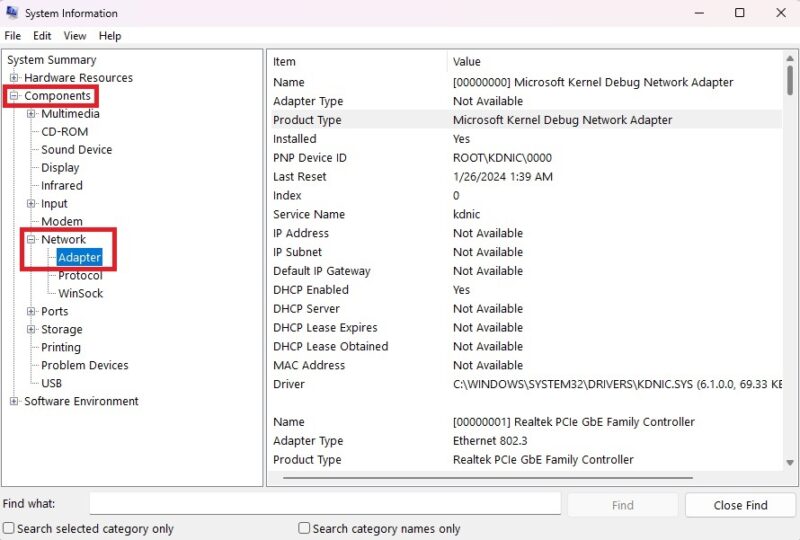
Средство «Сведения о системе» (msinfo32) собирает большую часть аппаратной и системной информации и показывает каждый сетевой интерфейс отдельно.
Как открыть и что смотреть:
- Нажмите Пуск и найдите «Сведения о системе» (System Information). Запустите приложение.
- В левом окне раскройте Components -> Network -> Adapter.
- В правом окне появятся свойства каждого адаптера: Device Name, MAC, IP (если доступен), DHCP, MTU и др.
Полезные приёмы:
- Чтобы скопировать строку — выделите её и нажмите Ctrl+C.
- Экспорт полного отчёта: File -> Export. Сохранится .txt или .nfo с полным списком.
Когда использовать: удобно для быстрого визуального обзора и при сборе информации для тикета.
2. Просмотр данных сетевого адаптера через Командную строку
Командная строка показывает основные параметры и полезна для скриптов или удалённого консольного доступа.
Откройте Командную строку:
- Нажмите Пуск, введите cmd и запустите Командную строку.
- Выполните:
ipconfig /allЧто возвращает команда:
- Полный список интерфейсов (активных и неактивных).
- DHCP, DNS, IP-адреса, маску, шлюз, MAC.
Дополнительные команды:
- netsh interface show interface — список интерфейсов и их состояние.
- netsh interface ipv4 show addresses — подробные IPv4‑адреса.
Совет: перенаправьте вывод в файл для дальнейшего анализа:
ipconfig /all > C:\temp\ipinfo.txt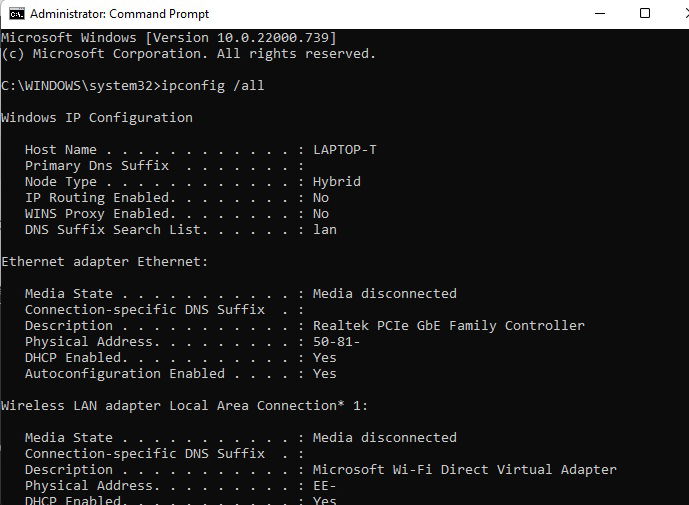
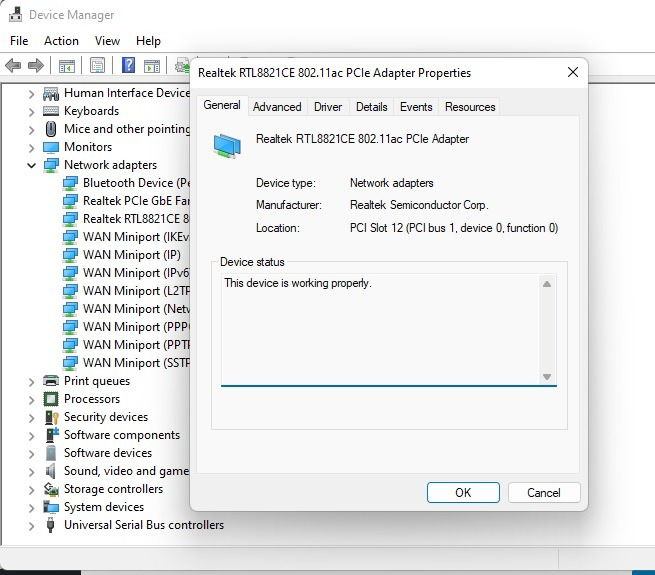
3. Диспетчер устройств
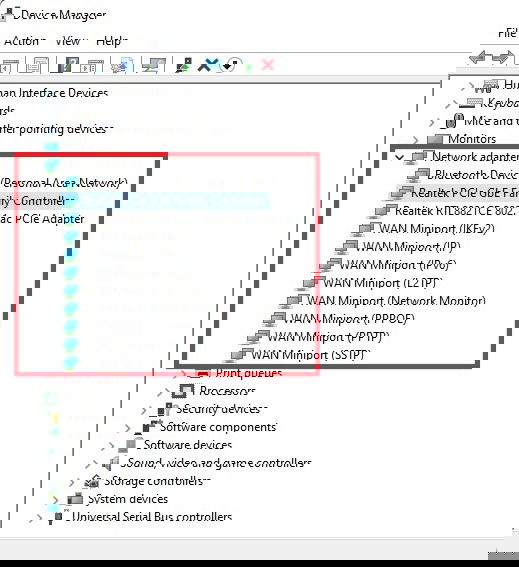
Диспетчер устройств показывает оборудование и связанные драйверы. Удобно, когда нужна информация о драйвере, ресурсах или событиях устройства.
Открыть и просмотреть:
- Нажмите Win + X и выберите Device Manager или найдите через Пуск.
- Раскройте Network adapters.
- Значки X или ! укажут на ошибки или конфликт.
- Дважды кликните адаптер, перейдите на вкладки:
- General — общее состояние
- Driver — информация о драйвере, обновление, откат
- Details — свойства устройства (Instance ID, GUID, физические адреса)
- Events — недавние события
- Resources — конфликты аппаратных ресурсов
Если требуется переустановить драйвер — правый клик → Uninstall device, затем перезагрузка для автоматической переустановки.
4. Дополнительные параметры сети
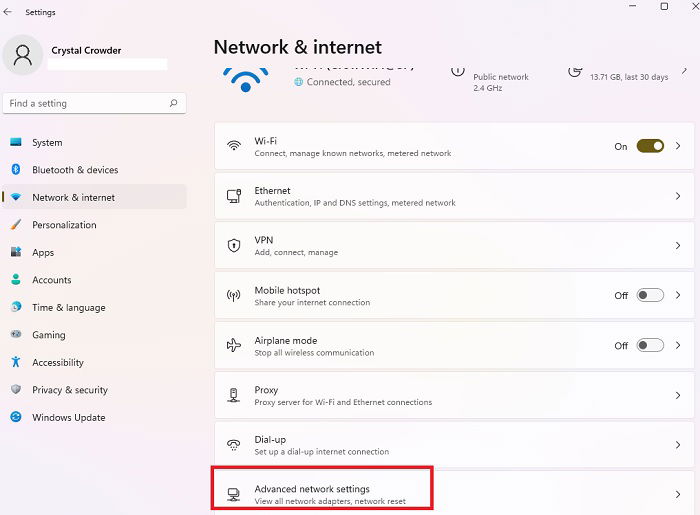
Раздел «Дополнительные параметры сети» в «Параметрах» удобен для управления физическими и виртуальными адаптерами и их свойствами.
Как открыть:
- Нажмите Win + X → Network Connections или Пуск → Параметры → Сеть и интернет.
- В нижней части правого окна выберите Advanced network settings / Дополнительные параметры сети.
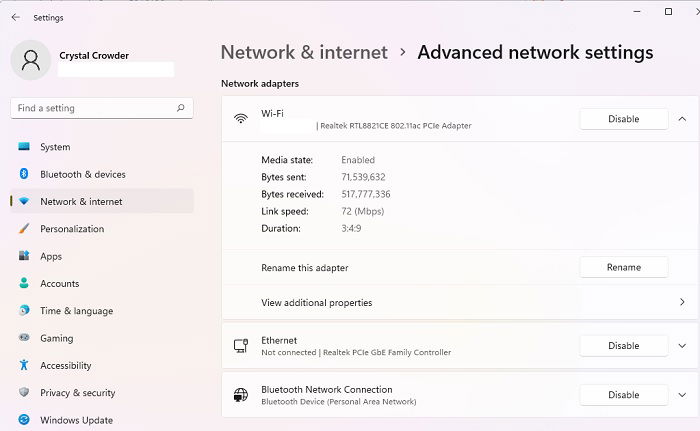
- Выберите любой адаптер и нажмите View additional properties / Просмотреть дополнительные свойства.
Отсюда можно включать/отключать адаптеры, менять приоритеты, просматривать статус подключения, скорость и тип.
5. Панель управления
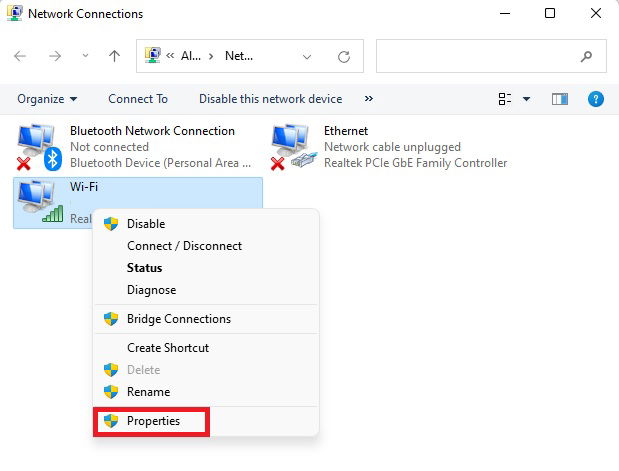
Классическая Панель управления всё ещё полезна для тех, кто привык к старому интерфейсу.
Как открыть и просмотреть свойства адаптера:
- Пуск → найдите view network connections и откройте.
- Правый клик по адаптеру → Properties.
- Здесь можно управлять протоколами (IPv4/IPv6), просматривать состояние и параметры TCP/IP.
6. Инструмент NetworkInterfacesView
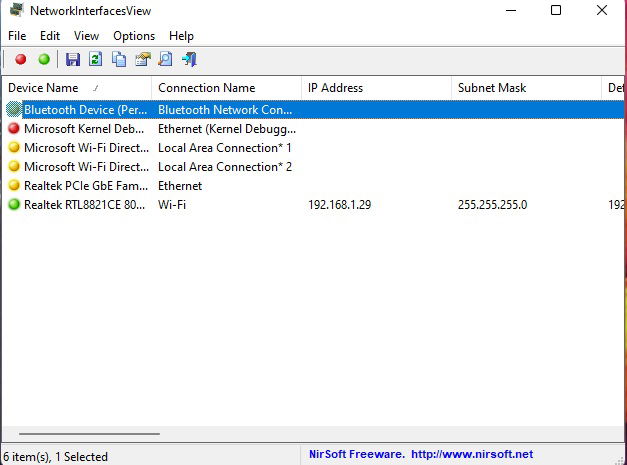
NetworkInterfacesView от NirSoft — портативный инструмент, читающий данные из реестра и показывающий активные и ранее использованные адаптеры. Преимущества:
- Показывает активные, неработающие и отключённые устройства с цветовой маркировкой (зелёный, жёлтый, красный).
- Можно сохранить данные по отдельному адаптеру или экспортировать весь список в HTML/CSV.
Использование:
- Скачайте и распакуйте программу с официального сайта NirSoft.
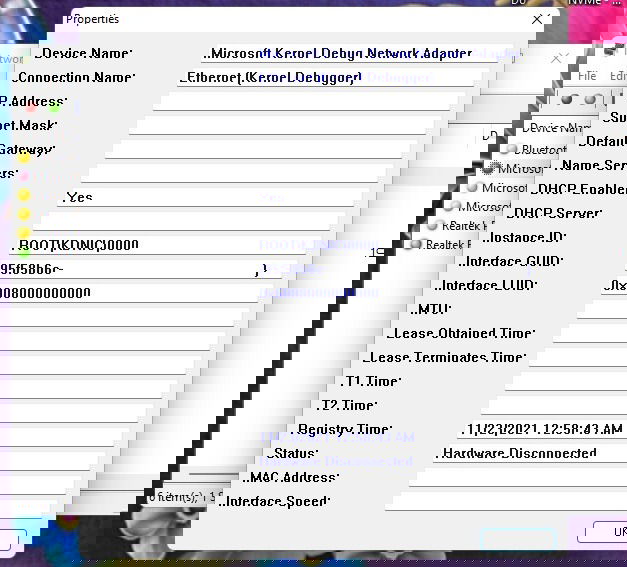
- Запустите. В таблице появятся строки с Device Name, Connection name, IP, Subnet mask, Gateway, DNS, DHCP, Instance ID, MTU, Status, MAC.
- Для детального просмотра — двойной клик по строке.
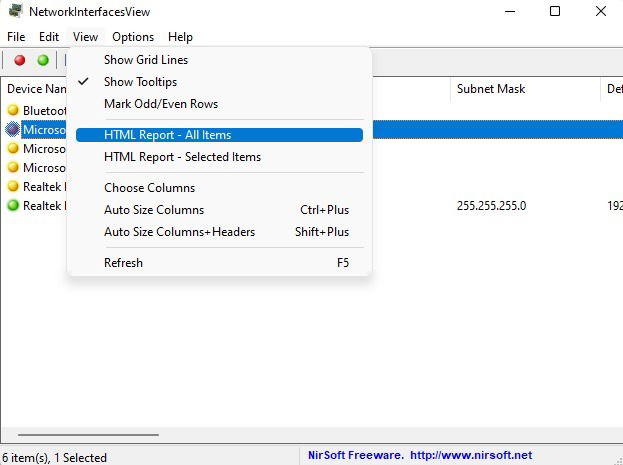
- Экспорт: File -> Save selected item или View -> HTML Report -> All items.
Когда использовать: удобно при массовой проверке рабочих станций и необходимости собрать историю адаптеров.
Команды PowerShell и netsh для администраторов
PowerShell даёт структурированный вывод удобный для автоматизации.
Короткий набор команд:
Get-NetAdapter
Get-NetAdapter | Format-List *
Get-NetIPConfiguration
Get-NetIPAddress
Get-NetRoute
Get-NetAdapterAdvancedProperty -Name "Ethernet"
Примеры полезных операций:
- Получить MAC и состояние:
Get-NetAdapter | Select-Object Name,Status,MacAddress,LinkSpeed- Экспорт всех конфигураций IP в CSV:
Get-NetIPConfiguration | Export-Csv C:\temp\netconfig.csv -NoTypeInformationКоманды netsh полезны при управлении стеком TCP/IP:
netsh interface show interface
netsh interface ipv4 show addresses
netsh interface ipv4 reset
Альтернативные инструменты и когда методы дают неполные данные
Другие инструменты и сценарии:
- wmic nic get — устаревший, но даёт список NIC и статусы.
- Sysinternals — TCPView, Autoruns для анализа связанных процессов.
- Драйверные утилиты от вендоров (Intel, Broadcom) дают расширенные параметры адаптера и обновления драйверов.
Когда метод может не показать адаптер:
- Виртуальные адаптеры, созданные гипервизором, иногда не отображаются в одном инструменте; проверьте Hyper‑V/VMware интерфейсы.
- Удалённые или отключённые устройства могут отсутствовать в быстрых обзорах; используйте msinfo32 или NetworkInterfacesView.
- Если адаптер имеет нестандартный драйвер, некоторые свойства могут быть недоступны из стандартных API.
Руководство по устранению неполадок сетевых адаптеров
Краткий runbook для быстрого решения проблем с адаптером:
- Проверка физики: кабель, индикаторы порта, переключатели Wi‑Fi.
- Проверка состояния в Диспетчере устройств и Device Manager → Events.
- ipconfig /all — подтвердите наличие IP, шлюза, DNS.
- ping шлюз, затем внешний адрес (8.8.8.8), затем имя (google.com). Если ping по IP проходит, проблема с DNS.
- netsh interface ipv4 reset — сброс сетевых стеков, затем перезагрузить компьютер.
- Переустановка драйвера: Device Manager → Uninstall device → перезагрузка.
- Если проблема сохраняется — проверьте логи Windows, обновления драйверов у производителя и отключите сторонний VPN/файрвол.
Более формализованный план для IT‑поддержки:
- Шаг 1: Собрать отчёт: ipconfig /all, Get-NetAdapter, msinfo32 export.
- Шаг 2: Определить, локальная ли это проблема или массовая по сети.
- Шаг 3: Проверить настройки DHCP/статического IP и маршрутизации.
- Шаг 4: Восстановление или откат драйвера.
- Шаг 5: Эскалация к сетевому инженеру при подозрении на проблемы коммутатора/кабеля.
Чек‑листы по ролям
Чек‑лист для администратора сети:
- Сохранить msinfo32 и netsh/PowerShell выводы.
- Проверить таблицу маршрутов и NAT на границе сети.
- Проверить настройки VLAN и скорость порта на коммутаторе.
Чек‑лист для специалиста службы поддержки:
- Подтвердить состояние интерфейса и IP через ipconfig /all.
- Перезагрузить сетевой адаптер и/или клиент.
- Проверить историю недавних изменений драйверов/обновлений ОС.
Чек‑лист для домашнего пользователя:
- Проверить физические соединения и индикаторы.
- Выполнить перезагрузку роутера и компьютера.
- Временно отключить антивирус/файрвол для теста.
SOP для экспорта отчёта и добавления в тикет
- Собрать данные: ipconfig /all > C:\temp\ipinfo.txt и Get-NetIPConfiguration | Export-Csv C:\temp\netconfig.csv.
- Сохранить msinfo32: File -> Export -> C:\temp\msinfo.txt.
- Создать ZIP с этими файлами и приложить к тикету.
- В тикете указать: время возникновения, шаги воспроизведения, логи и снимки экрана из Device Manager.
Критерии приёмки
- Для исправности подключения: можно выполнить ping шлюза и публичного IP, имя домена резолвится.
- Для документации: в отчёте присутствует Device Name, MAC, текущий IP, DHCP статус, MTU и Instance ID.
- Для драйверов: драйвер установлен и имеет цифровую подпись, Events не содержат критических ошибок.
Тестовые сценарии и критерии проверки
Тест подключения по DHCP
- Шаги: отключить Ethernet, подключить снова, убедиться, что адаптер получил IP от DHCP.
- Критерии приёмки: в ipconfig /all адрес в правильном диапазоне.
Тест статического IP
- Шаги: назначить статический IP и проверить доступ к шлюзу.
- Критерии приёмки: ping до шлюза и до внешнего адреса.
Тест драйвера
- Шаги: откат драйвера к предыдущей версии.
- Критерии приёмки: устройство стабильно, в Device Manager нет ошибок.
Быстрый справочник команд (cheat sheet)
- ipconfig /all — базовая информация IPv4/IPv6, DHCP, DNS, MAC.
- netsh interface show interface — состояние интерфейсов.
- netsh interface ipv4 show addresses — адреса IPv4.
- Get-NetAdapter — список адаптеров (PowerShell).
- Get-NetIPConfiguration — IP конфигурация (PowerShell).
- arp -a — ARP‑таблица.
- route print — таблица маршрутов.
Решение редких ситуаций и ограничения методов
Когда ничего не помогает:
- Проверьте оборудование: возможен физический дефект платы.
- Попробуйте сетевой адаптер в другом слоте или другой машине.
- Если адаптер не отображается в BIOS/UEFI — аппаратная проблема.
Ограничения инструментов:
- msinfo32 не всегда показывает историю адаптеров, а NetworkInterfacesView показывает более старые записи.
- PowerShell даёт структурированный вывод, но требует прав администратора для некоторых команд.
Ментальные модели и эвристики
- Сначала физика, затем логика: всегда убедитесь в физическом подключении и индикаторах порта, прежде чем копать в драйверах.
- Сравнение с рабочей машиной: если одна конфигурация работает, а другая нет — сравните выводы Get-NetIPConfiguration.
- Разделяй и властвуй: изолируйте проблему, отключая элементы сети по одному.
Диаграмма принятия решения
flowchart TD
  A[Проблема с сетью] --> B{Пинг до шлюза успешен?}
  B -- Да --> C{Пинг по имени успешен?}
  B -- Нет --> D[Проверить кабель, индикатор порта, Device Manager]
  C -- Да --> E[Проблема решена — DNS работал]
  C -- Нет --> F[Проверить DNS в ipconfig /all и DNS server]
  D --> G{Адаптер есть в Device Manager?}
  G -- Нет --> H[Аппаратная проверка, BIOS/UEFI]
  G -- Да --> I[Переустановить/обновить драйвер]
Фактофокс — что смотреть в первую очередь
- MAC адрес — уникальный идентификатор устройства.
- IP и маска подсети — определяют принадлежность к сети.
- Шлюз по умолчанию — куда уходит трафик за пределы подсети.
- DNS серверы — отвечают за разрешение имён.
- DHCP статус — динамический или статический адрес.
- MTU — максимальный размер полезной нагрузки.
Примечания по безопасности и совместимости
- Скачивайте утилиты только с официальных сайтов вендоров или NirSoft.
- Для команд, требующих прав администратора, убедитесь, что у вас есть разрешения, прежде чем запускать их на рабочих машинах.
- NetworkInterfacesView читаeт реестр и не требует установки, но может быть блокирован групповой политикой в корпоративных средах.
Когда и зачем экспортировать отчёт
Экспорт пригодится при:
- Создании тикета в службу поддержки.
- Массовой проверке устройств перед обновлением сети.
- Аудите и инвентаризации сетевых адаптеров.
Сводка
- Встроенные инструменты Windows (msinfo32, ipconfig, Device Manager, Параметры, Панель управления) покрывают большинство сценариев.
- PowerShell и netsh дают удобный вывод для скриптов и экспорта.
- NetworkInterfacesView полезен при необходимости увидеть историю адаптеров и экспортировать отчёты.
- Для устранения неполадок следуйте упорядоченному runbook: физическая проверка → проверка состояния → логирование → переустановка драйверов.
Важно: если один инструмент не показывает ожидаемых данных, используйте альтернативный — разные утилиты читают информацию из разных слоёв системы.
Image credit: Pixabay. All screenshots by Crystal Crowder.

Похожие материалы

Несколько аккаунтов Skype: Multi Skype Launcher

Журнал для работы: повысить продуктивность

Персональные звуки уведомлений на Android

Скачивание шоу Hulu для офлайн‑просмотра

Microsoft Start: персонализированная новостная лента
