
Виртуальный тачпад в Windows 10: как включить, настроить и использовать
Зачем нужен виртуальный тачпад
Виртуальный тачпад — это экранная панель, которая имитирует физический трекпад. Он полезен в следующих ситуациях:
- Устройство — планшет или трансформер без подключённой мыши. На этих устройствах удобно быстро управлять курсором без внешнего аксессуара.
- Нужна функция наведения (hover). Многие действия в Windows требуют наведения курсора — это неудобно через прямой ввод на сенсорный экран.
- Расширённый рабочий стол. Если вы подключили второй монитор, который не поддерживает сенсор, виртуальный тачпад позволяет взаимодействовать с расширённой областью.
- Доступность. Для пользователей с ограниченными возможностями виртуальный тачпад иногда удобнее, чем постоянное переключение между сенсорным вводом и виртуальной мышью.
Важно: виртуальный тачпад не заменит точную работу мыши в задачах, требующих высокой точности (например, графический дизайн), но покрывает большинство навигационных сценариев.
Как включить виртуальный тачпад
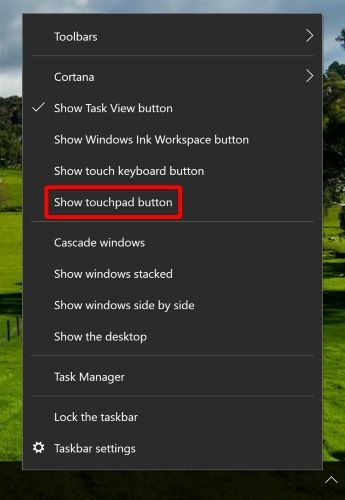
- Нажмите правой кнопкой мыши на Панели задач. Если у вас сенсорный экран, нажмите и удерживайте палец на панели задач, затем отпустите.
- В появившемся меню выберите «Показать кнопку тачпада».
После этого в панели задач появится значок, похожий на тачпад. Нажмите на него — откроется экранная панель.
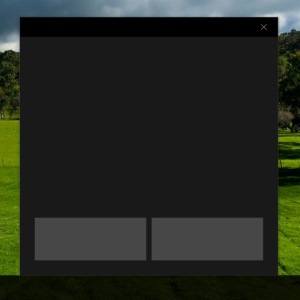
Вы можете управлять виртуальным тачпадом пальцем по сенсору или мышью. Нижние кнопки выполняют левый и правый клик, а основная область отвечает за перемещение курсора — просто проведите пальцем как по обычному трекпаду.
Как настроить жесты и поведение
Жесты тачпада в Windows 10 применимы и к виртуальному тачпаду. Чтобы открыть настройки:
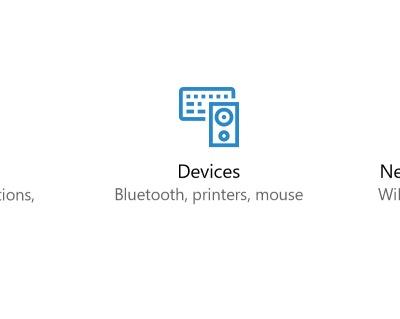
- Нажмите Пуск → значок шестерёнки Параметры.
- Выберите «Устройства».
- Слева выберите «Тачпад».
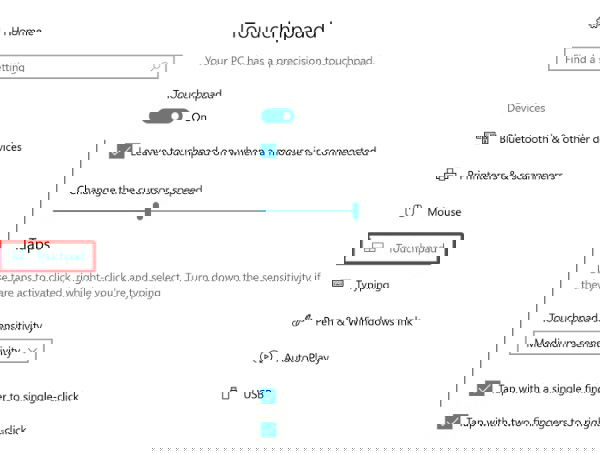
В разделе «Тачпад» вы увидите список доступных действий: прокрутка двумя пальцами, масштабирование, жесты тремя и четырьмя пальцами и др. Включите нужные элементы и настройте чувствительность. Все выбранные жесты будут работать и на виртуальном тачпаде; выполняйте их так же, как на физическом трекпаде.
Советы по настройке:
- Если курсор скачет, уменьшите чувствительность или включите фильтрацию для «движения указателя».
- Отключите лишние жесты, чтобы снизить ложные срабатывания при работе пальцем по экранной панели.
- Попробуйте разные варианты скорости указателя, чтобы найти комфортную.
Когда виртуальный тачпад не подходит (контрпримеры)
- У вас большой рабочий стол, требующий высокой точности (например, ретушь фото) — физическая мышь лучше.
- Устройство не имеет сенсорного экрана — кнопка для показа тачпада не появится.
- При высокой нагрузке на процессор может быть заметна небольшая задержка отклика, что мешает точным движениям.
Альтернативы:
- Bluetooth/USB-мышь: простое и точное решение.
- Сопутствующее приложение для удалённого управления с другого устройства (телефон, планшет).
- Использование клавиатурных сочетаний и режима навигации с клавиатуры для задач, где не нужен курсор.
Быстрый чек-лист — включить и проверить
- Устройство поддерживает сенсор; если нет — функция недоступна.
- Правый клик на панели задач → «Показать кнопку тачпада». Значок появился.
- Нажать значок тачпада — панель открылась.
- В Параметры → Устройства → Тачпад проверить жесты и чувствительность.
- Протестировать левый/правый клик и прокрутку двумя пальцами.
Ролевые подсказки:
- Для работников офиса: оставьте базовые жесты, снизьте чувствительность, чтобы избежать случайных движений.
- Для докладчиков/презентеров: виртуальный тачпад позволяет управлять с экрана ноутбука, не привязываясь к внешней мыши.
- Для пользователей с особенностями моторики: попробуйте увеличить скорость курсора и включить крупные элементы управления.
Краткий план действий (SOP)
- Убедитесь, что устройство подключено и работает в режиме планшета или с сенсорным вводом.
- Правый клик по панели задач → «Показать кнопку тачпада».
- Нажмите кнопку тачпада, затем откройте Параметры → Устройства → Тачпад.
- Настройте жесты и скорость указателя.
- Протестируйте: наведите курсор на меню, выполните прокрутку двумя пальцами и клик правой кнопкой.
- При проблемах перезагрузите систему и повторите проверку.
Критерии приёмки
- Кнопка тачпада отображается в панели задач.
- После нажатия панель открывается и реагирует на касания.
- Курсор перемещается плавно и предсказуемо.
- Левый/правый клики выполняются корректно.
- При включённых жестах те же жесты выполняют ожидаемые действия.
Проблемы и их решение
- Проблема: нет пункта «Показать кнопку тачпада». Причина: устройство не распознано как сенсорное или версия Windows старее Creator’s Update. Решение: проверьте обновления Windows и драйверы, убедитесь, что устройство поддерживает сенсор.
- Проблема: задержки или лаги. Причина: высокая нагрузка системы или энергосбережение. Решение: закройте тяжёлые приложения, отключите энергосбережение для ввода, обновите драйверы чипсета.
- Проблема: жесты не работают. Решение: проверьте, включены ли соответствующие параметры в Параметры → Устройства → Тачпад.
Короткий глоссарий
- Тачпад — сенсорная панель для управления курсором.
- Жест — комбинация касаний, выполняющая команду (прокрутка, масштабирование).
- Hover (наведение) — положение курсора над элементом без клика.
Часто задаваемые вопросы
Q: Появится ли кнопка на любом компьютере с тачскрином?
A: Нет. Кнопка доступна на устройствах, где Windows распознаёт сенсор и поддерживает функционал виртуального тачпада (обновление Creator’s Update и новее).
Q: Можно ли использовать внешние жесты (например, трёхпальцевые) на виртуальном тачпаде?
A: Да, если жесты включены в системных настройках тачпада, они применяются и к виртуальному.
Q: Как быстро отключить виртуальный тачпад?
A: Правый клик по панели задач → убрать галочку «Показать кнопку тачпада».
Итог
Виртуальный тачпад — простой и удобный инструмент для сенсорных устройств с Windows 10. Он расширяет методы управления курсором, особенно когда требуется наведение или работа с несенсорными внешними дисплеями. Для базовой навигации и большинства жестов виртуальный тачпад справляется так же, как физический трекпад.
Важно: если вам нужна высокая точность или специфичные драйверные функции, рассмотрите использование полноценной мыши.

Похожие материалы

Несколько аккаунтов Skype: Multi Skype Launcher

Журнал для работы: повысить продуктивность

Персональные звуки уведомлений на Android

Скачивание шоу Hulu для офлайн‑просмотра

Microsoft Start: персонализированная новостная лента
