
Как использовать новый стикер «Add Yours» в Instagram

Оглавление
- Что такое стикер Add Yours в Instagram
- Как добавить стикер Add Yours в Историю
- Как использовать стикер: идеи и приёмы
- Когда стикер не подойдёт и альтернативы
- Шаблоны подсказок и примеры использования
- Мини‑плейбук: подготовка, публикация и модерация
- Чек‑лист для создателя и модератора
- Критерии приёмки и тестовые сценарии
- Часто задаваемые вопросы
- Итог и советы
Что такое стикер Add Yours в Instagram
Стикер «Add Yours» — интерактивный стикер для Историй Instagram, который приглашает подписчиков ответить на вашу тему, добавив собственное изображение или короткое видео. Проще говоря, это встроенный способ собрать UGC вокруг одной идеи: участники добавляют свои материалы в «нитку», а автор истории и другие пользователи могут просматривать вклад каждого.
Ключевые свойства (одно предложение): стикер создаёт визуальную коллекцию ответов, показывает вкладчиков и их истории, и встроен в формат Историй.
Важно: историю, в которой вы разместили стикер, видят ваши подписчики (в зависимости от настроек приватности аккаунта). Если участник нажимает на стикер в чужой истории, он увидит ленту ответов и сможет добавить свой материал.
Как добавить стикер Add Yours в Историю
Ниже—пошаговая инструкция для мобильного приложения Instagram (Android и iOS локализованы; названия кнопок могут отличаться по языку интерфейса).
- Откройте приложение Instagram на смартфоне.
- На ленте нажмите «+» в правом верхнем углу и выберите История, либо просто смахните влево, чтобы открыть экран Истории.
- Сделайте фото или выберите изображение из галереи.

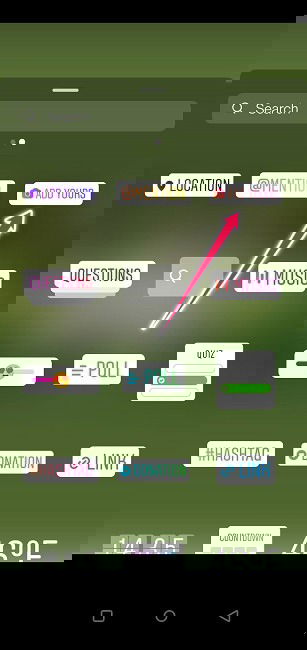
- Нажмите на иконку стикеров в верхней части экрана.
- В списке стикеров найдите и коснитесь «Add Yours» (иногда отображается локализованно).
- Напишите подсказку — приглашение к действию. Подсказка должна быть короткой и понятной: например, «Покажи книгу, которую сейчас читаешь».
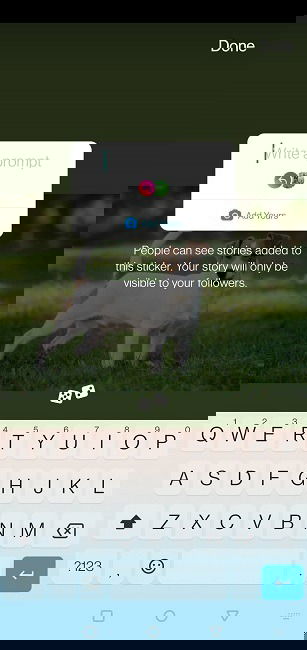
- Если вы сомневаетесь в формулировке, нажмите на иконку кубика (dice) — Instagram предложит варианты подсказок.

- Разместите стикер на экране, настройте размер и позицию. Когда всё готово, нажмите «Ваша история» или соответствующую локализованную кнопку публикации.
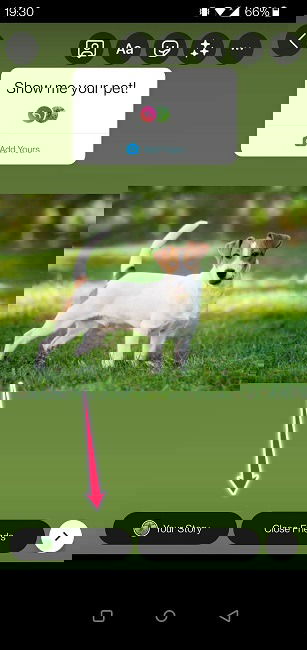
После публикации вы можете открыть свою Историю и тапнуть по стикеру, чтобы просмотреть все присланные отклики.
Как использовать стикер: идеи и приёмы
Практические советы по формулировке и вовлечению:
- Делайте подсказку узко направленной. Чем конкретнее, тем проще людям реагировать (например, «Фото из окна на выходных», а не «Фото»).
- Покажите пример в своей Истории — это повышает доверие и даёт формат для ответа.
- Поощряйте теги и упоминания, если хотите связать отклики с отдельной кампанией или конкурсом.
- Модерация: просматривайте вклад, сохраняйте лучшие ответы в Highlights (Актуальное).
- Время: Истории живут 24 часа, но вы можете сохранить цепочку в Актуальном и продлить эффект.
Идеи для использования:
- Книжный клуб: «Что вы читаете на этой неделе?» — соберите фото обложек.
- Мода: «Покажи свой офисный/домашний образ».
- Путешествия: «Лучший кадр из поездки 2025».
- Рецепты: «Блюдо недели — покажи свою версию».
- Комьюнити‑челленджи: быстрые задачи с призами для вовлечения.
Шаблоны подсказок и примеры
Короткие шаблоны, которые дают высокий отклик:
- «Покажи книгу, которую сейчас читаешь»
- «Угадай песню по обложке — добавь свою»
- «Лучший утренний кофе — покажи свой»
- «Фото с питомцем сегодня»
- «Фрагмент рабочего места»
Креативные подсказки для кампаний брендов:
- «Мой продукт в действии — как ты его используешь?»
- «До/после: ваш результат с нашим сервисом»
Когда стикер не подойдёт и альтернативы
Контрпример: если вам нужно собрать длинные текстовые отзывы или править ответы централизованно, стикер «Add Yours» — не лучшее решение: он ориентирован на визуальный, короткий контент. В таких случаях используйте:
- Опросы (Poll) или варианты (Quiz) — для быстрых опросов и статистики.
- Наклейку «Вопрос» — если нужны развернутые ответы в тексте.
- Хэштеги и посты в ленте/риле — для более длительной кампании с поиском через поиск по хэштегам.
Ментальная модель: рассматривайте «Add Yours» как микрочеллендж или приглашение к обмену визуальными микроисториями, а не как инструмент для глубокого сбора данных.
Мини‑плейбук: подготовка, публикация и модерация
Шаги (короткий SOP):
- Цель: определите, зачем вы запускаете стикер (вовлечение, UGC, сбор контента).
- Подсказка: сформулируйте короткую, понятную фразу.
- Пример: подготовьте эталонный ответ в истории.
- Публикация: добавьте стикер и опубликуйте в оптимальное время для вашей аудитории.
- Мониторинг: в первые 24 часа отслеживайте вклад и взаимодействуйте с участниками (лайки, ответы).
- Модерация: удаляйте неподходящий контент и при необходимости сообщайте о нарушениях.
- Сохранение: лучшие отклики добавьте в «Актуальное».
Роль‑based чек‑лист (создатель | модератор):
- Создатель: цель указана, пример в сторис, подсказка тестирована, кнопка публикации нажата.
- Модератор: проверил входящие, пометил лучшие, заархивировал нежелательный контент, ответил участникам.
Критерии приёмки и тестовые сценарии
Критерии приёмки (что считать успешной кампанией):
- Минимум N участников (определите по своим метрикам) в первые 24 часа.
- Появление релевантного UGC, который можно репостить/сохранять.
- Отсутствие повторяющихся нарушений модерации.
- Положительная обратная связь в комментариях/DM.
Тестовые сценарии:
- Публикация и просмотр с двух разных аккаунтов (приватный/публичный).
- Нажатие на стикер и проверка того, что форма добавления открывается.
- Генерация подсказки через кубик и публикация.
- Сценарий модерации: поступил неподобающий ответ — он удаляется.
Mermaid‑диаграмма (простая логика взаимодействия):
flowchart TD
  A[Создатель публикует Историю] --> B{Пользователь видит стикер?}
  B -- Да --> C[Нажимает на стикер]
  C --> D{Добавить ответ или просмотреть}
  D -- Добавить --> E[Открывается камера/галерея]
  E --> F[Пользователь публикует ответ]
  D -- Просмотреть --> G[Просмотр вкладов]
  B -- Нет --> H[Пользователь не взаимодействует]
Советы по приватности, безопасности и модерации
- Уточните в подсказке правила: что допустимо, а что нет.
- Если аккаунт закрыт, только ваши подписчики увидят историю; участники с публичными аккаунтами сделают вклад видимым согласно их настройкам.
- Будьте готовы к тому, что пользователи могут выкладывать неожиданный контент — следите за вкладом и применяйте стандартную модерацию.
Часто задаваемые вопросы
Я не вижу стикер Add Yours. Что делать?
Функция распространяется поэтапно, поэтому она может ещё не появиться в вашем регионе или версии приложения. Попробуйте обновить Instagram в App Store/Play Market, перезапустить приложение или подождать несколько дней.
Стикер Add Yours не работает. Что теперь?
Проверьте обновления приложения и перезапустите устройство. Если проблема сохраняется — временно выйдите и войдите в аккаунт или переустановите приложение.
Какие ещё стикеры можно использовать, чтобы улучшить Истории?
Можно добавить музыку, вопросы, опросы, подсказки с местоположением и ссылки (если ваш аккаунт это поддерживает). Для более сложных кампаний комбинируйте несколько стикеров.
Итог и рекомендации
Стикер «Add Yours» — простой и эффективный инструмент для генерации пользовательского контента и повышения вовлечённости. Он отлично подходит для быстрых челленджей, вовлечения сообщества и сбора визуальных откликов. Планируйте подсказку заранее, показывайте пример и модерируйте вклад — тогда вы получите полезный и репостабельный контент.
Important: не используйте стикер для сбора конфиденциальных данных или материалов, нарушающих авторские права.

Похожие материалы

Несколько аккаунтов Skype: Multi Skype Launcher

Журнал для работы: повысить продуктивность

Персональные звуки уведомлений на Android

Скачивание шоу Hulu для офлайн‑просмотра

Microsoft Start: персонализированная новостная лента
