
Как открывать и закрывать вкладки Safari между iPhone и Mac
Быстрые ссылки
Как открывать и закрывать вкладки iPhone в Safari на Mac
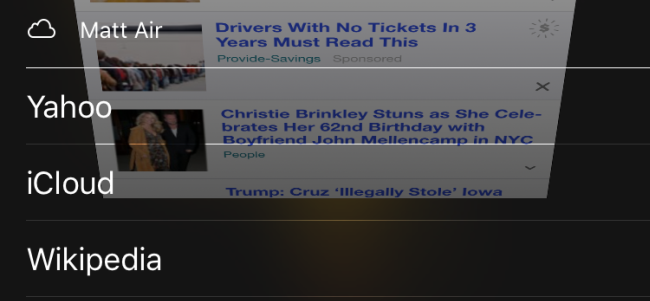
Как открывать и закрывать вкладки Mac в Safari на iOS
Многим знакома ситуация: вы нашли нужную статью на iPhone, но нужно отложить телефон и продолжить работу на Mac. Если вы используете Safari на всех устройствах и включили синхронизацию через iCloud, можно мгновенно открыть вкладку с одного устройства на другом или удалённо её закрыть.
Как открыть и закрыть вкладки iPhone в Safari на Mac
Ключевое требование: все устройства должны быть вошедшими в один и тот же Apple ID, а синхронизация Safari должна быть включена в iCloud. Открытые вкладки — это одно из объектов, которые Safari синхронизирует.
Короткое определение: синхронизация вкладок — обмен списком открытых вкладок между устройствами через iCloud, чтобы вы могли продолжать чтение на любом из них.
Шаги на Mac:
- Убедитесь, что вы вошли в нужный Apple ID: Системные настройки → Apple ID → iCloud → Safari включён.
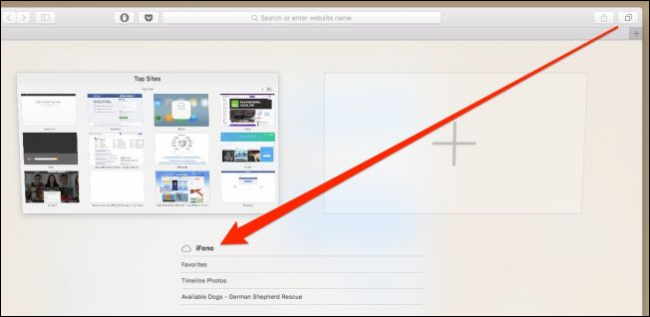
- В Safari на Mac нажмите кнопку «Показать все вкладки» в правом верхнем углу окна.
- В открывшемся представлении вы увидите вкладки, открытые на текущем Mac, а внизу — список вкладок открытых на ваших iPhone и iPad.
- Кликните любую вкладку из списка другого устройства — она откроется в Safari на Mac.
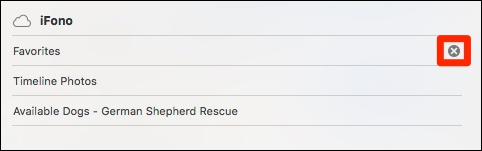
- Чтобы удалить вкладку с телефона (то есть закрыть её и чтобы она больше не отображалась на устройстве), наведите курсор на элемент и нажмите появившийся справа крестик «X».
Как открыть и закрыть вкладки Mac в Safari на iOS
Процесс почти зеркален, но интерфейс выглядит иначе на iPhone или iPad.
Шаги на iOS:
- Откройте Safari на iPhone или iPad.
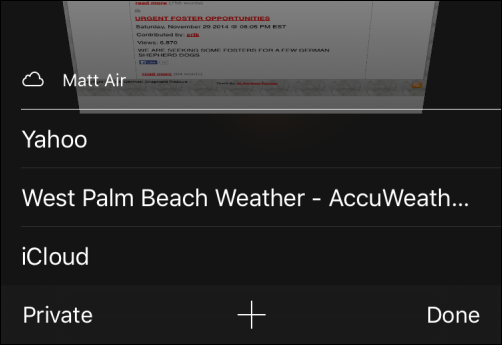
- Нажмите кнопку «Показать все вкладки», она обычно находится в правом нижнем углу (значок двух перекрывающихся квадратов или плиток в зависимости от версии iOS).
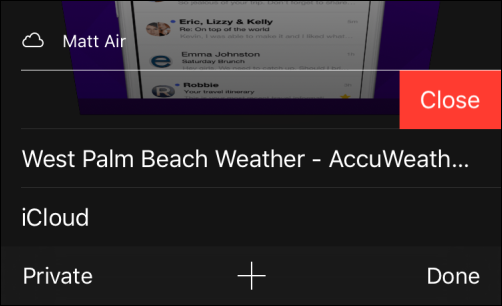
- Пролистайте экран вверх, пока не появится секция с вкладками, открытыми на вашем Mac.
- Тапните любую вкладку — она откроется на iPhone или iPad.
- Чтобы закрыть вкладку и удалить её из списка Mac, смахните по ней влево и нажмите кнопку «Закрыть».

Проверка и устранение неполадок
Если вкладки не видны на другом устройстве:
- Проверьте, что на всех устройствах включён один и тот же Apple ID и iCloud для Safari.
- Убедитесь в подключении к интернету (Wi‑Fi или сотовая сеть). Синхронизация может задерживаться при медленном соединении.
- Перезапустите Safari или устройство: иногда помогает простая перезагрузка приложений или перезапуск iPhone/Mac.
- На iPhone: Настройки → [ваш профиль] → iCloud → Safari должен быть включён. На Mac: Системные настройки → Apple ID → iCloud → Safari.
- Если проблема сохраняется, выйдите из iCloud и снова войдите — это сбросит синхронизацию, но сохранит данные в iCloud.
Важно: закрытие вкладки с одного устройства не удаляет её историю навсегда — это закрывает именно открытую вкладку. История браузера остаётся, если вы её не очищали вручную.
Когда это не сработает
- Устройства используют разные Apple ID.
- Синхронизация Safari в iCloud отключена на одном из устройств.
- Ограничения сети или корпоративные политики блокируют iCloud.
- Очень старые версии iOS/macOS, не поддерживающие текущую модель синхронизации.
Альтернативные подходы
- AirDrop: отправьте ссылку напрямую с iPhone на Mac через AirDrop.
- Handoff: включите Handoff (Настройки → Основные → Handoff) — и вы увидите в Dock/на экране блокировку предложение продолжить работу с текущей страницей.
- Отправка по почте/сообщению: быстрый, но менее удобный способ сохранить ссылку.
Короткая методика: быстрый чеклист (что проверить за 30–60 секунд)
- Одинаковый Apple ID на Mac и iPhone
- iCloud → Safari включён на обеих устройствах
- Подключение к интернету активно
- Safari перезапущен при необходимости
Ментальная модель
Представьте iCloud как общий карман: открытые вкладки — записки в кармане. Любое устройство, имеющее доступ к карману (вошедшее в аккаунт), видит эти записки и может их читать или выбросить.
Приватность и безопасность
Синхронизация вкладок использует iCloud. Это значит, что список открытых вкладок хранится в облаке и доступен всем устройствам, авторизованным в вашем Apple ID. Для безопасной работы:
- Используйте безопасный пароль Apple ID и двухфакторную аутентификацию.
- Не включайте общий аккаунт iCloud с неизвестными людьми.
- На рабочих/корпоративных устройствах проверьте политику безопасности, чтобы понять, разрешена ли синхронизация через iCloud.
Решение: простая диаграмма выбора (Mermaid)
flowchart TD
  A[Хотите открыть вкладку на другом устройстве?] --> B{На обоих устройствах один Apple ID?}
  B -- Да --> C{Включён iCloud для Safari?}
  B -- Нет --> G[Войти в тот же Apple ID или использовать AirDrop]
  C -- Да --> D[На Mac: Показать все вкладки → выбрать вкладку]
  C -- Да --> E[На iPhone: Показать все вкладки → пролистать до Mac → выбрать вкладку]
  C -- Нет --> H[Включить iCloud для Safari в настройках]
  D --> I[Готово]
  E --> I
  H --> I
  G --> I
Критерии приёмки
- Вкладки с iPhone отображаются в Safari на Mac и открываются по клику.
- Вкладки с Mac видны на iPhone и открываются по тапу.
- Закрытие вкладки на одном устройстве убирает её из списка на другом.
Чек-лист для администратора или продвинутого пользователя
- Проверьте версии iOS/macOS и обновите при необходимости.
- Проверьте корпоративные политики и настройки прокси/фаервола, если iCloud не синхронизирует данные.
- Настройте двухфакторную аутентификацию для дополнительной безопасности.
FAQ
Почему я не вижу вкладки другого устройства?
Проверьте Apple ID и включён ли iCloud для Safari на обоих устройствах. Также убедитесь в наличии интернета и обновлённых версиях ОС.
Закрою ли я вкладку навсегда, если нажму «Закрыть» на другом устройстве?
Нет, вы просто закрываете открытую вкладку. История посещений останется в журнале браузера, пока вы её не очистите вручную.
Теперь вы можете переходить между устройствами и продолжать чтение без лишних переключений — просто используйте «Показать все вкладки» в Safari на любом устройстве.

Похожие материалы

Несколько аккаунтов Skype: Multi Skype Launcher

Журнал для работы: повысить продуктивность

Персональные звуки уведомлений на Android

Скачивание шоу Hulu для офлайн‑просмотра

Microsoft Start: персонализированная новостная лента
