
Организация окон в KDE: правила и рабочее пространство
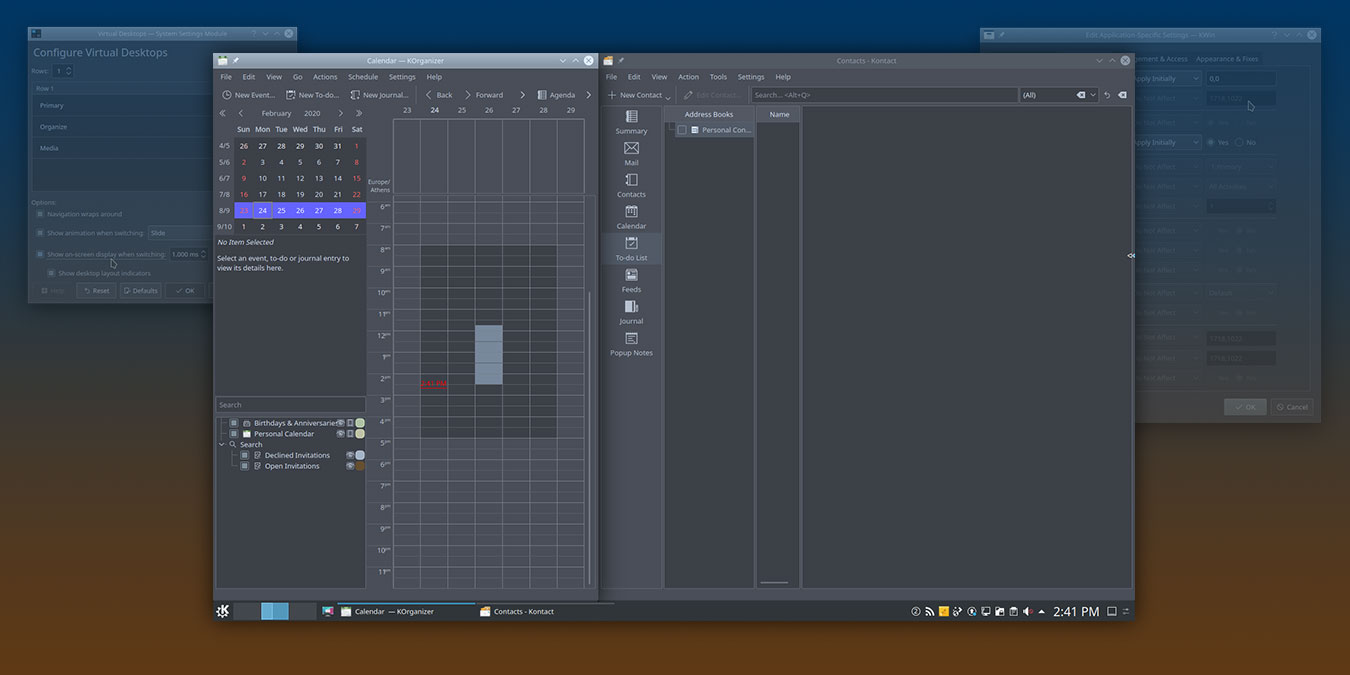
KDE предлагает мощный набор инструментов для управления окнами: от простых виртуальных рабочих столов до тонких правил для каждого приложения. В этой статье — пошагово, с пояснениями и готовыми приёмами — как настроить рабочее пространство в KDE (на примере Kubuntu). Но инструкция применима ко всем дистрибутивам с KDE.
Почему это полезно
Обычный рабочий стол быстро превращается в хаос, если каждый запуск приложения возвращает окна в случайные позиции. Правила KDE экономят время: вы можете назначать приложениям конкретный рабочий стол, размер, позицию, полноэкранный режим и поведение при запуске. Это особенно полезно при работе с несколькими мониторами или для людей, использующих отдельные рабочие столы под разные типы задач.
Основные варианты использования
- Всегда открывать браузер на главном рабочем столе и развёрнутым на весь экран.
- Помещать медиаплеер на отдельный виртуальный рабочий стол и второй монитор.
- Запоминать расположение редактора кода и терминала, чтобы они всегда открывались бок о бок.
В этой статье вы найдёте: пошаговую инструкцию, советы «когда это не работает», альтернативы, чек-листы для разных ролей и краткий справочник терминов.
Подготовка рабочего пространства
KDE поддерживает виртуальные рабочие столы — это лучший способ создать логическую организацию окон.
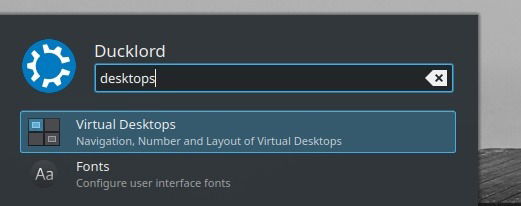
- Откройте настройки и найдите раздел «Виртуальные рабочие столы». Для быстрого поиска введите «desktops» или «virtual». Это сузит меню до нужного пункта.
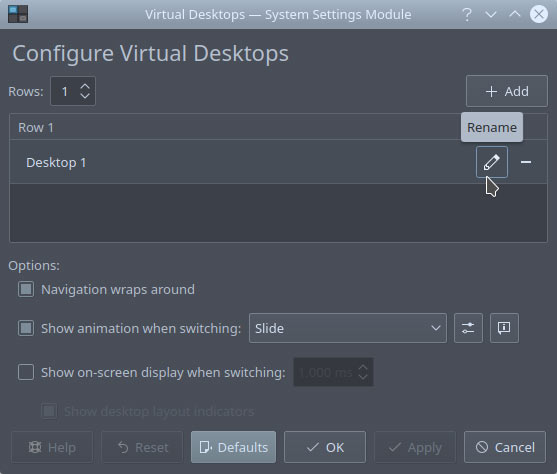
- Переименуйте рабочие столы, чтобы они отражали назначение (например, «Primary», «Organize», «Media»). Нажмите кнопку с иконкой карандаша на записи рабочего стола.
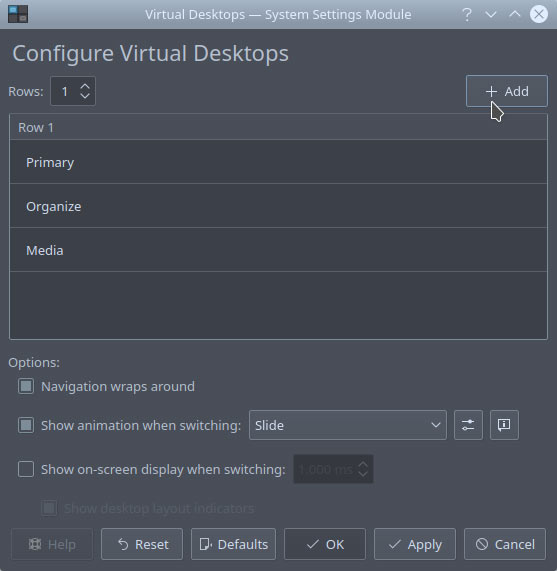
- Добавьте дополнительные рабочие столы нажатием «Добавить» (+) и распределите типы задач по ним. На панели обычно появится апплет для мгновенного переключения рабочих столов.
Важное: не создавайте десятки рабочих столов — 3–6 обычно достаточно для чёткой семантики и простоты навигации.
Создание правил для окна приложения
Мы покажем на примере Firefox, который часто «захватывает» рабочее пространство.
- Запустите приложение, правой кнопкой по заголовку окна откройте «Дополнительные действия -> Особые настройки приложения …».
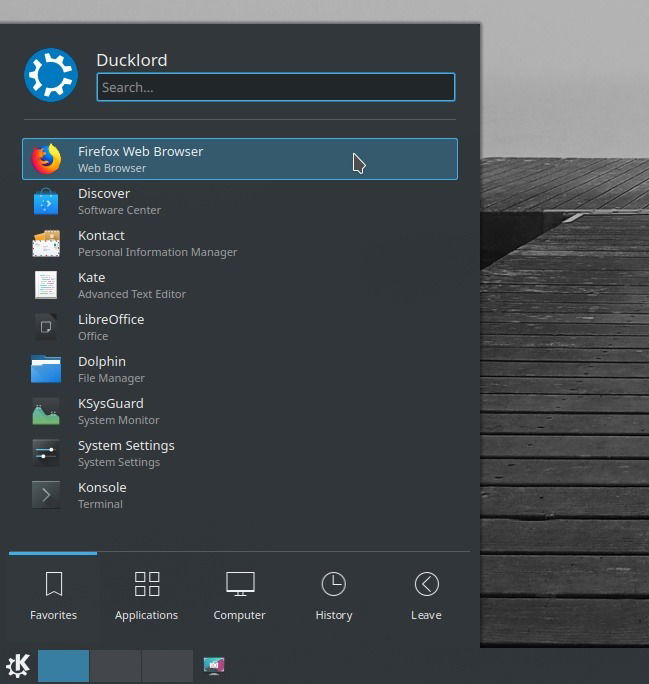
Примечание: если нужно настроить отдельное окно (а не все окна приложения), выберите «Особые настройки окна …».
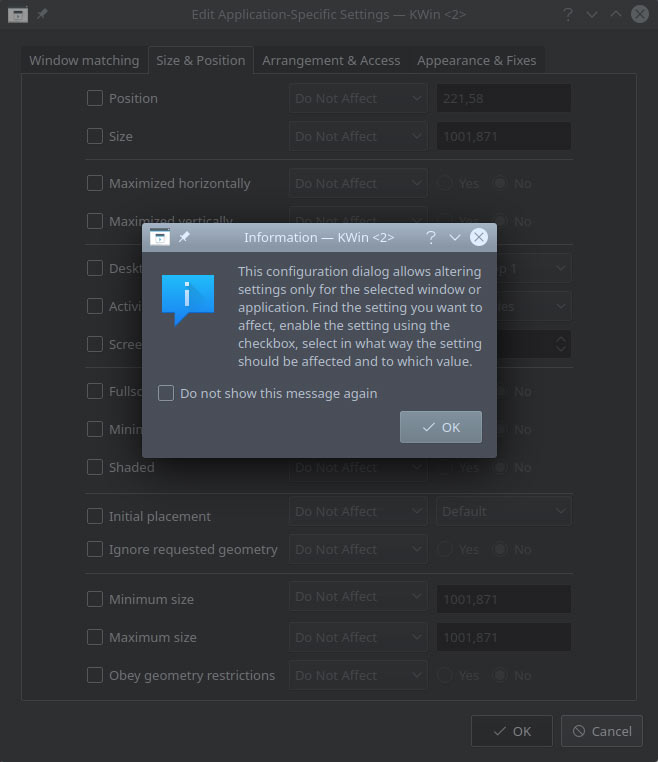
- KDE покажет подсказку о полезности настроек. Поставьте галочку «Больше не показывать это сообщение», если не хотите видеть предупреждение снова, и нажмите OK. Перейдите на вкладку «Размер и позиция».
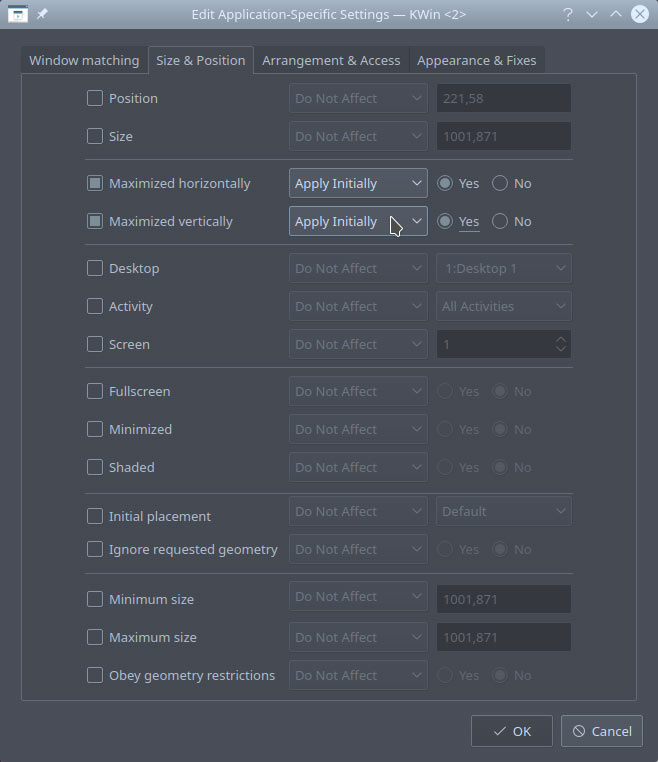
- Чтобы окно было развернуто по всему экрану, включите «Максимизировать по горизонтали» и «Максимизировать по вертикали» и в соседнем выпадающем меню для каждого пункта выберите «Применять сначала» (Apply Initially). Убедитесь, что для правила активирован параметр «Да», иначе правило останется неактивным.
- Включите правило «Рабочий стол» и тоже установите «Применять сначала», затем выберите нужный виртуальный рабочий стол в выпадающем списке.

- Для полного перекрытия панели (например, плеер в полноэкранном режиме) используйте правило «Полноэкранный режим».
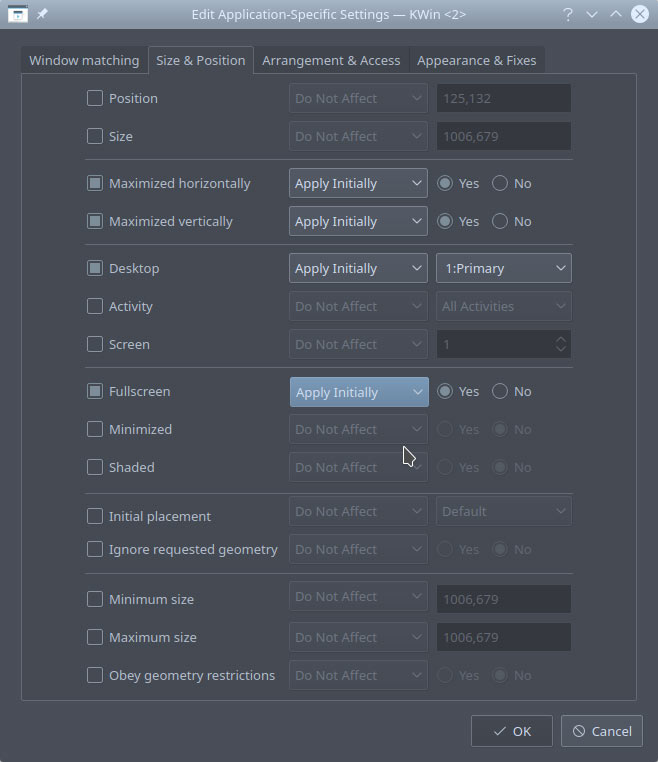
- Подтвердите изменения «OK», закройте приложение и запустите снова — окно откроется с новыми правилами.

Точные координаты vs «Запомнить»
KDE позволяет задать точные пиксели для позиции и размера окна — это полезно, если нужно жёстко фиксировать окно. Но для большинства сценариев лучше использовать режим «Запомнить».
- В том же окне правил включите «Позиция» и «Размер», переключите режим на «Применять сначала» или «Запомнить».
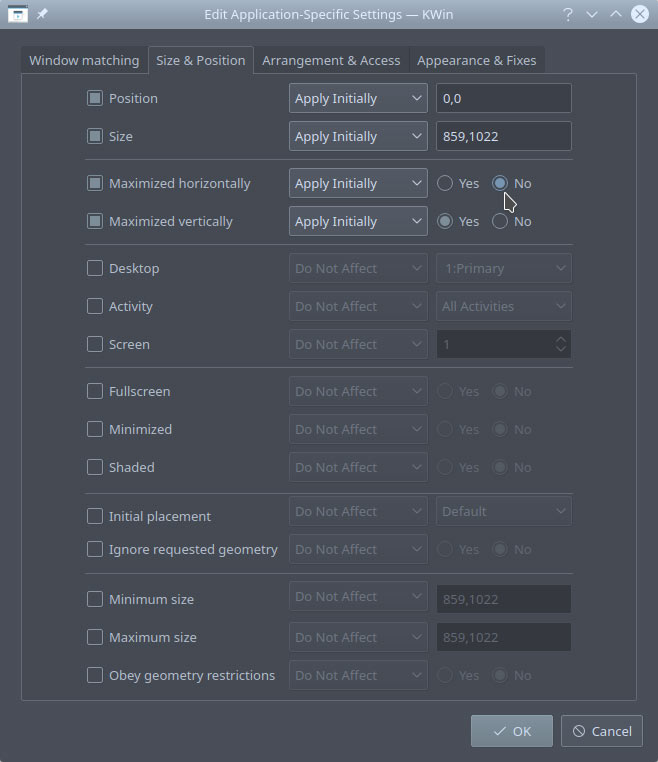
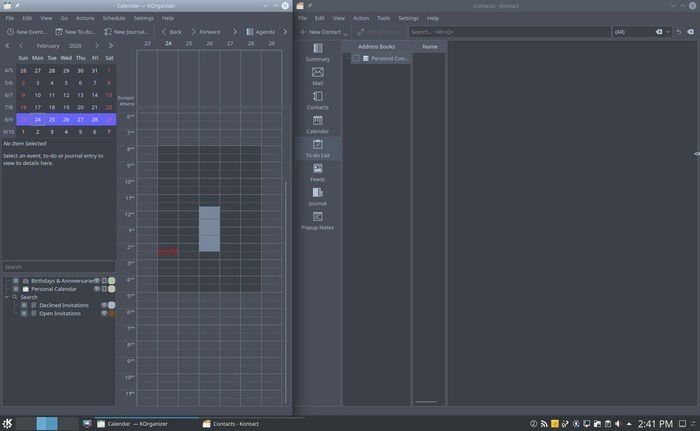
- Режим «Применять сначала» с фиксированными пикселями полезен при однообразных, неизменных мониторах. Режим «Запомнить» удобен, когда вам нужно расположить несколько окон вручную (например, два окна бок о бок) и сохранить это расположение без подсчёта пикселей.
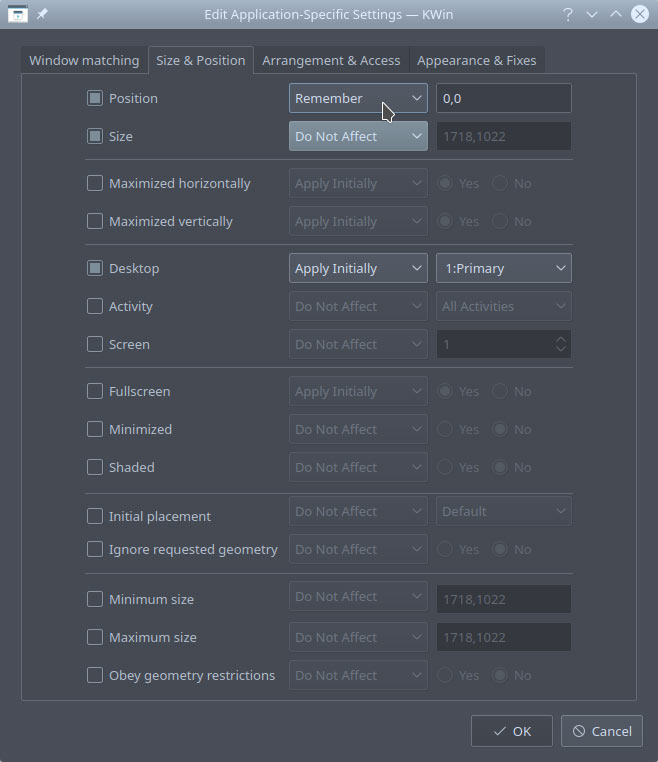
Практика: включите «Запомнить», расположите окна как нужно, закройте их — при следующем запуске KDE воспроизведёт их положения.

Когда такие правила не помогают (примеры и ограничения)
- Приложения с динамическими заголовками окон (например, терминалы с изменяемыми заголовками) могут создавать несколько «типов» окон, и правило придётся привязывать к конкретной комбинации класса/имени окна.
- Некоторые приложения управляют собственной геометрией и игнорируют внешние правила (игровые клиенты, специфические плееры). В таких случаях можно попытаться использовать правила на уровне окна, но успех не гарантирован.
- При смене разрешения монитора или подключении/отключении внешнего экрана фиксированные координаты могут привести к окнам вне видимой области.
Совет: если правило не срабатывает, проверьте вкладку «Подробности» в диалоге правил и уточните идентификаторы окна (имя, класс, роль).
Альтернативные подходы
- Тайлинговые оконные менеджеры (i3, Sway) дают автоматическое размещение окон, но требуют иного рабочего подхода и конфигурации.
- Скрипты автостартa с wmctrl/xdotool позволяют программно выставлять позиции и фокусы при запуске сессии.
- Расширения панели и KWin скрипты для специфичных сценариев (например, разделение экрана по сетке).
Выбор подхода зависит от привычек: если вы хотите сохранить поведение классического стека окон — используйте правила KDE; если предпочитаете клавиатурное управление и предсказуемую «плитку» — рассмотрите тайлинг.
Мини‑методология: как быстро привести рабочий стол в порядок (5 шагов)
- Определите 3–4 ключевых зоны: работа (редактор/терминал), коммуникации (почта/чат), медиа, организация (календарь/заметки).
- Создайте соответствующие виртуальные рабочие столы.
- Для самых частых приложений (3–12 штук) настройте базовые правила: рабочий стол + «Применять сначала» или «Запомнить» для позиции/размера.
- Тестируйте: перезагрузите сессию, проверьте поведение при подключении монитора.
- Поддерживайте: корректируйте правила при появлении новых потребностей.
Чек-листы по ролям
Разработчик
- Назначить IDE и терминал на один рабочий стол.
- Установить «Запомнить» для размеров окон IDE и терминала.
- Настроить браузер для тестирования на отдельном экране (если есть второй монитор).
Дизайнер / Фотограф
- Отвести отдельный рабочий стол для инструментов (редактор, просмотрщик).
- Включить «Полноэкранный режим» для плеера/превью при необходимости.
- Запомнить расположение панели инструментов.
Медиапотребитель
- Назначить плеер на второй монитор и отдельный рабочий стол.
- Включить «Применять сначала» для полноэкранного режима плеера.
Примеры шаблонов правил (шпаргалка)
| Приложение | Рабочий стол | Режим размера | Комментарий |
|---|---|---|---|
| Firefox | Primary | Применять сначала (максимизировать) | Быстрый доступ к браузеру |
| Кодовый редактор | Work | Запомнить | Расположить слева от терминала |
| Плеер | Media (второй монитор) | Полноэкранный | Для просмотра видео |
Копируйте и адаптируйте под свои привычки.
Критерии приёмки
- Правило применилось: приложение открывается на назначенном рабочем столе.
- Размер/позиция совпадает с ожидаемой при перезапуске приложения.
- При отключении/подключении монитора поведение остаётся предсказуемым (или корректируется вручную).
Часто задаваемые вопросы
Как понять, что я настраиваю правило для всех окон приложения, а не для одного окна?
Правка через «Особые настройки приложения …» обычно влияет на все окна с тем же классом/типом. Если вы выберете «Особые настройки окна …», правило будет применяться только к конкретному экземпляру окна.
В чём разница между «Применять сначала» и «Запомнить»?
«Применять сначала» задаёт жёсткое начальное состояние (например, всегда запускать максимизированным). «Запомнить» сохраняет положение и размер при закрытии и пытается восстановить их при следующем запуске.
Где хранятся эти правила?
Они сохраняются в конфигурации KDE (файлы настроек пользователя), и переносятся при синхронизации профиля или резервном копировании, но точные пути могут отличаться в зависимости от дистрибутива.
Небольшой факт-бокс
- Количество рабочих столов: оптимально 3–6.
- Правил на день: достаточно настроить около десятка для повседневных приложений.
- Режимы размещения: Применять сначала, Запомнить, Фиксированные координаты, Полноэкранный режим.
Краткий словарь
- Виртуальный рабочий стол — логическая область, где располагаются окна; переключение между ними меняет видимую группу окон.
- Класс окна — идентификатор приложения, используемый KDE для связывания правил с окнами.
- Применять сначала — принудительное применение параметра при запуске.
- Запомнить — восстановление последней позиции/размера окна.
Заключение
KDE даёт гибкие инструменты для управления окнами: от простых виртуальных рабочих столов до тонкой настройки поведения конкретных приложений. Настройка нескольких приоритетных правил для часто используемых программ существенно повышает комфорт и уменьшает беспорядок на рабочем столе. Начните с 3–5 правил для ключевых приложений и добавляйте по мере необходимости.
Важное: не пытайтесь автоматизировать всё подряд — слишком много правил усложнит поведение системы. Сосредоточьтесь на тех приложениях, которые действительно влияют на ваш рабочий поток.

Похожие материалы

Несколько аккаунтов Skype: Multi Skype Launcher

Журнал для работы: повысить продуктивность

Персональные звуки уведомлений на Android

Скачивание шоу Hulu для офлайн‑просмотра

Microsoft Start: персонализированная новостная лента
