
Как отправлять сообщения как SMS на iPhone
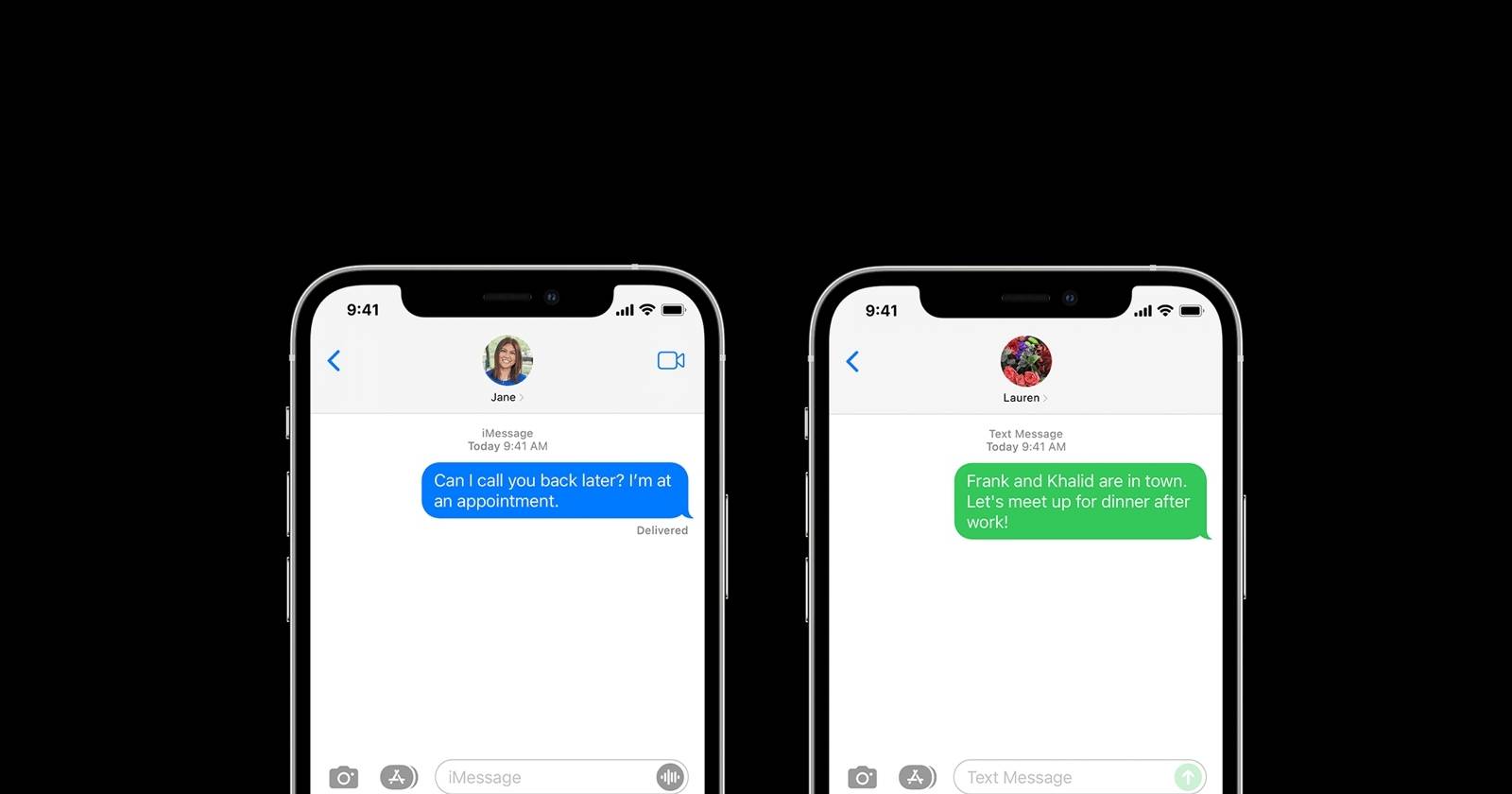
Коротко: вы можете отправлять сообщения как обычные SMS на iPhone вручную — удерживая пузырёк сообщения и выбирая «Отправить как текстовое сообщение» — или автоматически, включив в «Настройках» опцию «Отправлять как SMS». В статье — шаги, решения проблем, чек‑листы и краткое глоссарий.

iMessage отлично подходит для общения между устройствами Apple, но иногда сервис недоступен — и тогда нужно срочно достучаться до человека по обычному SMS. Эта инструкция объяснит простые способы отправки сообщений как SMS на iPhone: вручную и автоматически, а также подскажет, что делать в спорных ситуациях.
1. Отправка сообщений как SMS вручную
Когда iMessage не работает или вы хотите принудительно отправить обычное текстовое сообщение (зелёный пузырёк), выполните следующие действия:
- Откройте разговор в приложении «Сообщения».
- Наберите текст и нажмите кнопку «Отправить» (стрелка).
- Как только сообщение отправляется, быстро нажмите и удерживайте пузырёк с сообщением.
- В появившемся меню выберите пункт «Отправить как текстовое сообщение».
- Пузырёк должен стать зелёным и под ним появится подпись «Отправлено как текстовое сообщение».
Важно: если в меню вы видите «Отправить на адрес электронной почты», значит у контакта в карточке привязан только e‑mail, а не номер телефона — отправить SMS на адрес электронной почты нельзя.
2. Автоматическая отправка сообщений как SMS
Если вы хотите, чтобы iPhone автоматически пересылал сообщения в виде SMS, когда iMessage недоступен, включите соответствующую настройку.
- Откройте «Настройки» на iPhone.
- Прокрутите и выберите «Сообщения».
- Найдите опцию «Отправлять как SMS» и включите её (переключатель в положение Вкл.).
После включения, если iMessage временно недоступен (плохой интернет, отключён сервис у получателя и т. п.), устройство автоматически отправит SMS. Если вы хотите, чтобы сообщения всегда уходили как SMS, отключите iMessage в «Настройках» → «Сообщения» или временно выключите Wi‑Fi и сотовые данные.
Когда ручной или автоматический способ не сработает
- Нет телефонного номера: если у контакта только адрес электронной почты, SMS отправить нельзя.
- Заблокирован номер: если получатель вас заблокировал, сообщение не пройдёт ни как iMessage, ни как SMS.
- Проблемы оператора: если у вас нет голосовой/SMS‑услуги у оператора (например, режим полёта или отключён тариф), SMS не уйдёт.
Совет: при сомнениях проверьте карточку контакта — должна быть связана именно телефонная запись, а не только Apple ID/e‑mail.
Альтернативные подходы
- Используйте мессенджеры (WhatsApp, Telegram) — работают через интернет и независимы от iMessage.
- Позвоните — иногда звонок быстрее, чем ждать доставки SMS.
- Отправьте электронное письмо, если у получателя указан e‑mail и вы не можете дозвониться.
Чек‑лист для пользователя
- Убедиться, что в карточке контакта указан телефонный номер.
- Включить «Отправлять как SMS» в «Настройках» → «Сообщения» для автоматической отправки при недоступности iMessage.
- При необходимости принудительно отправить SMS: набрать, нажать Отправить и удерживать пузырёк → «Отправить как текстовое сообщение».
- Если сообщения не отправляются, проверить сетевое подключение и баланс/пакет SMS у оператора.
Чек‑лист для администратора/поддержки
- Проверить настройки iMessage на устройствах Apple ID и сопоставление номера телефона.
- Убедиться, что сеть оператора поддерживает SMS и нет ограничений на исходящие сообщения.
- При массовых проблемах с доставкой координировать с оператором мобильной связи.
Короткое объявление — текст для рассылки или уведомления (100–200 слов)
Если вы хотите быстро сообщить пользователям, как перейти на SMS, используйте короткий текст:
«Если вы не получаете сообщения через iMessage, включите в «Настройках» → «Сообщения» опцию «Отправлять как SMS». Это позволит iPhone автоматически отправлять текстовые сообщения (SMS), когда iMessage временно недоступен. Для единичной отправки удерживайте отправленное сообщение и выберите «Отправить как текстовое сообщение». Убедитесь, что у контакта указан телефонный номер, а не только e‑mail.»
1‑строчный глоссарий
- iMessage: фирменный сервис обмена сообщениями Apple, работает через интернет и помечает сообщения синим цветом.
- SMS: обычное текстовое сообщение оператора сотовой связи, помечается зелёным пузырьком на iPhone.
Критерии приёмки
- Пользователь может вручную перевести сообщение в SMS (зелёный пузырёк) и видит подпись «Отправлено как текстовое сообщение».
- В настройках «Сообщения» переключатель «Отправлять как SMS» доступен и сохраняет состояние.
- При отключении сети iMessage автоматически переходит на отправку SMS (если включена опция).
Итог
Отправка сообщений как SMS на iPhone проста: вручную — через удержание пузырька в разговоре, автоматически — через «Настройки» → «Сообщения» → «Отправлять как SMS». Если ожидаемая опция отсутствует в меню, проверьте, привязан ли к контакту номер телефона. Для постоянной отправки SMS можно отключить iMessage или временно выключить интернет.
Примечание: выбирайте альтернативные каналы (мессенджеры, звонок), если у вас или у получателя нет SMS‑тарифа или есть ограничения со стороны оператора.

Похожие материалы

Несколько аккаунтов Skype: Multi Skype Launcher

Журнал для работы: повысить продуктивность

Персональные звуки уведомлений на Android

Скачивание шоу Hulu для офлайн‑просмотра

Microsoft Start: персонализированная новостная лента
