
Как изменить размер текста в Safari на iPhone и iPad
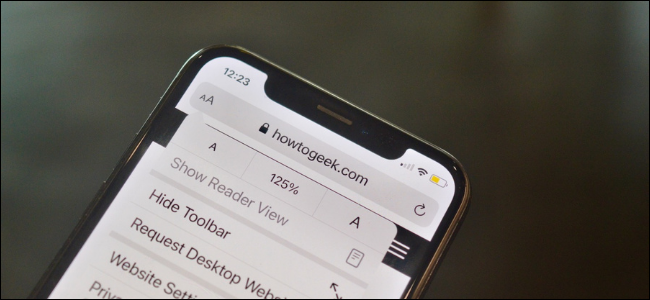
Почему это полезно
Иногда сайты используют слишком мелкий или слишком крупный шрифт. На компьютере вы, возможно, привыкли к сочетанию Command + «+». На тач‑устройствах Apple можно управлять только шрифтом страницы через Safari, не затрагивая изображения и другие элементы. Это удобно, когда нужно быстро улучшить читаемость без изменения общего макета.
Быстрая инструкция
- Откройте Safari на iPhone или iPad и загрузите нужный веб‑сайт.
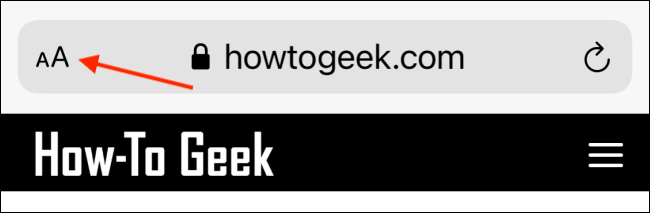
- Нажмите кнопку «aA» слева от адресной строки.
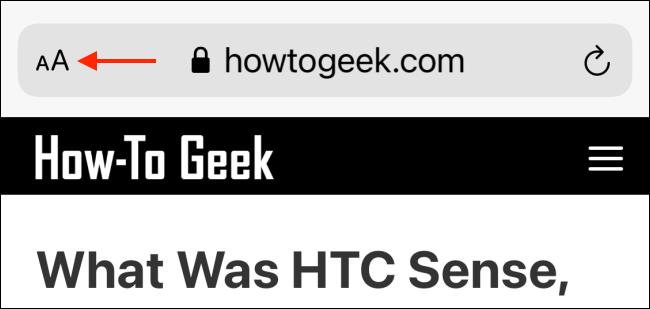
- В появившемся меню нажмите большую букву «A» для увеличения или маленькую «a» для уменьшения.
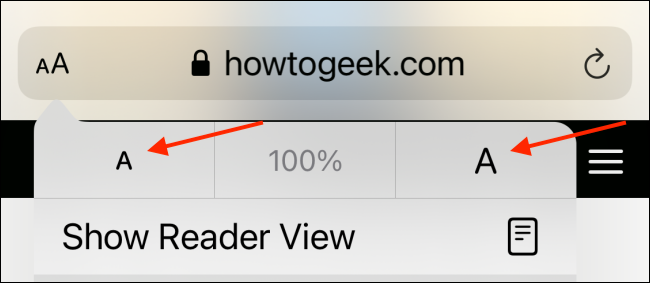
- Значение масштабирования отображается в процентах. Чтобы вернуть значение по умолчанию, коснитесь процентной метки.
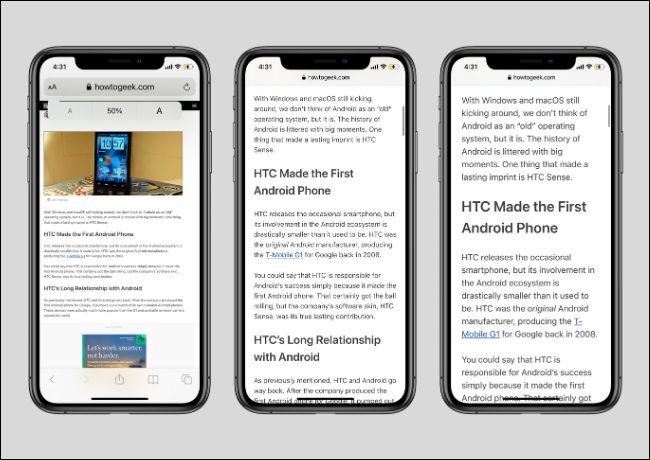
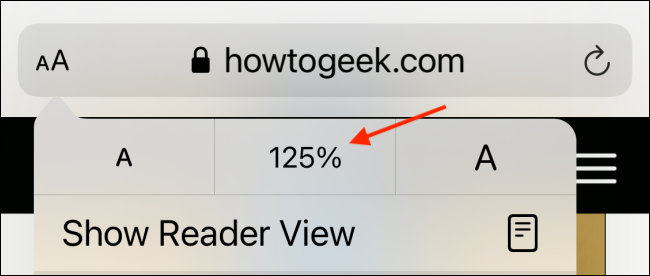
Важно: это изменение влияет только на текст страницы. Кнопки, панели и изображения останутся прежними.
Настройки масштабирования текста
- Диапазон масштабирования: от 50% до 300%. Это значение видно в меню «aA». 100% — значение по умолчанию.
- Safari запоминает выбор для конкретного сайта. При следующем посещении тот же масштаб применится автоматически.
Факты: 50% — минимальный размер, 300% — максимальный; 100% — умолчание.
Режим «Чтение» (Reader View)
Reader View упрощает страницу и делает текст легче читаемым. В нём обычно исчезают боковые панели, реклама и сложные макеты.
- Загрузите статью или длинную страницу.
- Нажмите и удерживайте кнопку «aA» и выберите «Показать в режиме чтения» (если доступно).
- В режиме чтения нажмите «aA», чтобы изменить размер шрифта — настройки будут сохранены для режима чтения на всех сайтах.
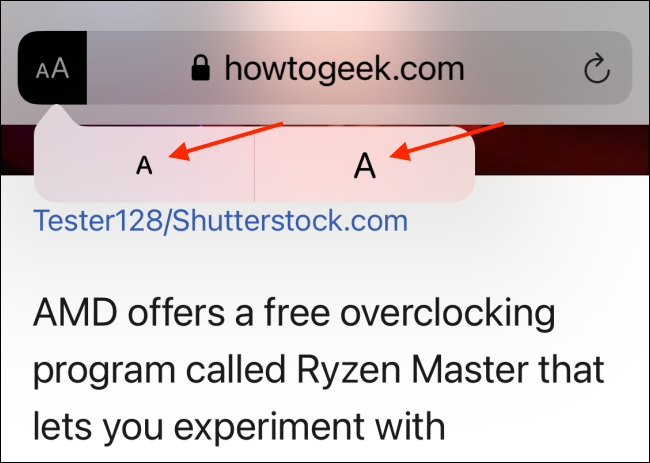
Когда использовать Reader View: если вы читаете длинные статьи или хотите убрать посторонние элементы с экрана.
Когда это не работает
- Сайты с жестко заданным шрифтом через встроенные CSS‑правила могут игнорировать масштабирование текста.
- Интерфейсы и элементы управления сайта не изменятся — только содержимое текста.
- Некоторые веб‑приложения (например, сложные SPA) могут переопределять поведение браузера.
Если масштаб не применяется, попробуйте перезагрузить страницу или открыть её в режиме чтения.
Альтернативные способы улучшить читаемость
- Системный параметр «Увеличенный текст»: Откройте «Настройки» → «Дисплей и яркость» или «Универсальный доступ» → «Размер текста» (и «Больше шрифтов»), чтобы увеличить системный шрифт во всех приложениях.
- Функция «Увеличение» (Zoom) в Универсальном доступе позволяет масштабировать экран целиком.
- Используйте Reader View для стабильной, контролируемой разметки текста.
Совет: если вы часто увеличиваете текст на одном сайте, Safari уже запомнил этот выбор, и повторные действия не потребуются.
Чек‑лист по ролям
- Обычный пользователь: открыть страницу → нажать «aA» → выбрать «A» или «a». Убедиться, что текст читается.
- Пользователь с нарушениями зрения: дополнительно включить «Универсальный доступ» → «Больше шрифтов» и/или «Увеличение».
- Веб‑разработчик: проверять, что шрифты на сайте не блокируют масштабирование через относительные единицы (em/rem) и адаптивные стили.
Критерии приёмки
- Текст страницы увеличивается до выбранного значения (50–300%).
- Изображения и элементы интерфейса остаются без изменений.
- Safari запоминает настройку для сайта и применяет её при следующем посещении.
- В режиме чтения размер текста сохраняется независимо от сайта.
Краткое руководство по ошибкам и откату
Если изменение размера привело к нарушению верстки или нечитаемости:
- Нажмите «aA» и коснитесь процентной метки, чтобы сбросить до 100%.
- Откройте режим чтения и настройте шрифт там при необходимости.
- Если проблема воспроизводится, откройте страницу в другом браузере или сообщите разработчикам сайта.
Глоссарий
- Reader View — упрощённый режим чтения, убирает лишние элементы страницы для удобства чтения.
- Text Zoom — встроенный в Safari механизм изменения размера текста на сайте.
Итог
Safari на iPhone и iPad предлагает простой и быстрый способ изменить размер текста только для содержимого страницы. Для постоянного улучшения читаемости используйте сочетание текстового масштабирования в Safari и системных настроек Универсального доступа. Если сайт игнорирует масштаб, попробуйте Reader View или системные опции.
Важно: если вам нужно, могу составить короткий чек‑лист для вашей команды или список тест‑кейсов для проверки поведения сайтов при масштабировании.

Похожие материалы

Несколько аккаунтов Skype: Multi Skype Launcher

Журнал для работы: повысить продуктивность

Персональные звуки уведомлений на Android

Скачивание шоу Hulu для офлайн‑просмотра

Microsoft Start: персонализированная новостная лента
