
Как использовать Microsoft 365 в браузере
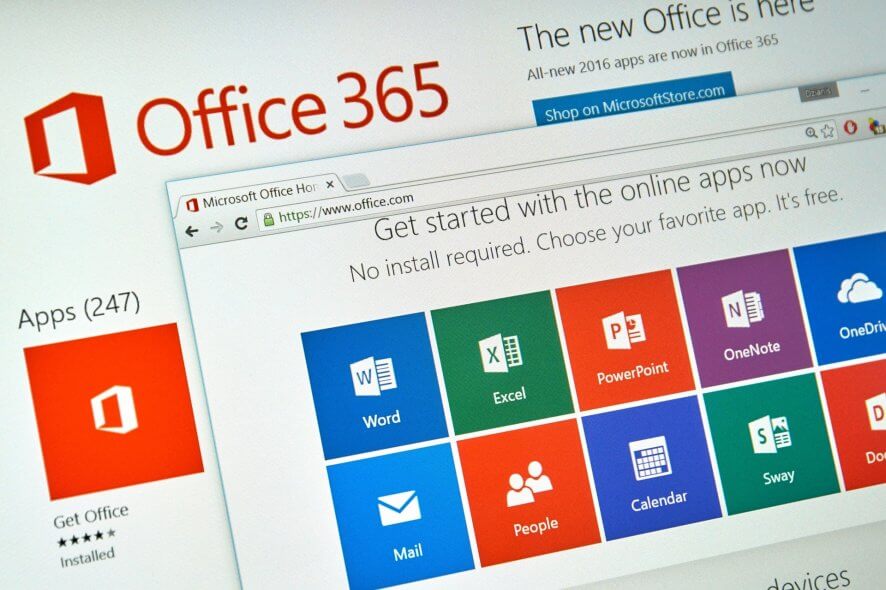
Как использовать Microsoft 365 в веб‑браузере
Пакет Microsoft 365 включает известный набор инструментов для организации работы и повышения продуктивности. Приложения доступны онлайн через браузер и офлайн — через установленные на компьютере приложения. Работа в браузере требует стабильного интернет‑соединения: изменения автоматически сохраняются в выделённом облачном хранилище OneDrive.
Важно: для доступа нужен аккаунт Microsoft — войдите в него перед использованием веб‑версий приложений.
1. Быстрый доступ ко всем документам через OneDrive
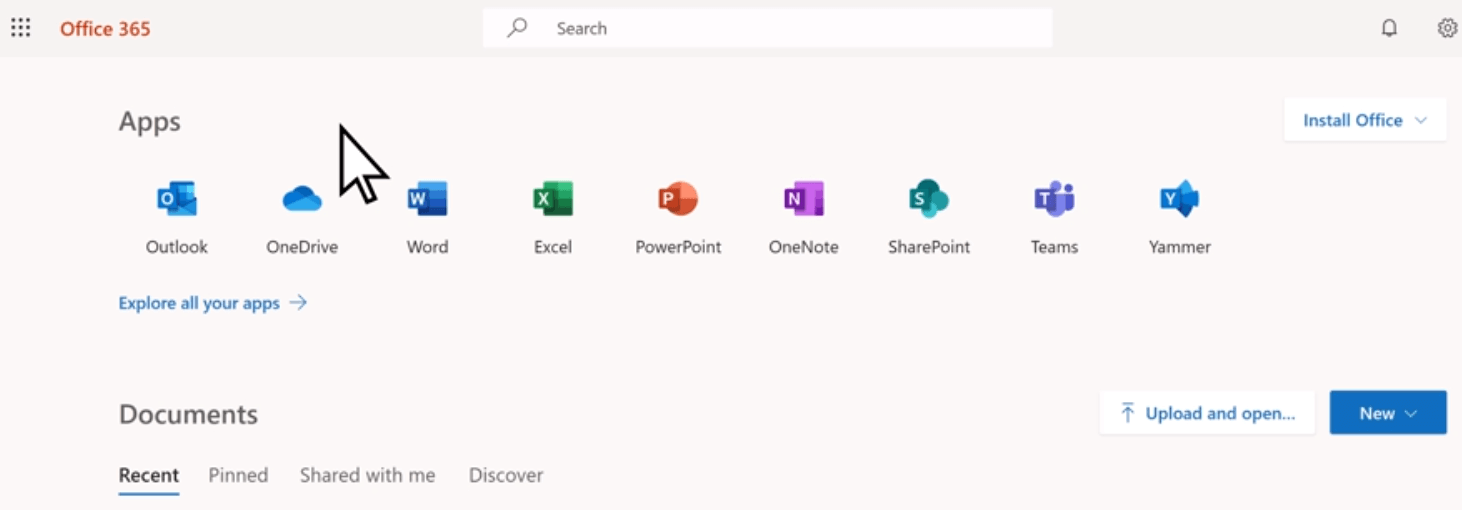
После входа в аккаунт откроется панель с приложениями Microsoft 365. Вы можете сразу открыть конкретный файл или перейти в OneDrive и создавать документы в облаке.
Пошагово:
- Откройте OneDrive.
- Нажмите Создать и выберите тип файла (Word, Excel, PowerPoint и т.д.).
- Редактируя документ, вы не сохраняете вручную — все изменения сохраняются автоматически.
Чтобы позже отредактировать документ: откройте OneDrive → Файлы → выберите файл → Редактировать → Редактировать в (тип документа) для веба. Функция автосохранения устраняет необходимость в ручном сохранении.
OneDrive поддерживает множество форматов, позволяет совместно редактировать документы, оставлять комментарии и хранить файлы без дополнительного резервного копирования. Это экономит место на локальных устройствах и делает документы доступными с любого устройства.
2. Установка расширения Office для браузера
- Перейдите в интернет‑магазин Chrome (Chrome Web Store) и откройте раздел «Расширения».
- Найдите расширение Office и нажмите Добавить в Chrome.
- Подтвердите установку, выбрав Добавить расширение.
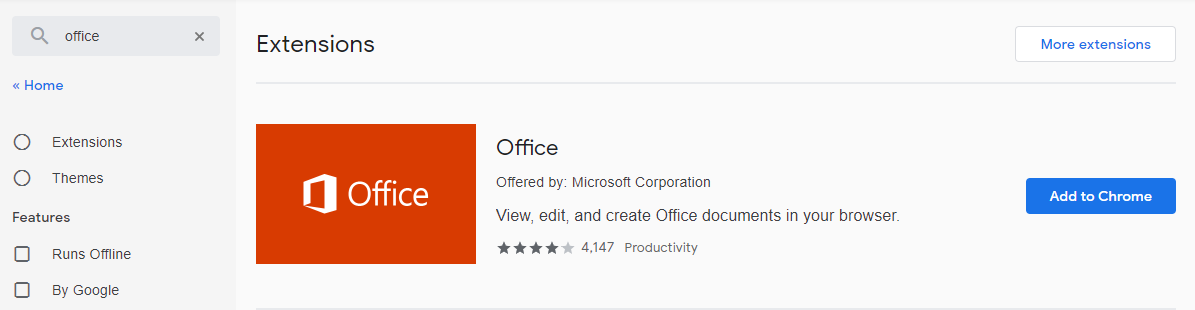
Важно: расширение доступно и для других браузеров на основе Chromium. Для Firefox используйте аналогичные шаги в каталоге расширений Firefox.
3. Работа в веб‑режиме через расширение Office
- Откройте расширение Office в правом верхнем углу браузера.
- Войдите в расширение под аккаунтом Microsoft (или учебным/рабочим аккаунтом для образовательных и корпоративных подписок).
- Откройте нужное приложение или OneDrive и работайте, как в описанном выше сценарии.
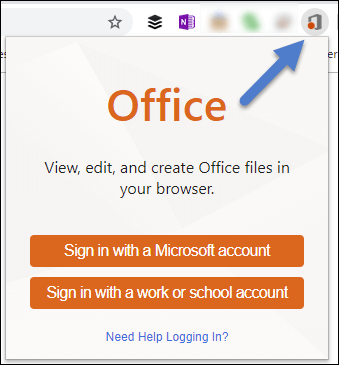
Расширение ускоряет доступ к недавно открытым файлам и шаблонам, особенно если вы регулярно работаете с документами в облаке.
Советы по совместной работе
- Если кто‑то другой редактирует документ в реальном времени, вы увидите его курсор или уведомление о редактировании. В таком случае некоторые правки могут быть временно недоступны до завершения чужих правок.
- Используйте комментарии и @-упоминания для координации правок.
- История версий в OneDrive поможет откатиться к предыдущему состоянию документа при необходимости.
Важно: при совместной работе проверьте права доступа — у участников должны быть соответствующие разрешения (просмотр/редактирование).
Когда веб‑версия не подходит
- При необходимости сложных макросов или надстроек Excel: веб‑версия ограничена в поддержке макросов и некоторых надстроек.
- При работе с конфиденциальными данными в условиях, где интернет нестабилен или запрещён — лучше использовать локальные приложения.
- Если вы работаете с очень большими файлами или сложными мультимедийными презентациями, производительность в браузере может быть ниже.
Альтернативные подходы
- Десктопные приложения Office: полноценная функциональность для макросов, надстроек и больших файлов.
- Google Workspace: альтернатива для тех, кто предпочитает Google Docs/Sheets; тесно интегрируется с Google Drive.
- Комбинированный подход: храните документ в OneDrive, но открывайте в десктопном приложении при необходимости.
Мини‑методология: быстрая проверка готовности к работе в браузере
- Убедитесь в наличии аккаунта Microsoft и рабочего пароля.
- Проверьте стабильность интернета (рекомендуется >5 Мбит/с при совместной работе).
- Включите автосохранение и убедитесь в наличии места на OneDrive.
- Проверьте права доступа у сотрудников/студентов.
- Тестируйте важные функции (макросы, диаграммы) заранее.
Чек‑лист для ролей
- Пользователь (сотрудник/студент): иметь аккаунт Microsoft, знать, где находится OneDrive, уметь открывать и делиться документами.
- Руководитель/менеджер: проверять настройки доступа, обучать команду работе с комментариями и версионированием.
- IT‑администратор: настраивать политики безопасности, резервирование, лимиты хранилища и управление расширениями.
Критерии приёмки
- Документ открывается и сохраняется в OneDrive у всех участников.
- Совместное редактирование работает без потери изменений.
- Права доступа настроены корректно (только нужным людям дано редактирование).
Быстрая проверка в виде схемы
flowchart TD
  A[Нужна работа с документом?] -->|Да| B{Требуются макросы или надстройки?}
  B -->|Да| C[Открыть в десктопном приложении]
  B -->|Нет| D[Открыть в браузере через OneDrive]
  A -->|Нет| E[Нет действий]
Глоссарий в одну строку
- OneDrive — облачное хранилище Microsoft, где автоматически сохраняются файлы из веб‑версий Office.
Когда это не сработает: примеры
- Вы пытаетесь запустить макрос VBA через Word/Excel в браузере — макрос не выполнится.
- Нестабильное соединение прерывает совместную сессию, и часть правок может не появиться моментально.
Заключение
Использование Microsoft 365 в браузере даёт быстрый доступ к документам, удобные инструменты для совместной работы и экономию места на устройствах. Установите расширение Office для ещё более быстрого доступа, но оставляйте возможность открытия файлов в десктопных приложениях для сложных задач.
Примечание: если нужно освободить место в OneDrive, удаляйте ненужные файлы или проверьте, как удалить документы в Microsoft 365 и освободить хранилище.
Если у вас остались вопросы или вы хотите поделиться опытом работы с Microsoft 365 в браузере — оставьте комментарий внизу статьи.

Похожие материалы

Несколько аккаунтов Skype: Multi Skype Launcher

Журнал для работы: повысить продуктивность

Персональные звуки уведомлений на Android

Скачивание шоу Hulu для офлайн‑просмотра

Microsoft Start: персонализированная новостная лента
